
Parola de administrator nu ar trebui să fie singura protecție a unui website. Dacă cineva o află printr-un atac de tip phishing, printr-o breșă de date sau pentru că a fost reutilizată pe mai multe platforme, poate încerca să intre în panoul de administrare. Autentificarea în doi pași adaugă o verificare suplimentară și face accesul neautorizat mult mai dificil.
Metoda este cunoscută și sub numele de 2FA sau autentificare cu doi factori. După introducerea parolei, utilizatorul trebuie să confirme identitatea cu un al doilea element, de regulă un cod temporar generat pe telefon. În acest ghid explicăm de ce este importantă, ce metode există și cum o configurezi pe un site WordPress.
Ce este autentificarea în doi pași (2FA)
Autentificarea în doi pași combină două dovezi diferite pentru verificarea identității. Prima este, de obicei, parola pe care o cunoști. A doua poate fi un telefon pe care îl deții, o aplicație care generează coduri temporare sau o cheie de securitate.
Un cod TOTP este generat local de aplicația de autentificare și se schimbă periodic, de regulă la aproximativ 30 de secunde. La conectare, introduci parola, apoi codul afișat pe telefon. Un atacator care a aflat doar parola nu va avea, în mod normal, și acces la al doilea factor.
De ce trebuie activată protecția 2FA pe WordPress
Conturile cu drepturi de administrator pot modifica pagini, publica articole, instala extensii, schimba setări și crea alți utilizatori. Dacă un atacator obține acces la un astfel de cont, poate introduce cod malițios, redirecționa vizitatorii, modifica magazinul sau compromite datele site-ului.
- Reduce riscul accesului neautorizat: parola furată nu este suficientă pentru autentificare atunci când al doilea factor este activ.
- Protejează panoul de administrare: limitează riscul ca persoane străine să modifice pagini, produse și setări.
- Ajută la protejarea magazinelor online: reduce riscul accesului neautorizat la comenzile, setările și informațiile gestionate în administrare.
- Protejează conturile editorilor: și utilizatorii care publică sau modifică materiale pot reprezenta o cale de acces importantă.
- Adaugă un nivel suplimentar de apărare: completează parolele puternice, actualizările, copiile de siguranță și monitorizarea.
2FA nu garantează protecție absolută. Poți fi în continuare expus la pagini false de autentificare, malware pe dispozitiv, sesiuni furate sau metode de recuperare compromise. De aceea, trebuie combinată cu celelalte măsuri de securitate.
Ce metode de autentificare poți folosi
Nu toate metodele oferă același nivel de protecție. Alege o variantă potrivită modului în care lucrezi și configurează cel puțin o metodă de recuperare.
- Aplicație de autentificare: generează coduri temporare pe telefon. Este o alegere practică și recomandată pentru majoritatea administratorilor.
- Cheie de securitate sau passkey: folosește o metodă criptografică legată de dispozitiv și poate oferi protecție foarte bună împotriva paginilor de phishing, dacă soluția instalată o acceptă.
- Cod prin e-mail: trimite un cod temporar la adresa asociată contului. Este comod, dar securitatea depinde și de protecția căsuței de e-mail.
- SMS: poate fi mai bun decât lipsa unei verificări suplimentare, însă este mai vulnerabil la atacuri asupra numărului de telefon și la redirecționarea mesajelor.
- Coduri de rezervă: sunt coduri unice, păstrate separat, care permit recuperarea accesului dacă pierzi telefonul sau metoda principală.
Ce trebuie pregătit înainte de configurare
Înainte să activezi autentificarea suplimentară, asigură-te că ai acces la contul de administrator, la telefon și la adresa de e-mail asociată. Instalează o aplicație de autentificare de încredere din magazinul oficial al telefonului și verifică dacă ora dispozitivului este setată automat.
Este important să ai și o cale de recuperare. Generează codurile de rezervă în timpul configurării și păstrează-le într-un manager de parole sau într-un loc sigur, separat de telefon. Nu le publica, nu le trimite prin chat și nu le păstra într-un fișier accesibil public pe server.
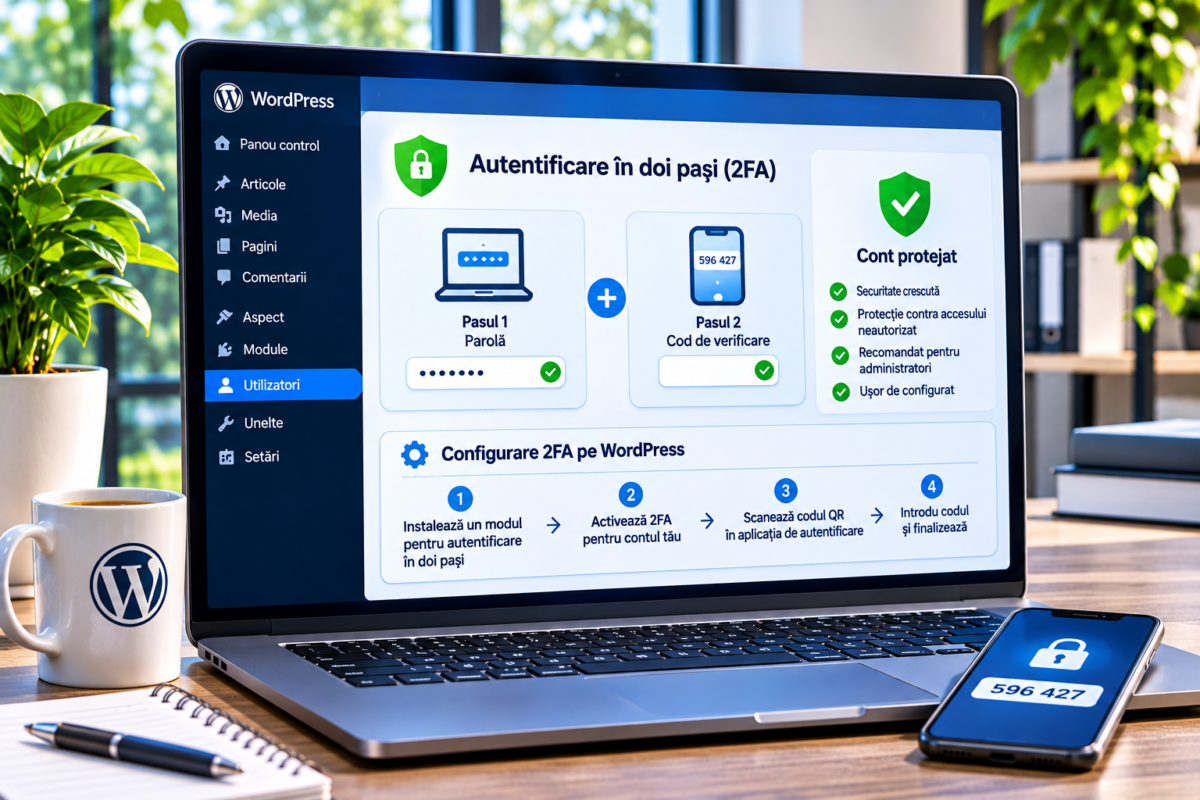
Cum configurezi 2FA în WordPress
WordPress poate folosi o extensie dedicată pentru autentificarea în doi pași. În directorul oficial există soluții care adaugă metode precum coduri TOTP, confirmare prin e-mail și coduri de rezervă. Verifică data actualizării, compatibilitatea și documentația înainte să instalezi o extensie.
Pasul 1: instalează o extensie de autentificare
Intră în panoul de administrare și deschide secțiunea „Module” sau „Extensii”, apoi „Adaugă modul nou”. Caută o soluție de autentificare în doi pași, verifică autorul, actualizările și recenziile, apoi instaleaz-o și activeaz-o. Poți consulta și extensia de autentificare în doi pași din directorul oficial pentru a vedea metodele disponibile și instrucțiunile de configurare.
Pasul 2: deschide profilul utilizatorului
După activare, accesează „Utilizatori” și apoi „Profilul tău”. Derulează pagina până la zona dedicată autentificării suplimentare. În funcție de extensie, denumirea secțiunii poate fi „Two-Factor Options”, „Autentificare în doi pași” sau o formulare asemănătoare.
Pasul 3: activează aplicația de autentificare
Selectează metoda bazată pe coduri temporare TOTP. Pe ecran va apărea un cod QR sau o cheie secretă. Deschide aplicația de autentificare de pe telefon, alege adăugarea unui cont și scanează codul QR. Dacă scanarea nu funcționează, folosește opțiunea de introducere manuală a cheii, dacă este oferită.
După asociere, aplicația va afișa un cod numeric temporar. Introdu codul în câmpul de confirmare din WordPress și salvează setările. Nu fotografia și nu distribui codul QR sau cheia secretă: cine le obține poate înregistra propriul dispozitiv pentru generarea codurilor.
Pasul 4: generează codurile de rezervă
Activează metoda de recuperare și generează codurile de rezervă. Fiecare cod poate fi folosit o singură dată. Salvează-le într-un loc sigur, apoi verifică dacă le poți accesa fără telefonul pe care ai configurat aplicația.
Pasul 5: testează autentificarea
Nu închide sesiunea curentă până nu ai confirmat că metoda funcționează. Deschide o fereastră privată sau un alt browser și încearcă să te conectezi. Introdu parola, apoi codul temporar. Verifică și dacă un cod de rezervă poate fi folosit pentru recuperare, fără să consumi inutil toate codurile.
Activează protecția și pentru ceilalți utilizatori
Protejarea unui singur administrator nu este suficientă dacă alte conturi cu drepturi importante rămân vulnerabile. Cere administratorilor, editorilor și persoanelor care gestionează comenzile să își configureze propriul al doilea factor. Fiecare utilizator trebuie să își asocieze propriul dispozitiv și să păstreze propriile coduri de recuperare.
Unele extensii permit administratorului să gestioneze metodele disponibile pentru utilizatori, dar nu toate oferă impunerea obligatorie a 2FA pentru fiecare rol. Verifică explicit dacă soluția aleasă poate impune activarea, poate acorda o perioadă de configurare și poate bloca autentificarea fără al doilea factor. Nu presupune că instalarea extensiei activează automat protecția pentru toate conturile.
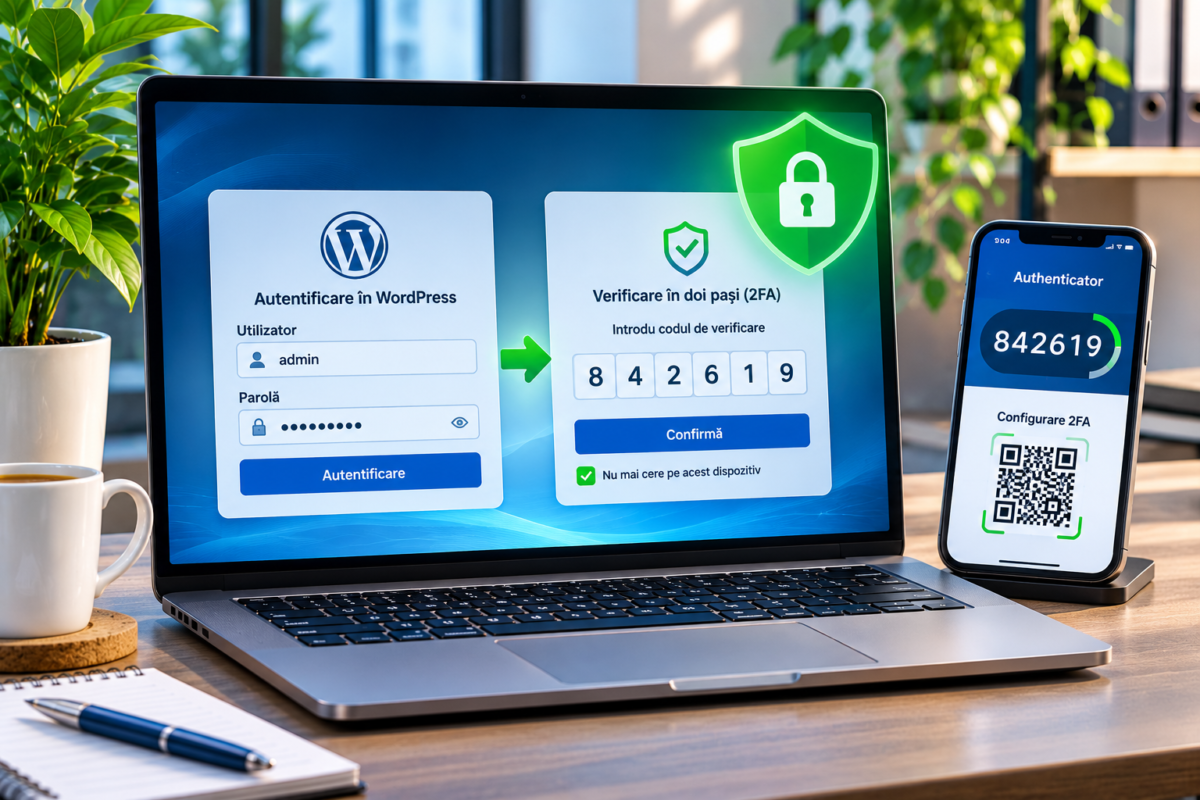
Ce faci dacă pierzi telefonul sau nu mai ai codurile
Dacă nu mai ai acces la aplicația de autentificare, folosește un cod de rezervă neutilizat sau o altă metodă de verificare configurată anterior. După recuperarea accesului, elimină dispozitivul pierdut din setări, configurează o metodă nouă și generează un set nou de coduri de rezervă.
Dacă nu mai ai acces la nicio metodă, solicită administratorului tehnic să verifice procedura de recuperare documentată pentru extensia instalată. Evită modificările directe în baza de date sau dezactivarea la întâmplare a extensiilor pe site-ul live, deoarece poți afecta autentificarea și alte funcții.
Greșeli de evitat când folosești 2FA
- Nu păstra singura metodă de autentificare pe un telefon pe care îl poți pierde fără să ai coduri de rezervă.
- Nu trimite codurile temporare nimănui, nici măcar unei persoane care pretinde că oferă suport tehnic.
- Nu scana coduri QR de configurare primite de la persoane necunoscute.
- Nu folosi aceeași parolă pentru administrarea site-ului și pentru e-mail.
- Nu lăsa conturi vechi sau utilizatori care nu mai au nevoie de acces.
- Nu considera 2FA un înlocuitor pentru actualizări, backup și monitorizarea securității.
2FA pentru magazine online și website-uri de prezentare
Pentru un magazin online, un cont compromis poate permite modificarea produselor, setărilor de plată, comenzilor sau informațiilor despre clienți, în funcție de permisiunile contului. Pentru un website de prezentare, atacatorul poate publica pagini false, modifica formulare, introduce redirecționări sau instala cod malițios.
De aceea, autentificarea suplimentară este recomandată pentru toate conturile care pot modifica site-ul. Dacă administrezi un proiect online, poți găsi și alte articole despre securitatea și întreținerea website-urilor. Pentru exemple de magazine și pagini de produse, poți consulta categoria de stickere decorative sau magazinul online.
Concluzie: activează 2FA înainte să ai o problemă
Autentificarea în doi pași este una dintre cele mai utile măsuri pentru protejarea conturilor WordPress. Ea adaugă o verificare independentă parolei și reduce riscul ca o parolă compromisă să ofere imediat acces la panoul de administrare.
Configurează o aplicație de autentificare, generează coduri de rezervă, testează conectarea și extinde protecția la toți utilizatorii care au acces important. Combinată cu parole unice, actualizări, copii de siguranță și acces limitat pe roluri, 2FA contribuie la o administrare mult mai sigură.
Documentație și resurse utile
- Ghidul oficial despre autentificarea în doi pași
- Instrucțiuni și metode pentru configurarea 2FA
- Recomandări pentru securizarea instalării WordPress
