
Cum configurezi corect o rețea Wi-Fi acasă
O rețea Wi-Fi bine configurată înseamnă mai mult decât conectarea routerului la priză și alegerea unei parole. Poziționarea echipamentului, configurarea conexiunii WAN, alegerea securității, actualizarea firmware-ului și organizarea dispozitivelor influențează viteza și stabilitatea internetului. Acest ghid te ajută să configurezi o rețea de acasă în mod ordonat, indiferent dacă folosești routerul furnizorului sau un model cumpărat separat. Denumirile meniurilor pot diferi între producători, dar principiile de bază sunt aceleași.
Cuprins
- Pregătește echipamentele și datele de conectare
- Conectează corect porturile WAN și LAN
- Accesează interfața de administrare
- Actualizează firmware-ul înainte de configurarea finală
- Alege un nume de rețea potrivit
- Configurează o parolă și criptare puternică
- Înțelege diferența dintre 2,4 GHz și 5 GHz
- Alege canalele fără să complici inutil setările
- Poziționează routerul în centrul zonei folosite
- Configurează rețeaua pentru oaspeți și dispozitive inteligente
- Conectează prin cablu dispozitivele fixe
- Testează viteza, latența și acoperirea
- Setări pe care ar trebui să le eviți
- Depanare: dispozitivul nu se conectează
- Întrebări frecvente și concluzie
Pregătește echipamentele și datele de conectare
Înainte să începi, identifică modemul sau terminalul optic furnizat de operator, routerul personal, alimentatoarele și cablurile Ethernet. Păstrează la îndemână datele de conectare la internet dacă furnizorul folosește PPPoE, precum și eventualele informații VLAN. Nu reseta echipamentul operatorului fără să știi dacă are nevoie de configurări speciale. Verifică manualul routerului și eticheta acestuia pentru adresa interfeței de administrare. Dacă echipamentul este administrat de furnizor, unele setări pot fi blocate sau modificate de la distanță.
Conectează corect porturile WAN și LAN
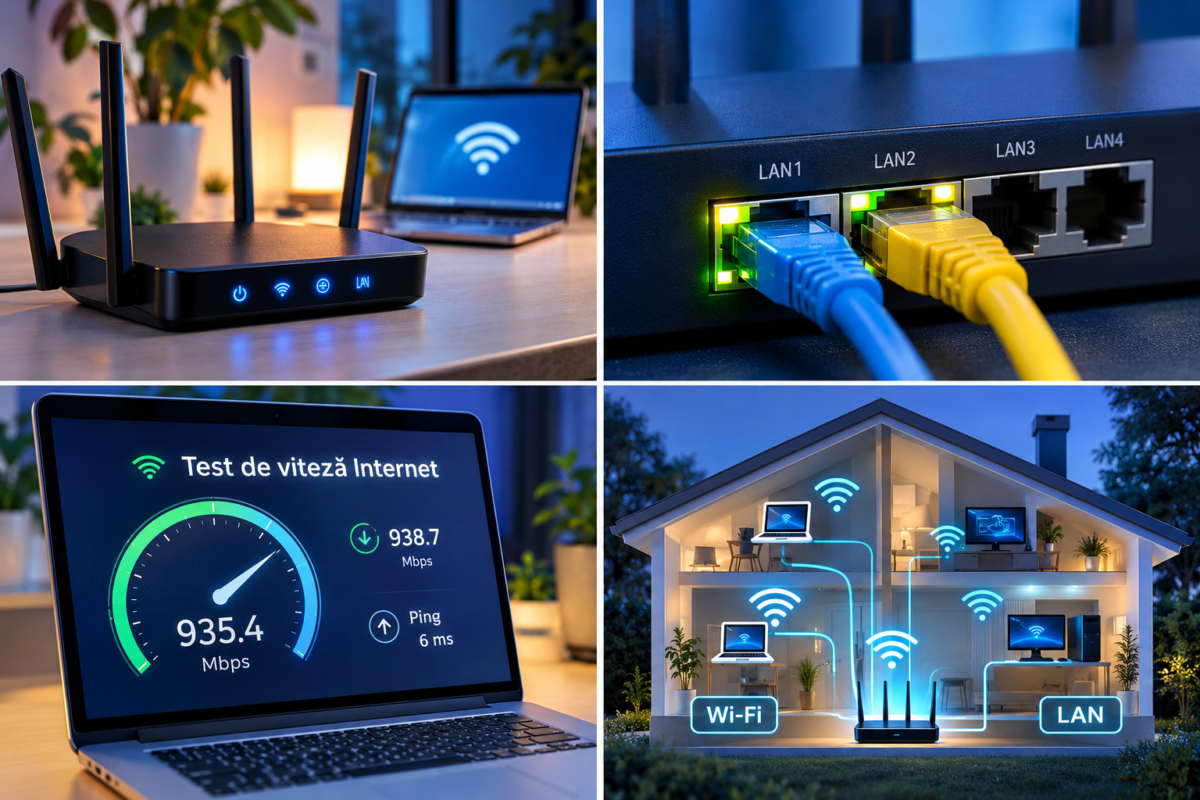
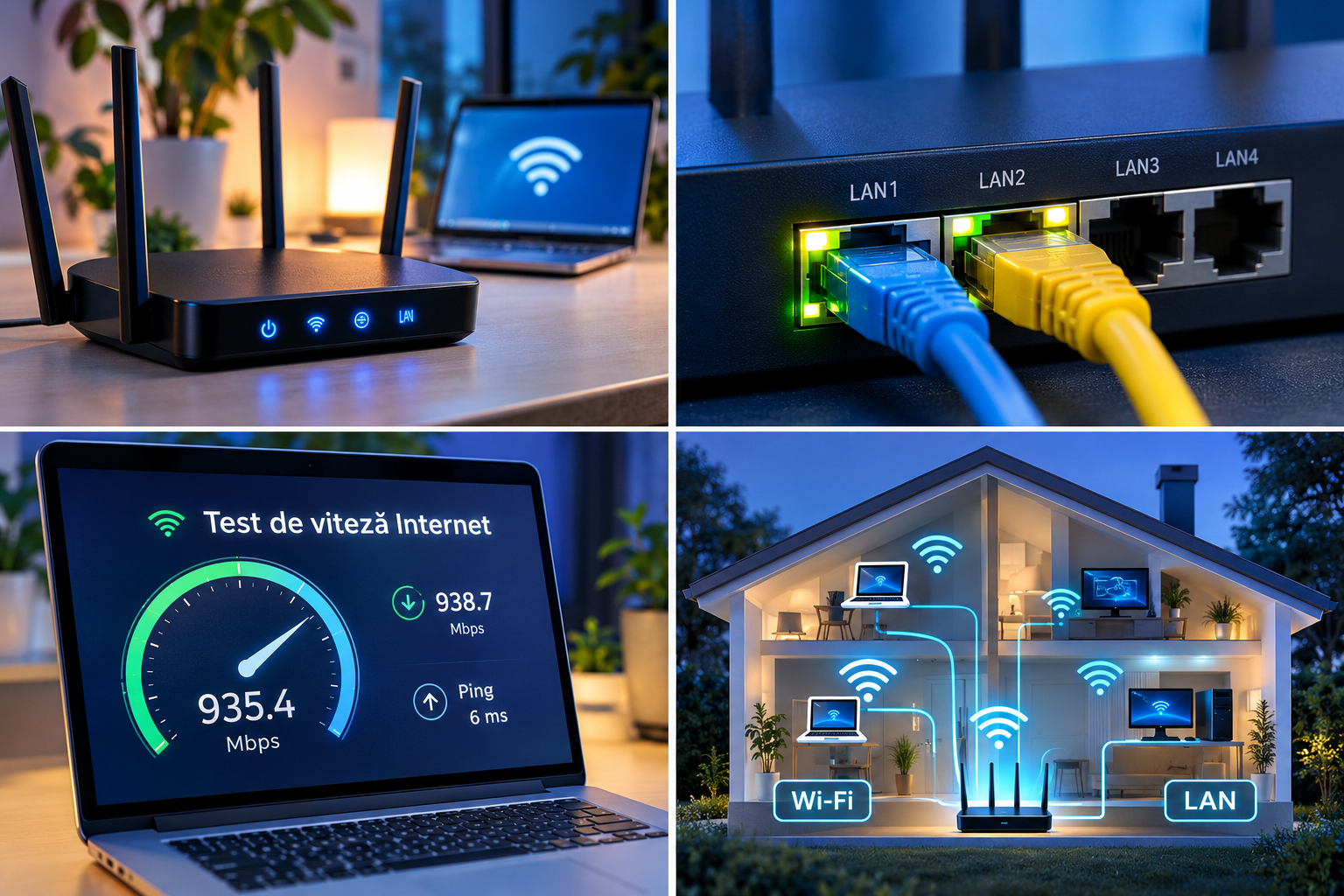
Conectează cablul care vine de la modem sau ONT în portul WAN/Internet al routerului, nu într-un port LAN obișnuit, cu excepția cazului în care producătorul indică alt mod de funcționare. Porturile LAN sunt destinate computerelor, televizoarelor, consolelor și switch-urilor. După conectare, verifică LED-urile de stare. Dacă routerul nu primește adresă IP, repornește echipamentele în ordinea recomandată de furnizor și verifică dacă legătura fizică este activă. Nu schimba aleatoriu tipul conexiunii WAN.
Accesează interfața de administrare
Conectează laptopul prin cablu sau telefonul la rețeaua implicită indicată pe eticheta routerului. Deschide adresa locală menționată în manual, de exemplu o adresă de tip 192.168.x.1, sau folosește aplicația oficială a producătorului. Schimbă imediat parola de administrare cu una unică și greu de ghicit. Aceasta este diferită de parola Wi-Fi. Evită parole precum admin123, numele familiei sau numărul apartamentului. Dacă routerul permite autentificare în doi pași, activeaz-o.
Actualizează firmware-ul înainte de configurarea finală
Verifică dacă există o versiune nouă de firmware și instaleaz-o urmând instrucțiunile producătorului. Actualizările pot remedia vulnerabilități, erori de stabilitate și probleme de compatibilitate. Nu întrerupe alimentarea în timpul procesului și nu instala firmware destinat altui model sau altei revizii hardware. Activează actualizările automate dacă producătorul oferă această opțiune și dacă procesul este suficient de sigur pentru mediul tău. După actualizare, verifică dacă setările au fost păstrate.
Alege un nume de rețea potrivit
SSID-ul este numele pe care îl vezi în lista rețelelor wireless. Alege un nume simplu, care nu dezvăluie numele complet, adresa sau alte informații personale. Dacă routerul permite configurarea separată a benzilor, poți folosi nume diferite pentru 2,4 GHz și 5 GHz în perioada de testare. Dacă folosești band steering, un singur nume poate permite routerului să decidă la ce bandă conectează fiecare client. Păstrează o denumire clară pentru rețeaua principală și una distinctă pentru oaspeți.
Configurează o parolă și criptare puternică
Alege WPA3 Personal dacă routerul și dispozitivele tale îl suportă. Dacă ai aparate mai vechi, verifică opțiunile de compatibilitate și folosește WPA2-AES sau modul mixt recomandat de producător. Evită WEP, WPA vechi și TKIP. Parola Wi-Fi trebuie să fie lungă, unică și diferită de parola de administrare. Nu o trimite în grupuri publice și schimb-o dacă suspectezi că a ajuns la persoane necunoscute. Nu dezactiva criptarea pentru a rezolva o problemă de conectare.
Înțelege diferența dintre 2,4 GHz și 5 GHz
Banda de 2,4 GHz are de regulă o acoperire mai bună prin pereți, dar oferă mai puține canale și poate fi aglomerată. Banda de 5 GHz poate furniza viteze mai mari și mai multe opțiuni de canal, însă semnalul scade mai repede prin obstacole. Unele routere moderne folosesc și banda de 6 GHz. Alege banda în funcție de distanță și dispozitiv: aparatele IoT pot necesita 2,4 GHz, în timp ce laptopurile și telefoanele moderne pot beneficia de 5 sau 6 GHz.
Alege canalele fără să complici inutil setările
În banda de 2,4 GHz, canalele 1, 6 și 11 sunt folosite frecvent pentru a limita suprapunerea în multe regiuni, dar verifică reglementările locale și mediul radio. În 5 GHz și 6 GHz, routerul poate selecta automat canale mai potrivite. Dacă ai probleme, folosește o aplicație de analiză Wi-Fi pentru a observa congestia, apoi testează o altă opțiune. Nu modifica simultan canalul, lățimea și puterea de emisie, deoarece nu vei ști ce schimbare a produs rezultatul.
Poziționează routerul în centrul zonei folosite
Așază routerul într-un loc deschis, cât mai central și ridicat. Evită dulapurile, spațiile metalice, colțurile îndepărtate și zonele acoperite de mobilier masiv. Nu îl ascunde în spatele televizorului sau lângă aparate care pot produce interferențe. Dacă locuința are mai multe niveluri, testează semnalul pe fiecare etaj. Uneori, un access point conectat prin cablu la etajul superior este o soluție mai bună decât un repetor wireless amplasat la limita semnalului.
Configurează rețeaua pentru oaspeți și dispozitive inteligente
Activează o rețea guest pentru vizitatori și, dacă routerul permite, pentru dispozitive IoT care nu au nevoie să comunice cu laptopurile sau calculatoarele personale. Izolarea clienților poate limita accesul între dispozitive, dar verifică modul în care este implementată. Unele echipamente inteligente au nevoie de comunicare locală cu telefonul pentru configurare, iar izolarea prea strictă poate împiedica funcționarea. Creează parole diferite pentru rețele și dezactivează accesul la interfața de administrare din rețeaua guest.
Conectează prin cablu dispozitivele fixe
PC-urile desktop, televizoarele, consolele, serverele și dispozitivele NAS pot beneficia de o conexiune Ethernet. Cablul reduce dependența de interferențele radio și eliberează timp de emisie pentru telefoane și alte dispozitive mobile. Pentru majoritatea conexiunilor Gigabit, un cablu Cat5e de calitate poate fi suficient; Cat6 sau Cat6A oferă rezervă pentru rețele mai rapide și trasee potrivite. Verifică viteza negociată a portului în sistemul de operare, deoarece un cablu deteriorat poate determina negocierea la 100 Mbps.
Testează viteza, latența și acoperirea
Efectuează mai întâi un test prin cablu pentru a verifica viteza abonamentului. Apoi testează wireless lângă router și în camerele îndepărtate. Repetă măsurătorile în momente diferite ale zilei. Un test singular nu descrie întreaga rețea. Notează downloadul, uploadul, pingul și eventualele întreruperi. Dacă prin cablu viteza este bună, dar Wi-Fi este slab, verifică semnalul, canalul și capabilitățile clientului. Dacă și cablul este lent, problema poate fi în modem, router, cablu WAN sau la furnizor.
Setări pe care ar trebui să le eviți
Nu activa administrarea de la distanță dacă nu ai un motiv clar și măsuri suplimentare de protecție. Nu lăsa parola implicită, nu folosi o rețea deschisă și nu dezactiva firewall-ul routerului pentru a rezolva probleme temporare. UPnP poate fi util pentru anumite aplicații, dar extinde automat porturile și trebuie evaluat în funcție de necesități. Dezactivează WPS dacă nu îl folosești. Evită instalarea firmware-ului neoficial fără să înțelegi riscurile și fără o metodă de recuperare.
Depanare: dispozitivul nu se conectează
Dacă un telefon sau laptop nu se conectează, verifică parola, modul de securitate și banda acceptată de client. Uită rețeaua salvată și conectează-te din nou. Repornește dispozitivul și routerul numai după ce ai verificat dacă există o problemă generală. Dacă un dispozitiv vechi nu vede banda de 5 GHz, verifică suportul său și regiunea canalului. Dacă primește conexiune Wi-Fi, dar nu are internet, verifică adresa IP, gateway-ul și DNS-ul, fără a modifica valori la întâmplare.
Întrebări frecvente și concluzie
Trebuie să separ numele pentru 2,4 și 5 GHz? Nu neapărat; un singur SSID poate funcționa bine dacă routerul gestionează corect benzile. Este necesară schimbarea parolei periodic? Nu există un interval universal; schimb-o când suspectezi acces neautorizat și folosește una puternică. Pot folosi routerul furnizorului? Da, dacă acoperirea, performanța și actualizările sunt adecvate. O configurare bună pornește de la securitate, amplasare și testare. Ajustează setările pe baza măsurătorilor și păstrează o evidență a modificărilor.
Resurse utile și lectură suplimentară
Pentru informații tehnice, verifică documentația oficială a producătorului routerului și a adaptorului de rețea. Pentru Wi-Fi 7 poți consulta documentația Android Open Source Project despre Wi-Fi 7 și MLO, iar pentru cabluri Ethernet sunt utile ghidul tehnic Intel despre cabluri și transceivere. Pentru securitatea routerului, consultă și recomandările FTC privind securizarea rețelei Wi-Fi.
Articole recomandate pe YulY
Securitate WordPress: protejează-ți website-ul · Cum optimizezi viteza unui website · SSL și HTTPS: securitatea website-ului tău.
Întrebări frecvente
De ce viteza Wi-Fi este mai mică decât cea din abonament? Pentru că semnalul, distanța, interferențele, adaptorul și routerul pot limita debitul; testează prin cablu pentru comparație.
Este suficient routerul furnizorului? Poate fi suficient dacă oferă acoperire, securitate și porturi adecvate. Înlocuirea lui trebuie făcută numai după verificarea compatibilității cu serviciul operatorului.
Când este mai bun cablul Ethernet? Pentru PC-uri fixe, console, NAS, televizoare și puncte de acces, mai ales când stabilitatea și latența contează.
Cum îmi protejez rețeaua? Folosește WPA3 sau WPA2-AES, o parolă unică, firmware actualizat și o rețea guest pentru vizitatori și dispozitive IoT.
Concluzie
O conexiune bună nu depinde de un singur echipament, ci de felul în care sunt alese, conectate și configurate toate componentele rețelei. Măsoară înainte de a cumpăra, aplică schimbările pe rând și păstrează securitatea activă. Astfel poți obține o rețea mai rapidă, mai stabilă și mai ușor de administrat.
Hashtaguri: #wifi #configurarewifi #router #internet #reteacasa #yuly
Configurarea imprimantelor și a dispozitivelor smart
Unele imprimante, prize inteligente și camere folosesc exclusiv banda de 2,4 GHz. Dacă routerul utilizează un singur nume pentru toate benzile, procesul de asociere poate eșua în anumite aplicații care cer telefonului să fie conectat temporar la 2,4 GHz. În astfel de cazuri, consultă instrucțiunile producătorului și separă temporar benzile dacă este necesar. După configurare, poți reveni la setarea inițială dacă band steering funcționează corect. Nu dezactiva WPA2 sau WPA3 doar pentru a conecta un aparat; caută mai întâi o soluție compatibilă și sigură.
Adrese IP, DHCP și rezervări
În mod obișnuit, routerul oferă automat adrese IP prin DHCP. Pentru majoritatea utilizatorilor, aceasta este setarea potrivită și nu este necesar să introducă manual IP-uri pe telefoane sau laptopuri. Pentru un NAS, o imprimantă de rețea sau un server local, poți configura o rezervare DHCP, astfel încât dispozitivul să primească aceeași adresă de fiecare dată. Rezervarea se face în interfața routerului, asociind adresa MAC cu IP-ul dorit. Evită să alegi o adresă aflată în afara planului rețelei fără să verifici masca, gateway-ul și intervalul DHCP.
Salvează o configurație de rezervă
După ce rețeaua funcționează corect, salvează configurația routerului dacă există această opțiune. Fișierul poate conține parole, SSID-uri, reguli firewall și date de conectare, așa că tratează-l ca pe un document sensibil. Păstrează-l într-un spațiu protejat și nu îl trimite prin canale publice. Notează și modelul exact al routerului, versiunea firmware și parametrii furnizorului. Dacă apare o resetare accidentală, aceste informații te ajută să refaci conexiunea mult mai repede.
