
Un SSD extern este util pentru copii de siguranță, proiecte grafice, fotografii, clipuri video și transferul fișierelor între calculatoare. Față de un hard disk extern clasic, un SSD folosește memorie flash și nu are componente mecanice mobile, ceea ce îi oferă de regulă viteze mai mari și o rezistență mai bună la șocurile obișnuite din timpul transportului.
Totuși, nu orice model este potrivit pentru orice utilizator. Capacitatea, interfața USB, viteza reală, dimensiunile și protecția carcasei pot influența experiența. Înainte de achiziție, stabilește ce tipuri de fișiere vei păstra și cât de des vei transfera volume mari de date.
Alege capacitatea în funcție de fișiere
Pentru documente, arhive și copii ale proiectelor de birou, un model de 500 GB poate fi suficient. Dacă lucrezi cu fotografii RAW, materiale video sau biblioteci mari de proiecte, ia în calcul 1 TB sau 2 TB. Lasă spațiu liber pentru fișiere noi și pentru organizarea copiilor de siguranță.
Nu calcula capacitatea doar după spațiul ocupat astăzi. Uită-te la ritmul în care crește arhiva și la durata pentru care vrei să folosești dispozitivul. Dacă îl vei folosi pentru backup, este util să ai suficient spațiu pentru mai multe versiuni ale fișierelor, nu doar pentru o singură copie.
Verifică interfața și viteza de transfer
Viteza maximă depinde atât de SSD, cât și de portul calculatorului și de cablul folosit. USB 3.2, USB-C și Thunderbolt pot avea performanțe diferite, iar forma conectorului nu garantează automat o anumită viteză. Verifică specificațiile exacte ale modelului și ale portului dispozitivului la care îl vei conecta.
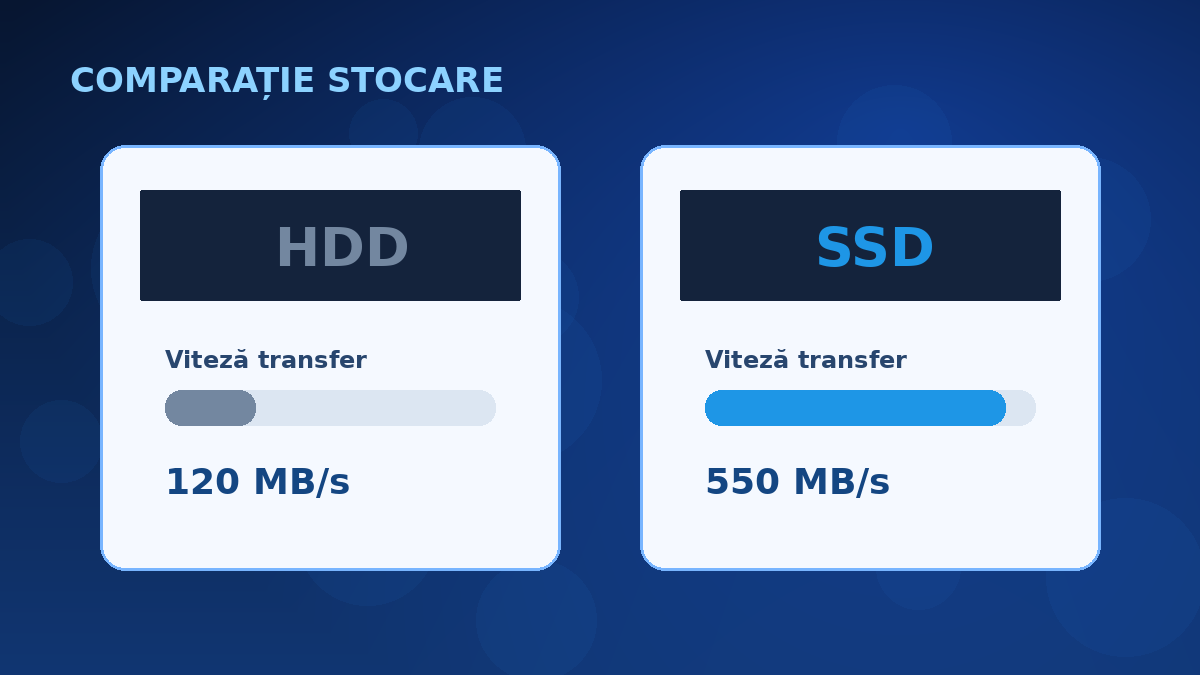
Un SSD rapid conectat la un port mai lent nu va atinge viteza maximă declarată. Pentru transferuri mari, contează și încălzirea dispozitivului: unele modele compacte își reduc viteza după perioade lungi de scriere. Caută teste independente care măsoară performanța susținută, nu doar valorile de vârf din fișa tehnică.
Ține cont de rezistență și portabilitate
Dacă transporți SSD-ul zilnic, o carcasă solidă și dimensiunile reduse sunt importante. Unele modele oferă protecție la apă și praf, dar verifică standardul exact și condițiile în care se aplică. Protecția carcasei nu înseamnă că dispozitivul poate fi conectat sau folosit în orice mediu.
Un cablu detașabil este practic dacă îl poți înlocui ușor, însă verifică dacă în pachet există cablurile necesare pentru laptopurile și calculatoarele tale. Pentru telefoane sau tablete, verifică suportul pentru transfer de date și cerințele de alimentare.
Compatibilitate, formatare și securitate
Înainte de prima utilizare, verifică sistemul de fișiere. exFAT este util când muți date între Windows și macOS, în timp ce NTFS este frecvent folosit în mediile Windows. Unele televizoare, console sau echipamente multimedia acceptă doar anumite formate. Formatarea șterge datele existente, așa că verifică dispozitivul înainte de această operațiune.
Dacă păstrezi documente sensibile, folosește criptarea disponibilă în sistemul de operare sau o soluție de criptare de încredere. Păstrează cheia de recuperare separat. Un SSD extern nu trebuie să fie singura copie a fișierelor importante; pentru date esențiale, menține cel puțin încă o copie într-o altă locație.
Ce să verifici înainte de cumpărare
- Capacitatea este potrivită pentru volumul actual și viitor de date.
- Interfața SSD-ului este compatibilă cu porturile calculatorului.
- Viteza susținută este confirmată de teste independente.
- Carcasa oferă protecția necesară pentru transport.
- Sunt incluse cablurile potrivite sau pot fi înlocuite ușor.
- Există o metodă de criptare pentru datele sensibile.
- Ai un plan de backup separat pentru fișierele importante.
Un SSD extern bun nu este neapărat cel mai rapid sau cel mai scump. Alege modelul care se potrivește volumului de date, porturilor disponibile și modului în care lucrezi. Pentru întreținerea spațiului de stocare intern, poți citi și articolul despre eliberarea spațiului pe SSD în Windows.
