
Poți folosi căștile Bluetooth ale telefonului și la laptop, fără să ai nevoie de cabluri sau de un adaptor special, dacă laptopul are Bluetooth integrat. Fie că ai căști mici, true wireless, cu o carcasă de încărcare, fie că folosești o pereche clasică over-ear, conectarea se face din setările Windows.
În acest ghid găsești pașii pentru Windows 11 și Windows 10, de la activarea modului de asociere pe căști până la selectarea lor ca dispozitiv audio pentru muzică, filme, apeluri și conferințe online. Explicăm și ce poți face dacă laptopul nu găsește căștile sau dacă acestea apar conectate, dar sunetul continuă să se audă în difuzoarele laptopului.
Ce trebuie să verifici înainte de conectare
Înainte să începi, verifică dacă laptopul are Bluetooth și dacă acesta este activ. Majoritatea laptopurilor moderne includ această funcție, dar unele calculatoare mai vechi sau anumite configurații pot avea nevoie de un adaptor Bluetooth USB.
- Încarcă suficient căștile și carcasa lor, dacă sunt wireless cu două componente.
- Verifică dacă laptopul are Bluetooth integrat sau un adaptor USB funcțional.
- Ține căștile aproape de laptop, la o distanță mică în timpul asocierii.
- Deconectează temporar căștile de la telefon dacă se conectează automat la acesta.
- Consultă manualul căștilor pentru a afla cum activezi modul de asociere Bluetooth.
Un lucru important: simpla deschidere a carcasei nu pune toate modelele de căști în modul de asociere. Unele au un buton pe carcasă, altele folosesc o apăsare lungă pe zona tactilă sau pe butoanele de pe căști. Procedura diferă de la un model la altul.
1. Cum pui căștile telefonului în modul de asociere
În primul rând, trebuie să faci căștile vizibile pentru laptop. Acest mod se numește Pairing Mode sau mod de asociere. Când este activ, laptopul poate detecta dispozitivul în lista de echipamente Bluetooth din apropiere.
Pentru căștile true wireless, introdu ambele căști în carcasă, deschide capacul și caută butonul de asociere. La multe modele trebuie să ții apăsat câteva secunde până când LED-ul începe să clipească. La alte modele, căștile se activează prin apăsarea simultană sau prelungită a zonelor tactile.
Pentru căștile mari, pornește-le și ține apăsat butonul Power sau Bluetooth până când indicatorul luminos clipește ori auzi un mesaj vocal de tip Pairing. Nu ține apăsat la întâmplare prea mult timp, deoarece unele modele folosesc combinații diferite pentru resetare și asociere.
2. Cum conectezi căștile Bluetooth în Windows 11
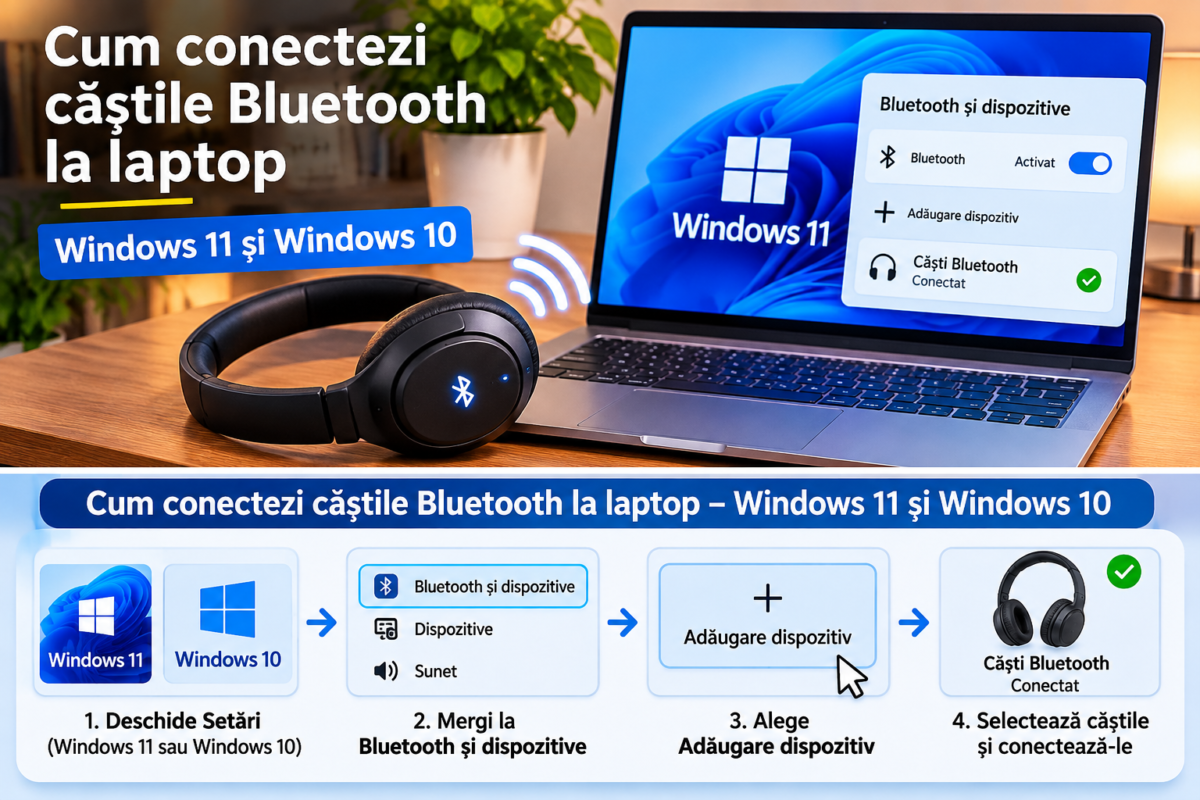
În Windows 11, conectarea se face din meniul Bluetooth și dispozitive. Asigură-te că ai pus căștile în modul de asociere înainte să începi căutarea de pe laptop.
- Apasă Start și deschide Setări.
- Intră în secțiunea Bluetooth și dispozitive.
- Activează comutatorul Bluetooth, dacă este oprit.
- Apasă Adăugare dispozitiv.
- Alege Bluetooth din lista tipurilor de dispozitive.
- Așteaptă să apară numele căștilor în lista dispozitivelor detectate.
- Selectează căștile și urmează instrucțiunile afișate.
- Așteaptă confirmarea că dispozitivul este conectat.
Poți ajunge rapid la setările Bluetooth și din zona de pictograme de lângă ceas. Apasă pe zona de rețea, sunet sau baterie, apoi deschide meniul de gestionare a dispozitivelor Bluetooth. Dacă modelul căștilor acceptă Swift Pair, Windows poate afișa și o notificare de conectare atunci când acestea sunt în modul de asociere.
3. Cum conectezi căștile Bluetooth în Windows 10
În Windows 10, meniul are o denumire puțin diferită, dar procedura este asemănătoare. Căștile trebuie să fie pornite și vizibile, iar Bluetooth-ul laptopului trebuie să fie activ.
- Apasă Start și deschide Setări.
- Selectează Dispozitive.
- Intră în Bluetooth și alte dispozitive.
- Activează Bluetooth.
- Apasă Adăugare Bluetooth sau alt dispozitiv.
- Alege Bluetooth.
- Selectează numele căștilor atunci când apare în listă.
- Așteaptă confirmarea asocierii și apasă Gata, dacă apare această opțiune.
După asociere, Windows ar trebui să se conecteze automat la căști atunci când acestea sunt pornite, se află în apropiere și nu sunt conectate la un alt dispozitiv. Dacă nu se întâmplă acest lucru, selectează manual căștile din lista dispozitivelor audio sau Bluetooth.
4. Cum alegi căștile ca dispozitiv pentru sunet
Uneori, căștile apar ca fiind conectate, dar sunetul continuă să se audă în difuzoarele laptopului. În această situație, trebuie să selectezi manual dispozitivul Bluetooth ca ieșire audio.
În Windows 11
- Apasă pictograma de sunet din bara de activități.
- Deschide selectorul de ieșire audio de lângă volumul sistemului.
- Selectează căștile Bluetooth din lista dispozitivelor.
- Pornește un videoclip sau o melodie pentru a verifica sunetul.
În Windows 10
- Apasă pictograma difuzorului de lângă ceas.
- Deschide lista dispozitivelor de redare.
- Selectează căștile Bluetooth ca ieșire audio.
- Reglează volumul și verifică dacă sunetul se aude în ambele căști.
Dacă folosești căștile și pentru apeluri, verifică și dispozitivul de intrare pentru microfon. În unele aplicații de apelare trebuie să selectezi separat căștile pentru difuzor și microfon.
5. Cum conectezi căștile dacă sunt deja asociate cu telefonul
Dacă folosești aceleași căști cu telefonul și laptopul, este posibil ca telefonul să le preia automat imediat ce le pornești. În acest caz, laptopul poate să nu le găsească sau să nu reușească să se conecteze.
- Dezactivează temporar Bluetooth-ul telefonului sau deconectează căștile din setările acestuia.
- Pune căștile din nou în modul de asociere.
- Deschide lista Bluetooth de pe laptop și selectează căștile.
- După conectare, reactivează Bluetooth-ul telefonului dacă dorești.
Unele căști acceptă conectarea simultană la două dispozitive, funcție numită Multipoint. Dacă modelul tău oferă această funcție, poți păstra asocierea cu telefonul și laptopul, iar căștile pot comuta între ele în funcție de utilizare. Funcția nu este disponibilă pe toate modelele.
6. Laptopul nu are Bluetooth? Ce soluții ai
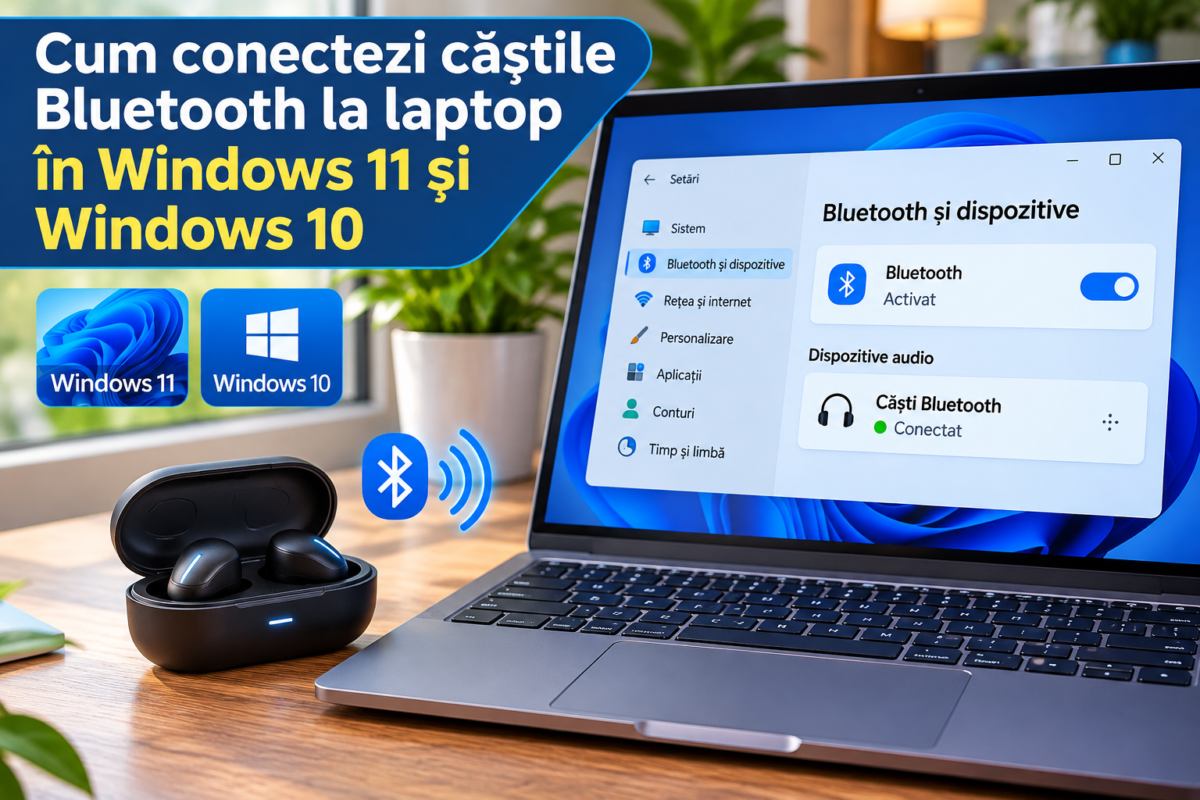
Dacă nu găsești deloc opțiunea Bluetooth în setările Windows, verifică dacă laptopul are această funcție. Unele calculatoare desktop și laptopuri mai vechi nu includ un modul Bluetooth sau pot avea nevoie de driverul potrivit.
Poți verifica în Manager dispozitive dacă există categoria Bluetooth. Dacă nu apare, consultă specificațiile laptopului și pagina producătorului. Dacă dispozitivul nu are Bluetooth integrat, poți folosi un adaptor Bluetooth USB compatibil cu Windows 10 sau Windows 11.
Conectează adaptorul într-un port USB, așteaptă instalarea driverului și verifică dacă apare opțiunea Bluetooth în Setări. Pentru rezultate stabile, alege un adaptor de calitate și instalează driverele numai din surse oficiale.
7. Ce faci dacă laptopul nu găsește căștile
Dacă numele căștilor nu apare în lista dispozitivelor, problema poate fi modul de asociere, bateria, distanța, o conexiune activă cu telefonul sau driverul Bluetooth. Încearcă verificările de mai jos înainte să resetezi căștile sau să reinstalezi Windows.
- Verifică modul Pairing: asigură-te că indicatorul căștilor clipește sau că acestea anunță asocierea.
- Încarcă bateria: o baterie foarte slabă poate împiedica asocierea sau menținerea conexiunii.
- Apropie căștile: ține-le lângă laptop în timpul configurării.
- Oprește și pornește Bluetooth: dezactivează funcția pe laptop, așteaptă câteva secunde și reactiveaz-o.
- Deconectează telefonul: telefonul poate prelua automat conexiunea căștilor.
- Elimină și reasociază: dacă dispozitivul apare în listă, alege Eliminare dispozitiv și adaugă-l din nou.
- Repornește laptopul: unele probleme temporare ale serviciului Bluetooth dispar după restart.
8. Căștile sunt conectate, dar nu se aude nimic
Dacă Windows afișează căștile ca fiind conectate, dar nu auzi sunet, verifică mai întâi ieșirea audio selectată. Este posibil ca sistemul să folosească în continuare difuzoarele laptopului sau un alt dispozitiv audio.
Verifică și volumul aplicației, nu doar volumul general al Windows. Unele programe au propriul selector pentru ieșirea audio. Închide și redeschide aplicația după ce ai schimbat dispozitivul de redare.
Dacă sunetul se aude într-o singură cască, verifică balansul stânga-dreapta și curăță contactele de încărcare ale căștilor true wireless. Dacă problema persistă, elimină dispozitivul din Windows și efectuează o nouă asociere conform manualului căștilor.
9. Cum rezolvi problemele cu driverul Bluetooth
Dacă Bluetooth-ul nu funcționează deloc, dispare din setări sau nu mai detectează niciun dispozitiv, poate exista o problemă cu driverul. Deschide Manager dispozitive, caută categoria Bluetooth și verifică dacă adaptorul apare cu un simbol de avertizare.
Poți încerca actualizarea driverului prin Windows Update sau prin pagina oficială a producătorului laptopului. Evită programele necunoscute care promit instalarea automată a tuturor driverelor, deoarece pot instala versiuni nepotrivite.
Dacă problema a apărut după o actualizare, verifică dacă există o versiune mai nouă a driverului sau dacă opțiunea de revenire la driverul anterior este disponibilă. Pentru diagnosticare suplimentară, poți folosi instrumentul Get Help din Windows 11 sau depanarea Bluetooth disponibilă în Windows.
10. Un detaliu important despre Windows 10
Pașii de conectare Bluetooth din Windows 10 continuă să fie utili pentru laptopurile care folosesc acest sistem. Totuși, suportul standard pentru Windows 10 s-a încheiat la 14 octombrie 2025. Sistemul poate funcționa în continuare, dar nu mai primește în mod obișnuit actualizări gratuite de securitate și asistență tehnică de la Microsoft.
Dacă laptopul este compatibil, este recomandat să iei în calcul trecerea la o versiune Windows acceptată. Indiferent de sistem, păstrează driverele Bluetooth actualizate și folosește setările de securitate disponibile.
Concluzie: folosește căștile telefonului și la laptop
Conectarea căștilor Bluetooth de la telefon la laptop este simplă: activezi modul de asociere pe căști, pornești Bluetooth în Windows, alegi Adăugare dispozitiv și selectezi modelul găsit. Apoi verifici dacă acestea sunt selectate ca ieșire audio pentru muzică, filme și apeluri.
Dacă laptopul nu detectează căștile, verifică bateria, modul Pairing, conexiunea cu telefonul și driverul Bluetooth. După prima asociere, reconectarea ar trebui să se facă automat atunci când căștile sunt pornite și disponibile.
Ghiduri oficiale și resurse utile
- Ghid Microsoft pentru asocierea unui dispozitiv Bluetooth în Windows 10 și Windows 11
- Depanarea problemelor de conectare Bluetooth
- Adăugarea unui dispozitiv hardware în Windows
Pentru alte informații despre tehnologie și utilizarea dispozitivelor, poți vizita YulY. Pentru idei și produse decorative, poți explora stickerele decorative sau magazinul online.
