
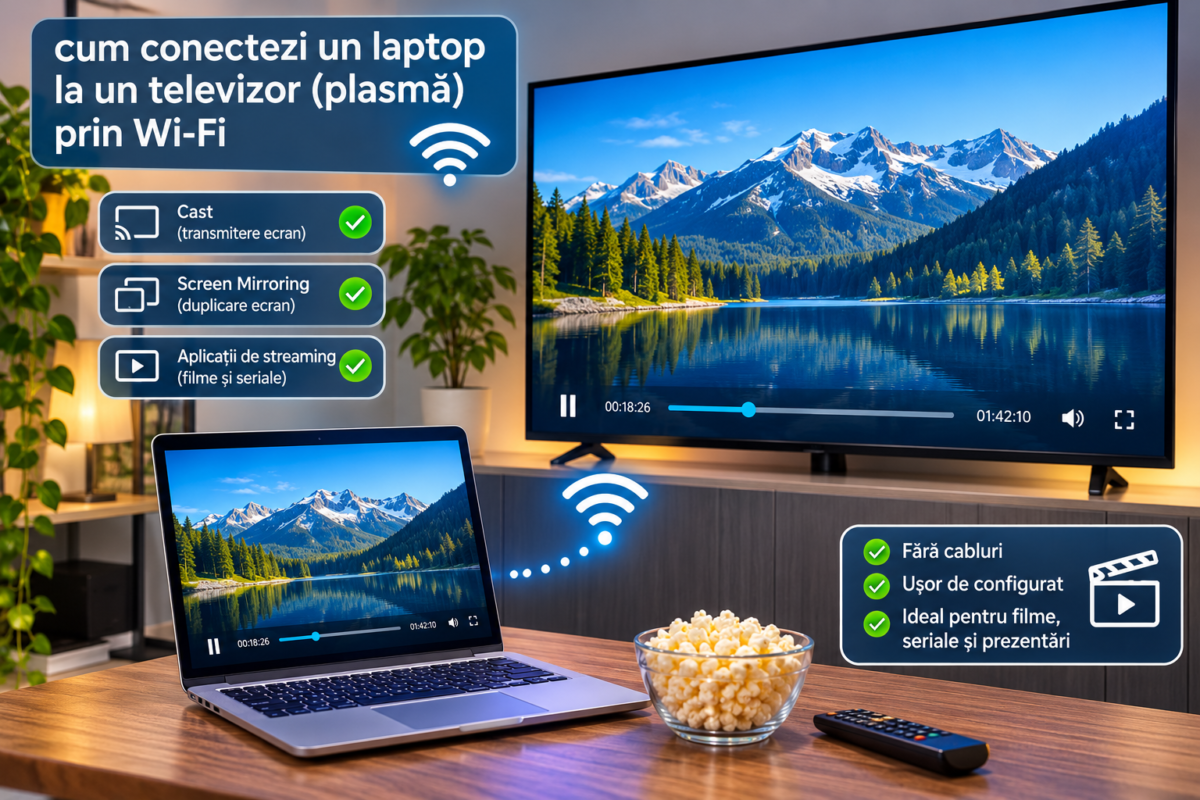
Poți urmări filmele, serialele, fotografiile sau videoclipurile de pe laptop direct pe ecranul televizorului, fără să conectezi neapărat un cablu între cele două dispozitive. În funcție de televizor și de laptop, poți folosi proiectarea wireless, funcția de transmitere a conținutului din browser sau un dispozitiv extern conectat la portul HDMI.
Important este să verifici ce tehnologii acceptă televizorul. Unele modele permit conectarea directă prin Wi-Fi, în timp ce o plasmă mai veche poate să nu aibă deloc funcții Smart sau receptor wireless. În acest ghid găsești variantele principale și pașii prin care poți reda un film de pe laptop pe televizor.
Ce trebuie să verifici înainte de conectare
Înainte să începi, verifică dacă televizorul are funcție de oglindire a ecranului sau un receptor de transmitere wireless. În meniul său poți găsi denumiri precum Screen Mirroring, Miracast, Wireless Display sau Screen Share. Denumirea diferă în funcție de model și de meniul televizorului.
- Verifică dacă laptopul are Wi-Fi activ și acceptă proiectarea wireless.
- Verifică în manualul televizorului dacă suportă Miracast sau Google Cast.
- Actualizează driverele Wi-Fi și grafice ale laptopului, dacă opțiunea de proiectare nu apare.
- Pentru transmiterea prin Google Cast, conectează laptopul și televizorul sau dispozitivul receptor la aceeași rețea Wi-Fi.
- Dacă televizorul este mai vechi, verifică dacă are port HDMI pentru un adaptor extern.
Metoda 1: conectarea prin Wi-Fi cu Miracast
Miracast permite transmiterea wireless a imaginii de pe laptop către un televizor compatibil. Este potrivit atunci când vrei să vezi pe televizor întregul desktop, inclusiv un film deschis într-un player, fotografii, prezentări sau alte aplicații.
Pașii de conectare pe Windows 11
- Pornește televizorul și deschide din meniul lui funcția Screen Mirroring, Miracast sau Wireless Display.
- Pe laptop, activează conexiunea Wi-Fi.
- Apasă simultan tastele Windows + K.
- Așteaptă să apară lista dispozitivelor wireless disponibile.
- Selectează televizorul și acceptă solicitarea de conectare, dacă apare pe ecran.
- Dacă vrei să schimbi modul de afișare, apasă Windows + P și alege Dublare.
Opțiunea „Dublare” afișează pe televizor aceeași imagine ca pe laptop. „Extindere” transformă televizorul într-un al doilea ecran, iar „Doar al doilea ecran” lasă imaginea numai pe televizor. Instrucțiunile oficiale pentru proiectarea pe un ecran wireless explică și aceste moduri.
Cum verifici dacă laptopul acceptă Miracast
Apasă Windows + K. Dacă apare lista de ecrane wireless, laptopul poate căuta receptoare compatibile. Dacă primești un mesaj că dispozitivul nu acceptă această funcție, verifică adaptorul Wi-Fi și driverul grafic. Uneori, actualizarea driverelor poate rezolva problema, dar nu toate configurațiile hardware sunt compatibile.
Metoda 2: transmiterea unui film din browser
Dacă televizorul are Google Cast integrat sau ai conectat la el un receptor compatibil, poți transmite o filă din browser ori întregul ecran al laptopului. Această variantă este utilă pentru videoclipuri și conținut online, iar în anumite servicii poți transmite direct din player.
Pașii pentru transmiterea din Chrome
- Conectează laptopul și televizorul sau receptorul la aceeași rețea Wi-Fi.
- Deschide browserul Chrome pe laptop.
- Apasă meniul cu trei puncte din colțul din dreapta sus.
- Alege opțiunea de transmitere Cast.
- Selectează televizorul sau dispozitivul receptor din listă.
- Pentru a transmite întregul desktop, deschide Surse și selectează Transmite ecranul.
Dacă transmiți doar o filă, sunetul poate fi redat direct pe televizor. La transmiterea întregului ecran, sunetul poate rămâne pe laptop, în funcție de configurație. Pentru filme, verifică setările audio și folosește transmiterea directă din player atunci când serviciul oferă această opțiune. Poți consulta instrucțiunile pentru transmiterea din browser.
Metoda 3: ce faci dacă ai o plasmă mai veche
O plasmă mai veche poate avea doar intrări HDMI, VGA, component sau SCART și să nu includă Wi-Fi, Miracast ori funcții Smart. În acest caz, laptopul nu o poate găsi direct în lista de ecrane wireless. Ai nevoie de un receptor extern compatibil, conectat la televizor, sau de o conexiune prin cablu.
Dacă televizorul are HDMI, poți conecta un dispozitiv de streaming sau un adaptor wireless care acceptă protocolul dorit. După conectare, selectează intrarea HDMI corectă de pe telecomandă și urmează instrucțiunile de configurare ale receptorului. Verifică înainte dacă dispozitivul ales este compatibil cu laptopul: Miracast și Google Cast sunt tehnologii diferite și nu se înlocuiesc automat una pe cealaltă.
Dacă televizorul nu are HDMI, verifică ce intrări video oferă și dacă există un convertor potrivit. Un convertor HDMI către SCART sau AV poate fi necesar, dar trebuie ales în direcția corectă și poate necesita alimentare separată. Pentru o plasmă foarte veche, o conexiune HDMI directă nu este posibilă fără echipament suplimentar.
Metoda 4: conectarea prin cablu HDMI
Dacă vrei o conexiune stabilă, cu întârziere redusă și fără întreruperi Wi-Fi, cablul HDMI este adesea cea mai simplă soluție. Conectează un capăt la laptop și celălalt la televizor, apoi selectează sursa HDMI corespunzătoare din meniul televizorului.
Dacă laptopul nu are port HDMI standard, poți avea nevoie de un adaptor USB-C la HDMI sau de alt adaptor video compatibil cu modelul tău. Verifică dacă portul USB-C al laptopului acceptă ieșire video; nu toate porturile USB-C transmit imagine.
Cum redai un film salvat pe laptop
Dacă filmul este salvat ca fișier video pe laptop, îl poți deschide într-un player și apoi proiecta ecranul prin Miracast. Dacă folosești un receptor Google Cast, poți încerca să deschizi fișierul într-o filă a browserului și să transmiți conținutul către televizor. Compatibilitatea depinde de formatul video și de receptor.
Pentru o redare fără probleme, verifică formatul fișierului, subtitrările și pista audio. Unele televizoare sau receptoare nu acceptă toate codecurile. Dacă imaginea se întrerupe, încearcă să reduci rezoluția, să apropii laptopul de router sau să folosești cablul HDMI.
Cum rezolvi problemele de conectare
- Televizorul nu apare: verifică dacă funcția wireless este activată pe televizor și dacă laptopul are Wi-Fi pornit.
- Conectarea eșuează: repornește ambele dispozitive și încearcă din nou; verifică actualizările driverelor și firmware-ului.
- Imaginea se blochează: redu interferențele, apropie dispozitivele de router sau folosește o conexiune pe cablu.
- Nu se aude sunetul: deschide setările audio din Windows și selectează televizorul ca dispozitiv de ieșire.
- Imaginea nu umple ecranul: verifică rezoluția, raportul de aspect și setările de scalare ale televizorului.
- Filmul nu pornește: verifică formatul și codec-ul fișierului sau încearcă alt player ori transmiterea directă din browser.
Pentru probleme cu ecranele wireless, poți urma și pașii oficiali de depanare. Dacă televizorul nu acceptă protocolul folosit de laptop, soluția este un receptor compatibil sau conectarea prin cablu.
Ce variantă este mai bună pentru filme
Pentru un televizor Smart compatibil, Miracast sau transmiterea din browser sunt variante comode, fără cabluri între laptop și televizor. Pentru o plasmă mai veche, un receptor extern conectat la HDMI poate adăuga funcția de transmitere wireless. Dacă vrei stabilitate maximă, mai ales la filme de înaltă rezoluție, conexiunea HDMI rămâne o alegere foarte bună.
Nu uita că transmiterea wireless nu înseamnă întotdeauna că filmul este redat direct de televizor. Uneori laptopul continuă să decodeze și să transmită imaginea, așa că trebuie să rămână pornit și să nu intre în modul repaus pe durata vizionării.
Concluzie: urmărește filmele de pe laptop pe ecran mare
Conectarea unui laptop la televizor prin Wi-Fi este simplă dacă ambele dispozitive acceptă aceeași tehnologie de transmitere. Încearcă mai întâi combinația Windows + K pentru Miracast sau funcția Cast din browser pentru un receptor compatibil. Dacă ai o plasmă fără funcții wireless, folosește un receptor extern potrivit sau un cablu HDMI.
Alege metoda în funcție de televizor, laptop și calitatea dorită. După configurare, poți urmări filme, seriale, fotografii și prezentări pe ecran mare, fără să fii nevoit să muți fișierele de pe laptop.
Ghiduri și informații suplimentare
- Ghid Microsoft pentru proiectarea wireless
- Ghid pentru transmiterea conținutului din browser
- Soluții pentru problemele de conectare wireless
Pentru alte articole despre tehnologie și utilizarea dispozitivelor, poți vizita YulY. Pentru idei și produse decorative, poți explora stickerele decorative sau magazinul online.
