
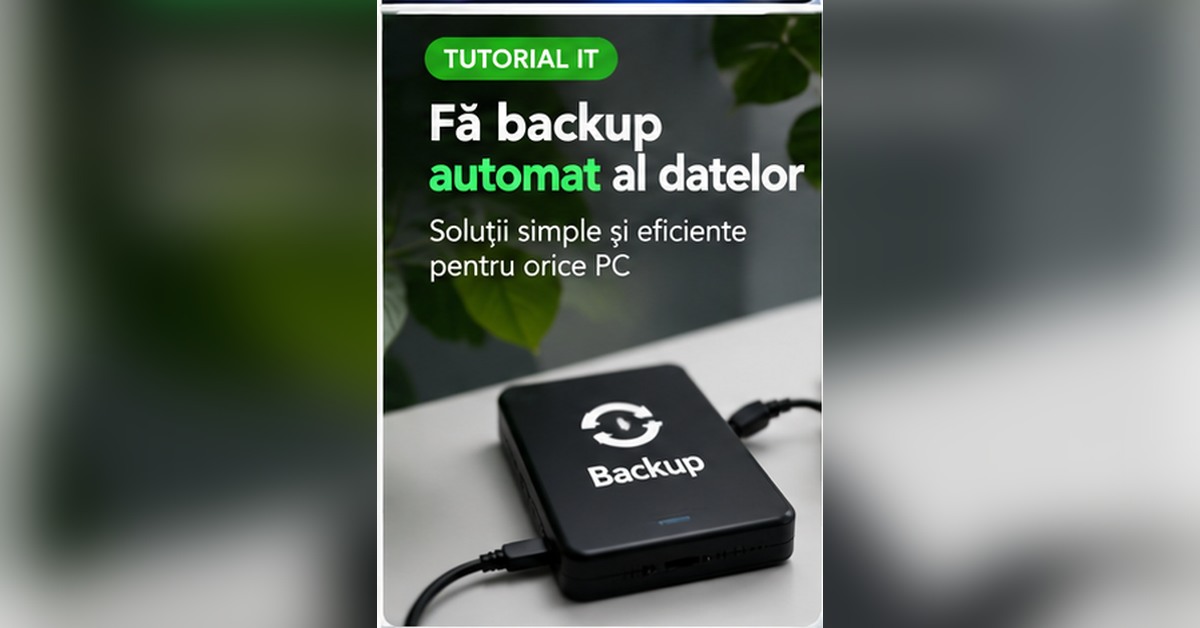
Un backup automat te ajută să recuperezi documentele atunci când ștergi accidental un fișier, se defectează discul sau schimbi calculatorul. Windows 11 oferă mai multe opțiuni, iar alegerea depinde de tipul fișierelor și de locul în care vrei să păstrezi copiile.
Configurează Windows Backup
- Deschide Start și caută aplicația Windows Backup.
- Conectează-te cu contul Microsoft pe care vrei să-l folosești pentru backup.
- Verifică folderele Desktop, Documente, Imagini, Videoclipuri și Muzică.
- Selectează folderele pe care vrei să le sincronizezi cu OneDrive.
- Verifică setările și pornește backupul.
Windows Backup poate include și anumite preferințe, setări și informații despre aplicații, în funcție de configurație. Verifică spațiul disponibil în contul cloud și starea sincronizării înainte să presupui că toate fișierele au fost copiate.
Folosește File History pentru o copie locală
Dacă ai un disc extern sau o unitate de rețea, poți configura Istoric fișiere (File History). Conectează unitatea, caută „File History” în Panoul de control, selectează unitatea și activează funcția. Alege folderele incluse și intervalul de salvare, dacă opțiunile sunt disponibile în versiunea ta de Windows.
Testează restaurarea
Un backup este util doar dacă poate fi restaurat. Deschide locația de backup, caută un fișier de test și verifică dacă îl poți recupera. Pentru File History poți folosi istoricul versiunilor pentru a readuce o variantă anterioară a unui document.
Reguli pentru un backup sigur
- Păstrează cel puțin o copie separată de calculatorul principal.
- Deconectează discul extern după terminarea copiei, dacă nu este folosit permanent.
- Protejează conturile cloud cu autentificare multifactor.
- Verifică periodic data ultimei copii și spațiul disponibil.
Backupul este important mai ales pentru proiecte, fotografii și materiale de promovare, inclusiv fișierele pentru stickere decorative. Poți consulta pașii detaliați în documentația Microsoft Windows Backup.
