
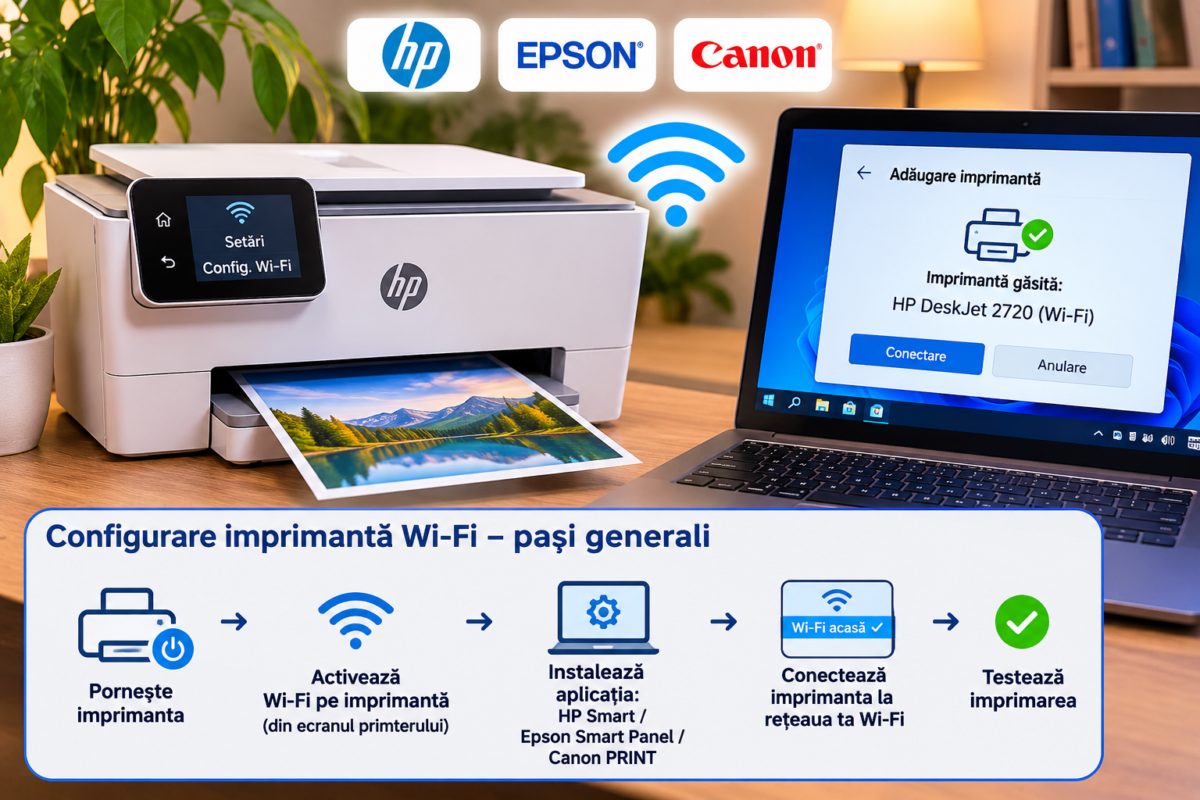
O imprimantă cu Wi-Fi îți permite să printezi documente și fotografii de pe laptop, telefon sau tabletă fără să conectezi permanent un cablu USB. După configurarea inițială, dispozitivele din aceeași rețea wireless pot trimite documente către imprimantă, iar unele modele permit și scanarea direct pe telefon sau calculator.
În acest ghid explicăm cum conectezi o imprimantă HP, Epson sau Canon la routerul wireless, cum o adaugi în Windows și cum o folosești de pe Android sau iPhone. Meniurile diferă în funcție de model, dar principiul de bază este același: imprimanta trebuie conectată la rețeaua Wi-Fi, apoi trebuie adăugată pe fiecare dispozitiv de pe care vrei să printezi.
Ce trebuie să pregătești înainte de configurare
Înainte să începi, verifică dacă imprimanta are funcție Wi-Fi și pregătește datele rețelei wireless. Dacă modelul nu are Wi-Fi integrat, nu îl vei putea conecta fără fir doar prin instalarea unei aplicații.
- Imprimanta pornită și pregătită pentru configurare.
- Numele rețelei wireless, numit și SSID.
- Parola Wi-Fi a routerului.
- Un laptop sau telefon conectat la rețeaua pe care vrei să o folosești.
- Aplicația sau driverul oficial pentru modelul imprimantei, dacă este necesar.
- O poziție apropiată de router, pentru ca semnalul să fie suficient de bun în timpul configurării.
În general, este recomandat ca imprimanta și dispozitivele de pe care printezi să fie conectate la aceeași rețea locală. Unele modele funcționează numai pe banda Wi-Fi de 2,4 GHz, iar altele acceptă și 5 GHz. Verifică manualul modelului înainte de configurare.
1. Cum conectezi o imprimantă HP la Wi-Fi
La multe modele HP, configurarea se face prin aplicația oficială HP, care detectează imprimanta și te ajută să o conectezi la rețeaua wireless. Înainte de pornirea procesului, activează Wi-Fi și Bluetooth pe telefon sau laptop, dacă aplicația solicită acest lucru.
Configurare prin aplicația HP
- Pornește imprimanta și așaz-o lângă router.
- Verifică dacă indicatorul wireless clipește sau activează modul de configurare Wi-Fi conform manualului modelului.
- Instalează aplicația oficială HP pe telefon sau calculator, dacă este disponibilă pentru dispozitivul tău.
- Deschide aplicația și alege opțiunea de adăugare a unei imprimante.
- Selectează modelul detectat și urmează instrucțiunile afișate.
- Alege numele rețelei Wi-Fi și introdu parola acesteia.
- Așteaptă confirmarea conectării, apoi efectuează o imprimare de test.
Dacă imprimanta nu este detectată, este posibil să fie nevoie să reactivezi modul de configurare wireless sau să restaurezi setările de rețea. Combinația de butoane diferă între modele, așa că nu aplica la întâmplare o procedură găsită pentru altă serie. Urmează instrucțiunile oficiale HP pentru conectarea la Wi-Fi.
2. Cum conectezi o imprimantă Epson la rețeaua wireless
Multe imprimante Epson cu ecran au un asistent de configurare direct în meniul dispozitivului. Acesta caută rețelele wireless din apropiere și îți permite să selectezi routerul și să introduci parola.
Configurare din meniul imprimantei Epson
- Pornește imprimanta și deschide meniul principal.
- Intră în Setări sau Configurare rețea.
- Alege Wi-Fi sau Network Settings.
- Selectează Wi-Fi Setup Wizard sau Expert configurare Wi-Fi.
- Așteaptă să apară lista rețelelor disponibile.
- Selectează numele rețelei tale și introdu parola, respectând literele mari și mici.
- Confirmă setările și așteaptă mesajul de conectare reușită.
Dacă imprimanta nu are ecran, configurarea poate fi realizată prin programul de instalare de pe calculator sau prin aplicația mobilă compatibilă cu modelul. Unele dispozitive oferă WPS, iar altele folosesc o procedură de conectare simplificată. Poți consulta pagina oficială de asistență Epson și manualul exact al imprimantei.
După conectare, verifică dacă indicatorul Wi-Fi rămâne aprins și imprimanta apare în aplicație. Dacă ai schimbat routerul sau parola, va trebui să actualizezi setările wireless ale imprimantei.
3. Cum configurezi o imprimantă Canon prin Wi-Fi
La multe modele Canon, conectarea se face din meniul LAN sau Wireless LAN al imprimantei. În funcție de serie, poți folosi Easy Wireless Connect, conectarea manuală cu parola routerului sau metoda WPS, dacă este acceptată de imprimantă și de router.
Configurare wireless direct de pe imprimantă
- Pornește imprimanta Canon.
- Deschide meniul Setup sau Setări.
- Intră în LAN Settings sau Setări LAN.
- Selectează Wi-Fi și apoi Wi-Fi Setup.
- Alege conectarea simplificată sau conectarea manuală, în funcție de model.
- Dacă folosești conectarea manuală, selectează rețeaua și introdu parola routerului.
- Confirmă configurarea și verifică indicatorul Wi-Fi.
Poți continua configurarea de pe telefon folosind aplicația oficială Canon PRINT, dacă modelul tău este compatibil. Pentru pași exacți, selectează seria imprimantei în manualele online Canon.
4. Cum adaugi imprimanta Wi-Fi în Windows 11 sau Windows 10
După ce imprimanta este conectată la router, trebuie să o adaugi în Windows. În majoritatea cazurilor, sistemul o poate detecta automat dacă laptopul și imprimanta se află în aceeași rețea locală.
- Conectează laptopul la aceeași rețea Wi-Fi ca imprimanta.
- Deschide Start și intră în Setări.
- În Windows 11, deschide Bluetooth și dispozitive, apoi Imprimante și scanere.
- În Windows 10, intră în Dispozitive, apoi Imprimante și scanere.
- Apasă Adăugare dispozitiv sau Adăugați o imprimantă sau un scaner.
- Așteaptă detectarea imprimantei și selectează modelul corect.
- Finalizează instalarea și tipărește o pagină de test.
Dacă imprimanta nu apare, verifică mai întâi dacă este conectată la router și dacă nu folosești o rețea Guest care izolează dispozitivele între ele. Poți încerca adăugarea manuală și instalarea driverului potrivit. Găsești pașii în ghidul Microsoft pentru instalarea unei imprimante în Windows.
5. Cum printezi de pe un telefon Android
După configurarea imprimantei în rețeaua Wi-Fi, poți imprima fotografii, documente PDF și pagini web direct de pe telefon. Metoda diferă în funcție de producător și de aplicația de imprimare acceptată.
- Conectează telefonul Android la aceeași rețea Wi-Fi ca imprimanta.
- Instalează aplicația oficială recomandată pentru modelul imprimantei, dacă este necesară.
- Deschide documentul, fotografia sau pagina pe care vrei să o imprimi.
- Apasă meniul de distribuire sau cele trei puncte și selectează Imprimare.
- Alege imprimanta din lista disponibilă.
- Configurează numărul de copii, formatul hârtiei și orientarea.
- Apasă butonul de imprimare.
Dacă imprimanta nu apare, verifică serviciul de imprimare din setările Android și aplicația producătorului. Unele modele pot folosi și Wi-Fi Direct, care permite conectarea telefonului direct la imprimantă fără router, dar telefonul poate pierde temporar accesul la rețeaua obișnuită.
6. Cum printezi de pe iPhone sau iPad
Dacă imprimanta este compatibilă cu AirPrint, poți imprima de pe iPhone sau iPad fără să instalezi neapărat un driver. Dispozitivul Apple și imprimanta trebuie, în mod normal, să fie conectate la aceeași rețea Wi-Fi.
- Conectează iPhone-ul sau iPad-ul la rețeaua wireless a casei.
- Deschide fotografia, documentul sau pagina web.
- Apasă butonul de partajare.
- Selectează Imprimare.
- Apasă Selectare imprimantă și alege modelul compatibil.
- Configurează opțiunile și apasă Imprimare.
Dacă modelul nu acceptă AirPrint, verifică aplicația oficială a producătorului și compatibilitatea acesteia cu imprimanta. Nu toate imprimantele Wi-Fi oferă automat suport AirPrint.
7. Ce este Wi-Fi Direct și când îl folosești
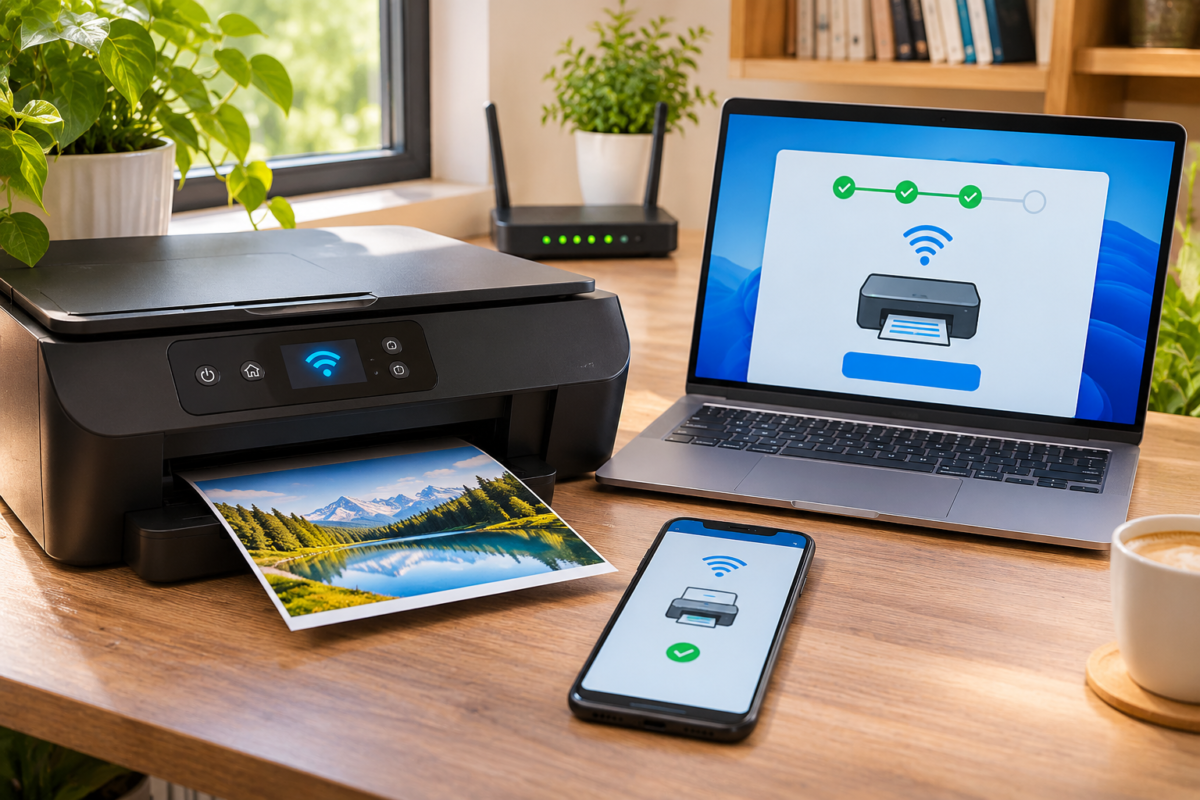
Wi-Fi Direct permite conectarea directă a telefonului sau laptopului la imprimantă, fără ca ambele dispozitive să comunice prin routerul casei. Este util atunci când nu ai o rețea wireless disponibilă sau când vrei să printezi rapid de pe un dispozitiv apropiat.
Activează funcția Wi-Fi Direct din meniul imprimantei, apoi caută rețeaua emisă de aceasta în setările Wi-Fi ale telefonului sau laptopului. Introdu parola afișată pe ecranul imprimantei sau în pagina de informații de rețea. După conectare, deschide aplicația de imprimare și selectează dispozitivul.
Wi-Fi Direct nu este același lucru cu conectarea imprimantei la router. În modul direct, unele dispozitive pot pierde temporar conexiunea la internet prin rețeaua wireless obișnuită.
8. Probleme frecvente la configurarea imprimantei Wi-Fi
Dacă imprimanta nu se conectează sau apare offline, verifică pe rând rețeaua, parola, semnalul și setările dispozitivelor. Înainte să reinstalezi tot software-ul, încearcă aceste verificări simple.
- Imprimanta nu găsește rețeaua: apropie dispozitivul de router și verifică dacă banda Wi-Fi este compatibilă.
- Parola este respinsă: introdu parola exact, cu litere mari, mici și caractere speciale.
- Laptopul nu detectează imprimanta: verifică dacă ambele sunt conectate la aceeași rețea și dacă rețeaua nu izolează dispozitivele.
- Imprimanta apare offline: verifică indicatorul wireless, repornește imprimanta și routerul, apoi încearcă din nou.
- Imprimarea se blochează: șterge documentele rămase în coada de imprimare și trimite un document de test.
- Telefonul nu găsește imprimanta: verifică aplicația compatibilă, permisiunile și conexiunea Wi-Fi.
- Ai schimbat routerul: reconectează imprimanta la noua rețea și actualizează conexiunea pe laptopuri și telefoane.
9. Cum verifici dacă imprimanta este configurată corect
După configurare, verifică dacă indicatorul wireless este stabil și dacă aplicația producătorului afișează imprimanta ca fiind conectată. Trimite o pagină de test din Windows sau o fotografie de pe telefon. Dacă imprimanta are și scanner, testează și scanarea pentru a confirma că funcțiile multifuncționale sunt disponibile prin rețea.
Notează numele imprimantei și păstrează manualul modelului. Dacă apare o eroare de rețea, raportul de conectare disponibil la unele modele poate indica dacă problema este parola, semnalul, routerul sau configurarea IP.
Concluzie: imprimă fără cabluri de pe laptop și telefon
Configurarea unei imprimante HP, Epson sau Canon prin Wi-Fi începe cu conectarea acesteia la router și continuă cu adăugarea ei pe laptop sau telefon. Folosește aplicația și instrucțiunile oficiale pentru modelul tău, deoarece combinațiile de butoane și meniurile diferă de la o serie la alta.
După ce imprimanta și dispozitivele sunt conectate corect, vei putea trimite documente și fotografii fără cablu USB, iar dacă modelul include scanner vei putea folosi și funcțiile de scanare prin rețea. O pagină de test este cea mai simplă metodă de a confirma că totul funcționează.
Ghiduri oficiale și resurse utile
- Ghid HP pentru conectarea imprimantei la Wi-Fi
- Asistență și manuale oficiale Epson
- Manuale și configurare pentru imprimante Canon
- Instalarea unei imprimante în Windows
Pentru alte informații despre tehnologie și utilizarea dispozitivelor, poți vizita YulY. Pentru idei și produse decorative, poți explora stickerele decorative sau magazinul online.
