
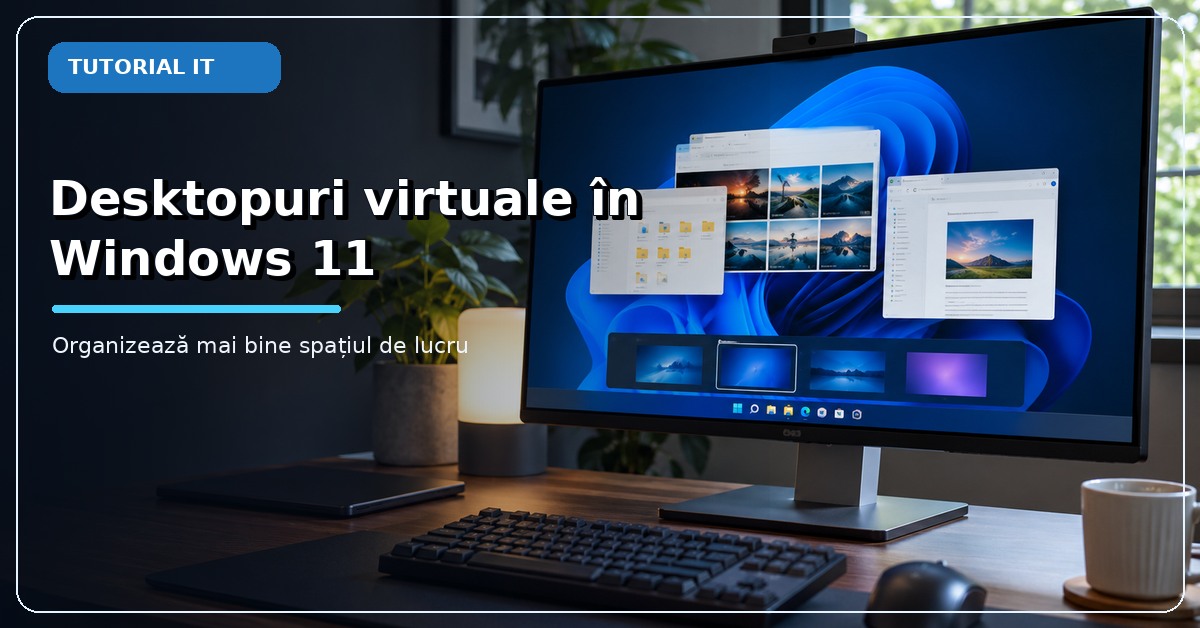
Desktopurile virtuale din Windows 11 te ajută să separi activitățile fără să închizi aplicațiile. Poți păstra un desktop pentru lucru, unul pentru proiecte personale și altul pentru întâlniri sau prezentări. Fiecare spațiu are propriile ferestre deschise, iar trecerea între ele se face rapid.
Cum creezi un desktop nou
Apasă combinația Windows + Tab pentru a deschide Vizualizarea activităților. În partea de jos vei vedea desktopul curent și opțiunea pentru adăugarea unuia nou. Apasă pe simbolul plus sau pe butonul „Desktop nou”. Poți crea mai multe spații, în funcție de activitățile tale.
Cum schimbi numele și fundalul
- Deschide din nou Windows + Tab.
- Fă clic dreapta pe miniatura desktopului dorit.
- Alege Redenumire și introdu un nume ușor de recunoscut, de exemplu „Lucru” sau „Personal”.
- Din același meniu poți selecta un fundal diferit pentru a distinge spațiile.
Mută ferestrele între desktopuri
În Vizualizarea activităților, identifică fereastra aplicației, apoi trage-o peste miniatura desktopului în care vrei să o folosești. Alternativ, fă clic dreapta pe fereastră și caută opțiunea de mutare pe alt desktop. Astfel poți reorganiza aplicațiile fără să le închizi și să le redeschizi.
Scurtături utile
- Windows + Ctrl + D – creează un desktop nou.
- Windows + Ctrl + Săgeată stânga/dreapta – comută între desktopuri.
- Windows + Ctrl + F4 – închide desktopul virtual curent.
- Windows + Tab – afișează toate desktopurile și ferestrele.
Când închizi un desktop virtual, aplicațiile deschise pe el nu sunt dezinstalate; ferestrele sunt mutate pe un alt desktop. Funcția este utilă pentru organizarea proiectelor, inclusiv atunci când lucrezi la materiale vizuale sau la promovarea unor produse precum stickere decorative.
Poți consulta și documentația de asistență Microsoft pentru funcțiile de multitasking din Windows 11.
