
Captura de ecran este una dintre cele mai utile funcții ale unui telefon mobil. Cu ajutorul ei poți salva rapid o conversație, o confirmare de plată, o pagină web, o fotografie, o instrucțiune sau orice informație afișată pe ecran. Procedura este simplă atât pe telefoanele Android, cât și pe iPhone, însă combinațiile de butoane și opțiunile disponibile diferă în funcție de model și versiunea sistemului.
În acest ghid vei afla cum faci o captură de ecran pe Android și iOS, cum realizezi o captură lungă pentru o pagină întreagă, unde găsești imaginile salvate și cum le poți decupa, edita sau trimite mai departe. Am inclus și câteva soluții pentru situațiile în care butoanele nu funcționează sau captura nu se salvează.
Ce înseamnă captura de ecran și la ce este utilă
O captură de ecran, numită și screenshot, este o imagine care reproduce conținutul afișat în acel moment pe telefon. Nu ai nevoie de o altă cameră foto și nici de o aplicație specială pentru operațiunile obișnuite, deoarece funcția este integrată în sistemul de operare.
- Poți salva o conversație sau un mesaj important.
- Poți păstra o confirmare de comandă sau de plată.
- Poți trimite cuiva o eroare afișată pe telefon.
- Poți salva o hartă, o adresă sau indicații de orientare.
- Poți păstra informații dintr-o aplicație sau de pe o pagină web.
- Poți crea imagini pentru explicații, tutoriale și documentație.
Reține că unele aplicații bancare, servicii de streaming sau ecrane care conțin date protejate pot bloca realizarea capturii. Aceasta este o măsură de securitate sau de protecție a conținutului și nu înseamnă neapărat că telefonul are o problemă.
1. Cum faci captură de ecran pe un telefon Android
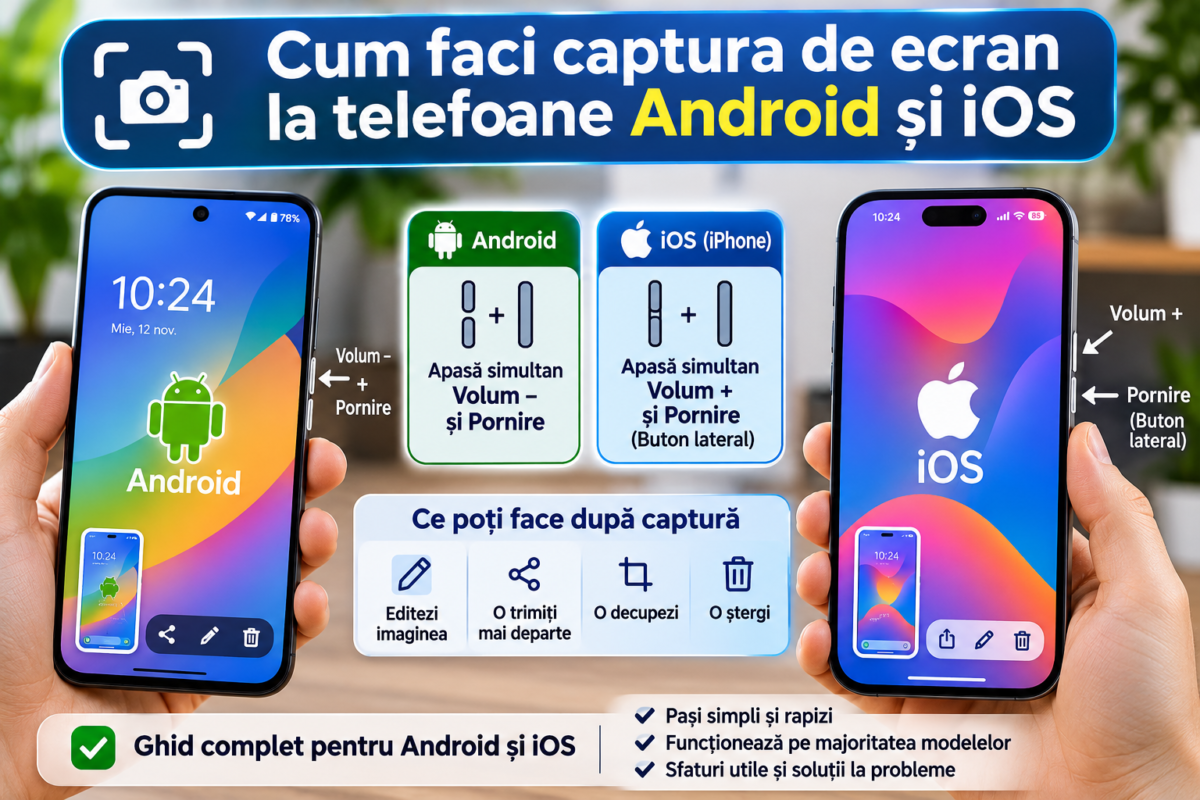
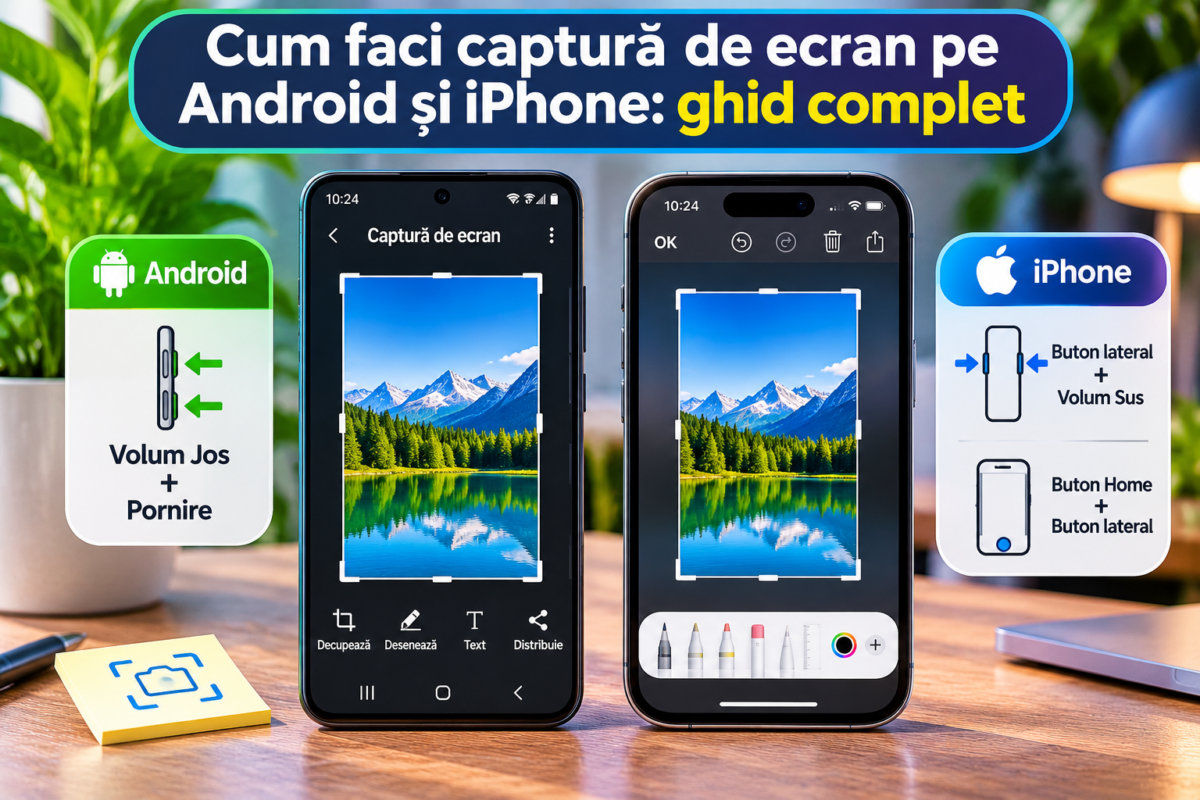
Pe majoritatea telefoanelor Android, metoda standard este apăsarea simultană a butonului de pornire și a butonului de reducere a volumului. Este important să apeși scurt ambele butoane în același timp, apoi să le eliberezi.
- Deschide aplicația, conversația sau pagina pe care vrei să o salvezi.
- Poziționează ecranul exact în zona pe care vrei să o capturezi.
- Apasă simultan butonul Power și butonul Volum minus.
- Eliberează rapid ambele butoane.
- Așteaptă animația sau previzualizarea care confirmă realizarea capturii.
- Apasă pe previzualizare dacă vrei să decupezi, să desenezi sau să distribui imaginea.
Pe unele telefoane, dacă apăsarea simultană nu funcționează, poți ține apăsat butonul de pornire și selecta opțiunea Captură de ecran, dacă aceasta este disponibilă în meniul afișat. Producătorii pot oferi și metode suplimentare prin gesturi sau meniuri rapide.
2. Cum faci captură de ecran pe telefoanele Samsung
Pe multe telefoane Samsung Galaxy, captura standard se realizează prin apăsarea simultană și eliberarea rapidă a butoanelor laterale de pornire și Volum minus. După captură, apare o bară cu opțiuni pentru editare, distribuire și, pe modelele compatibile, captură de derulare.
Unele modele oferă și captură prin glisarea muchiei palmei peste ecran. Dacă funcția este disponibilă pe telefonul tău, o poți verifica în Setări, în secțiunea Funcții avansate, apoi Mișcări și gesturi. Denumirile și disponibilitatea pot varia în funcție de model și versiunea software.
Dacă folosești un alt producător de telefoane Android, verifică manualul sau pagina de asistență pentru modelul exact. Metoda cu Power și Volum minus este răspândită, dar gesturile suplimentare nu sunt identice pe toate dispozitivele.
3. Cum faci o captură lungă pe Android
Captura lungă este utilă atunci când vrei să salvezi o pagină web, o listă sau o conversație care depășește înălțimea ecranului. În loc să faci mai multe imagini separate, poți captura o porțiune mai mare într-un singur fișier.
- Deschide pagina sau aplicația care permite derularea.
- Apasă simultan Power și Volum minus.
- După apariția capturii, caută opțiunea Surprinde mai mult, Captură derulare sau pictograma corespunzătoare.
- Extinde zona de selecție până la partea de conținut pe care vrei să o păstrezi.
- Apasă Salvare sau Gata, în funcție de telefon.
Pe Android 12 și versiunile ulterioare, captura derulantă este disponibilă pe multe ecrane care permit derularea, dar nu funcționează în absolut toate aplicațiile. Unele interfețe oferă o funcție similară cu alt nume sau cu alte controale.
4. Cum faci captură de ecran pe iPhone cu Face ID
Pe modelele iPhone fără buton Home, care folosesc Face ID, captura de ecran se face prin apăsarea simultană a butonului lateral și a butonului de creștere a volumului. Apasă scurt ambele butoane și eliberează-le imediat.
- Deschide ecranul pe care vrei să-l capturezi.
- Apasă simultan butonul lateral și Volum plus.
- Eliberează rapid ambele butoane.
- Deschide previzualizarea capturii dacă vrei să o editezi.
- Salvează imaginea sau distribuie-o prin aplicația dorită.
În versiunile recente de iOS, captura poate fi afișată într-o interfață de previzualizare cu instrumente rapide. În funcție de setări și versiunea sistemului, poți decupa, adnota, copia, distribui sau salva imaginea.
5. Cum faci captură de ecran pe iPhone cu buton Home
Dacă ai un model iPhone cu buton Home, combinația depinde de poziția butonului de pornire. La modelele cu buton lateral, apasă simultan butonul lateral și Home. La modelele mai vechi cu buton superior, apasă butonul superior și Home.
- Deschide pagina sau aplicația pe care vrei să o salvezi.
- Apasă simultan butonul Home și butonul lateral sau superior, după model.
- Eliberează rapid ambele butoane.
- Deschide previzualizarea pentru editare sau așteaptă salvarea automată.
Dacă butonul Home sau butonul lateral este defect, poți folosi opțiuni de accesibilitate precum AssistiveTouch, dacă este activată și configurată pe dispozitiv.
6. Cum salvezi o pagină întreagă pe iPhone
Pe iPhone, anumite pagini web pot fi salvate ca o captură de tip Pagină completă. Funcția este utilă atunci când vrei să păstrezi un articol sau un document web care continuă dincolo de zona vizibilă a ecranului.
- Deschide pagina web în Safari.
- Realizează captura folosind combinația de butoane corespunzătoare modelului.
- Apasă pe previzualizarea capturii.
- Selectează opțiunea Pagină completă, dacă este disponibilă.
- Folosește instrumentele de decupare pentru a verifica zona capturată.
- Alege salvarea ca imagine sau ca PDF în Fișiere, în funcție de opțiunile afișate.
Opțiunea Pagină completă nu apare pentru orice aplicație sau orice tip de ecran. Este disponibilă în special pentru conținut compatibil, precum paginile web care pot fi derulate.
7. Unde găsești capturile de ecran salvate
După realizarea capturii, imaginea este salvată automat în spațiul de stocare al telefonului. Locul exact depinde de sistem și de aplicația foto folosită.
Pe Android
Deschide aplicația Fotografii sau Galerie și caută albumul Capturi de ecran ori Screenshots. Pe unele dispozitive, imaginile pot fi găsite și în aplicația de gestionare a fișierelor, în folderul Pictures/Screenshots.
Pe iPhone
Deschide aplicația Poze și caută categoria Capturi de ecran din tipurile de conținut sau din colecții. De acolo poți selecta imaginile, le poți edita, șterge sau trimite către alte aplicații.
8. Cum decupezi, editezi și trimiți o captură
După realizarea capturii, poți elimina marginile inutile, poți evidenția o zonă importantă sau poți adăuga o săgeată și un text explicativ. Instrumentele disponibile diferă între Android și iOS, dar operațiunile de bază sunt asemănătoare.
- Decupare: elimină părțile care nu sunt relevante.
- Adnotare: marchează cu săgeți, linii sau text zona importantă.
- Distribuire: trimite imaginea prin mesaje, e-mail sau alte aplicații.
- Copiere: în unele interfețe poți copia captura și o poți lipi direct într-o conversație sau într-un document.
- Ștergere: elimină capturile care nu îți mai sunt necesare.
Înainte să trimiți o captură, verifică dacă imaginea nu conține parole, coduri de autentificare, date bancare, adrese sau conversații private. Decupează ori acoperă informațiile sensibile înainte de distribuire.
9. De ce nu funcționează combinația de butoane
Dacă telefonul nu face captura, încearcă să apeși butoanele exact în același timp și să le eliberezi imediat. O apăsare prea lungă poate deschide meniul de oprire, poate modifica volumul sau poate activa altă funcție.
- Verifică dacă butoanele fizice funcționează normal.
- Repornește telefonul dacă funcția nu răspunde.
- Verifică dacă aplicația blochează capturile pentru protejarea conținutului.
- Asigură-te că ai suficient spațiu liber pentru salvarea imaginii.
- Folosește metoda alternativă din meniul de accesibilitate, dacă este disponibilă.
- Consultă instrucțiunile producătorului pentru modelul exact.
10. Captură de ecran sau înregistrare a ecranului?
Captura de ecran salvează o imagine statică, în timp ce înregistrarea ecranului creează un videoclip cu acțiunile care se desfășoară pe telefon. Dacă vrei să arăți cuiva cum se configurează o aplicație sau cum se parcurge un meniu, înregistrarea poate fi mai potrivită.
Pe Android, instrumentul de înregistrare a ecranului se găsește de obicei în setările rapide accesate prin glisarea în jos din partea de sus a ecranului. Pe iPhone, poți adăuga controlul Înregistrare ecran în Centrul de control. Înainte de înregistrare, verifică dacă dorești să incluzi și sunetul.
Concluzie: salvează rapid informațiile de pe telefon
Pe majoritatea telefoanelor Android, captura se face cu Power și Volum minus. Pe iPhone cu Face ID, folosești butonul lateral și Volum plus, iar pe modelele cu Home folosești butonul Home împreună cu butonul lateral sau superior. După captură, poți edita, decupa, salva și trimite imaginea.
Pentru pagini lungi, folosește captura de derulare pe Android sau opțiunea Pagină completă pe iPhone, atunci când este disponibilă. Dacă o combinație nu funcționează, verifică modelul telefonului, butoanele și instrucțiunile oficiale ale sistemului.
Ghiduri oficiale și resurse utile
- Ghid Android pentru captură de ecran și înregistrarea ecranului
- Instrucțiuni oficiale pentru captură de ecran pe iPhone
- Captură de ecran și pagină completă pe iPhone
Pentru alte informații despre tehnologie și utilizarea dispozitivelor, poți vizita YulY. Pentru idei și produse decorative, poți explora stickerele decorative sau magazinul online.
