
Realizarea unei capturi de ecran pe laptop sau calculator este una dintre cele mai simple metode prin care poți salva o informație, o eroare, o conversație sau o imagine afișată pe monitor. Nu ai nevoie de programe complicate: tastatura are de obicei tasta Print Screen (PrtSc), iar Windows 10 și Windows 11 includ instrumente pentru capturarea, decuparea și editarea imaginilor.
În acest ghid afli cum faci o captură a întregului ecran, cum salvezi doar fereastra activă, cum selectezi o anumită zonă și cum folosești instrumentele incluse în sistem. Explicăm și ce poți încerca atunci când tasta PrtSc nu funcționează sau când folosești un laptop cu o tastatură compactă.
1. Unde găsești tasta Print Screen (PrtSc)
Tasta pentru captură se află, de regulă, în partea dreaptă-sus a tastaturii. Poate fi inscripționată PrtSc, PrtScn, Print Screen sau PrntScrn. Pe unele laptopuri este combinată cu o altă funcție și trebuie apăsată împreună cu tasta Fn.
Înainte să faci captura, deschide fereastra sau pagina pe care vrei să o salvezi. Închide notificările care nu trebuie să apară în imagine și verifică dacă nu sunt vizibile informații private.
2. Cum faci captură cu PrtSc pe Windows 11 și Windows 10
Cea mai simplă metodă este apăsarea tastei PrtSc. În funcție de setările calculatorului și de versiunea sistemului, imaginea întregului ecran este copiată în Clipboard sau se deschide instrumentul de decupare. Dacă imaginea a fost copiată, o poți lipi imediat într-un document, într-un mesaj sau într-un editor de imagini folosind combinația Ctrl + V.
Salvează automat întregul ecran
Pentru a salva captura direct ca fișier, apasă simultan tastele Windows + PrtSc. Ecranul poate clipi scurt, iar imaginea este salvată în folderul Imagini, în subfolderul Capturi de ecran (Pictures > Screenshots).
Capturează doar fereastra activă
Dacă nu vrei să salvezi tot desktopul, selectează mai întâi fereastra dorită și apasă Alt + PrtSc. Captura ferestrei active este copiată în Clipboard. Deschide Paint, un document sau o conversație și apasă Ctrl + V pentru a o insera.
3. Cum selectezi doar o porțiune din ecran
Atunci când ai nevoie doar de un fragment dintr-o pagină, folosește combinația Windows + Shift + S. Ecranul se estompează și apare bara de captură. Cu mouse-ul poți selecta exact zona care te interesează, fără să fie nevoie să decupezi ulterior întreaga imagine.
- Captură dreptunghiulară: trasezi un dreptunghi în jurul zonei dorite.
- Captură în formă liberă: desenezi conturul zonei pe care vrei să o salvezi.
- Captură de fereastră: selectezi o fereastră deschisă.
- Captură pe tot ecranul: salvezi imaginea întregului desktop.
După selectare, captura este copiată în Clipboard și poate apărea o notificare. Apasă pe notificare pentru a deschide imaginea în instrumentul de captură, unde o poți edita și salva.
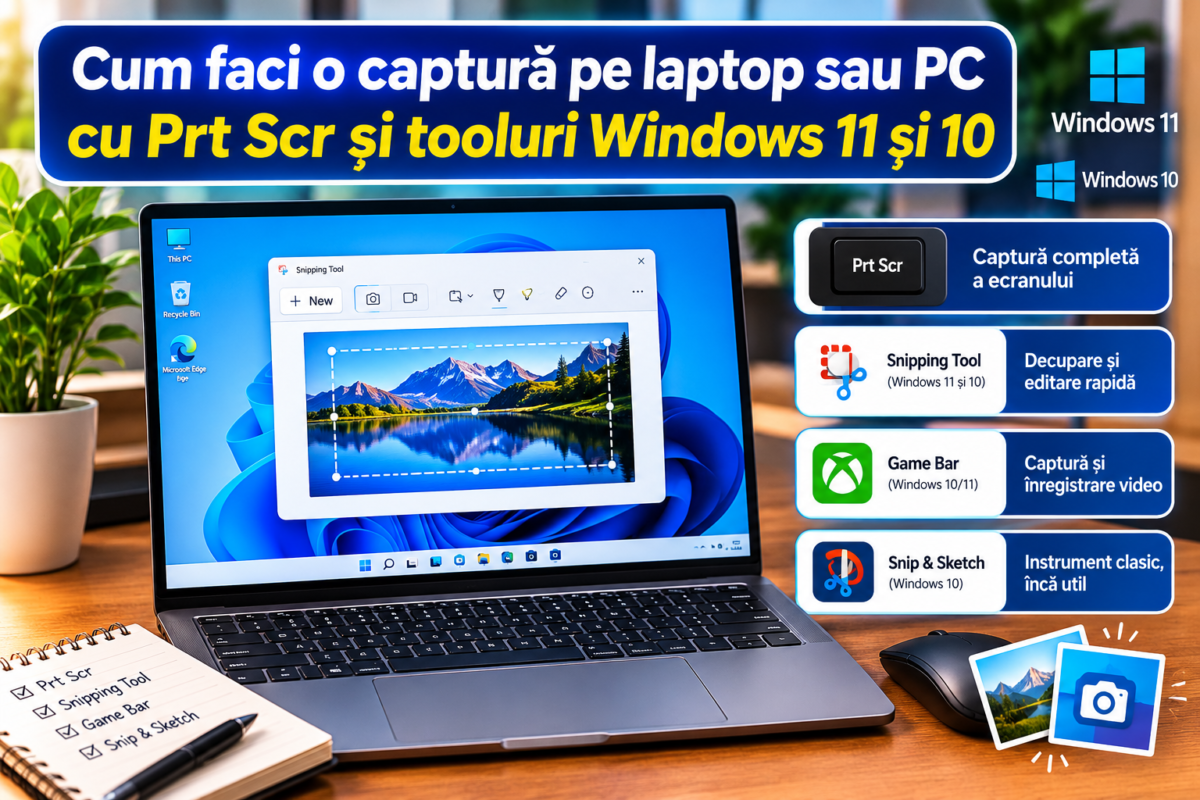
4. Cum folosești Snipping Tool în Windows 11
Snipping Tool este instrumentul integrat pentru capturi de ecran. Îl poți deschide din meniul Start căutând „Snipping Tool” sau îl poți porni rapid cu Windows + Shift + S. În funcție de versiunea aplicației, poți alege tipul capturii, poți seta o întârziere și poți edita imaginea după realizare.
După captură, instrumentul oferă opțiuni precum decupare, desen cu creionul, evidențiere și adăugarea unor forme. Poți salva imaginea ca fișier sau o poți copia pentru a o lipi într-o altă aplicație.
Pe dispozitivele Copilot+ PC compatibile, anumite versiuni includ funcții suplimentare precum Perfect Screenshot și Color picker. Aceste opțiuni nu sunt disponibile pe toate calculatoarele cu Windows 11.
5. Cum faci captură de ecran în Windows 10
În Windows 10 poți folosi aceleași combinații de bază: PrtSc, Windows + PrtSc, Alt + PrtSc și Windows + Shift + S. În funcție de actualizările instalate, poți întâlni atât aplicația Snipping Tool, cât și Snip & Sketch, instrumentul folosit pentru selectarea și adnotarea capturilor.
Pentru a deschide rapid instrumentul, caută „Snipping Tool” sau „Snip & Sketch” în meniul Start. Alege New, selectează zona dorită, apoi folosește instrumentele de editare și opțiunea Save pentru a păstra imaginea.
Interfața poate arăta diferit în funcție de versiunea instalată. Dacă nu găsești una dintre aplicații, verifică actualizările și caută numele instrumentului în meniul Start.
6. Cum faci o captură cu întârziere
Uneori trebuie să surprinzi un meniu care dispare imediat ce apeși o tastă sau un element care apare numai după câteva secunde. În acest caz, deschide Snipping Tool și caută opțiunea de întârziere (Delay). În funcție de versiune, poți alege o întârziere de câteva secunde, apoi pregătești meniul sau fereastra înainte de realizarea capturii.
Funcția este utilă pentru tutoriale, explicații tehnice și capturarea meniurilor contextuale. După realizare, poți marca zona importantă cu instrumentele de adnotare.
7. Cum înregistrezi ecranul ca videoclip
Dacă vrei să arăți pașii unei operațiuni, o captură statică poate să nu fie suficientă. Pentru un videoclip poți folosi înregistrarea din Snipping Tool, disponibilă în versiunile compatibile, cu combinația Windows + Shift + R sau din butonul Record al aplicației.
O altă variantă este Xbox Game Bar, pe care o poți deschide cu Windows + G. Aceasta oferă instrumente de captură și înregistrare pentru aplicații și jocuri. Disponibilitatea comenzilor poate depinde de aplicația activă și de configurația calculatorului.
8. Unde găsești imaginile după captură
Dacă ai folosit Windows + PrtSc, verifică folderul Imagini > Capturi de ecran (Pictures > Screenshots). Dacă ai folosit PrtSc sau Alt + PrtSc, este posibil ca imaginea să fie doar în Clipboard și să trebuiască să o lipești într-o aplicație, apoi să o salvezi manual.
În Snipping Tool, după deschiderea capturii, apasă butonul Save sau Ctrl + S și alege folderul, numele fișierului și formatul dorit. Pentru distribuire rapidă, poți folosi butonul Share sau poți copia imaginea și o poți lipi într-un mesaj.
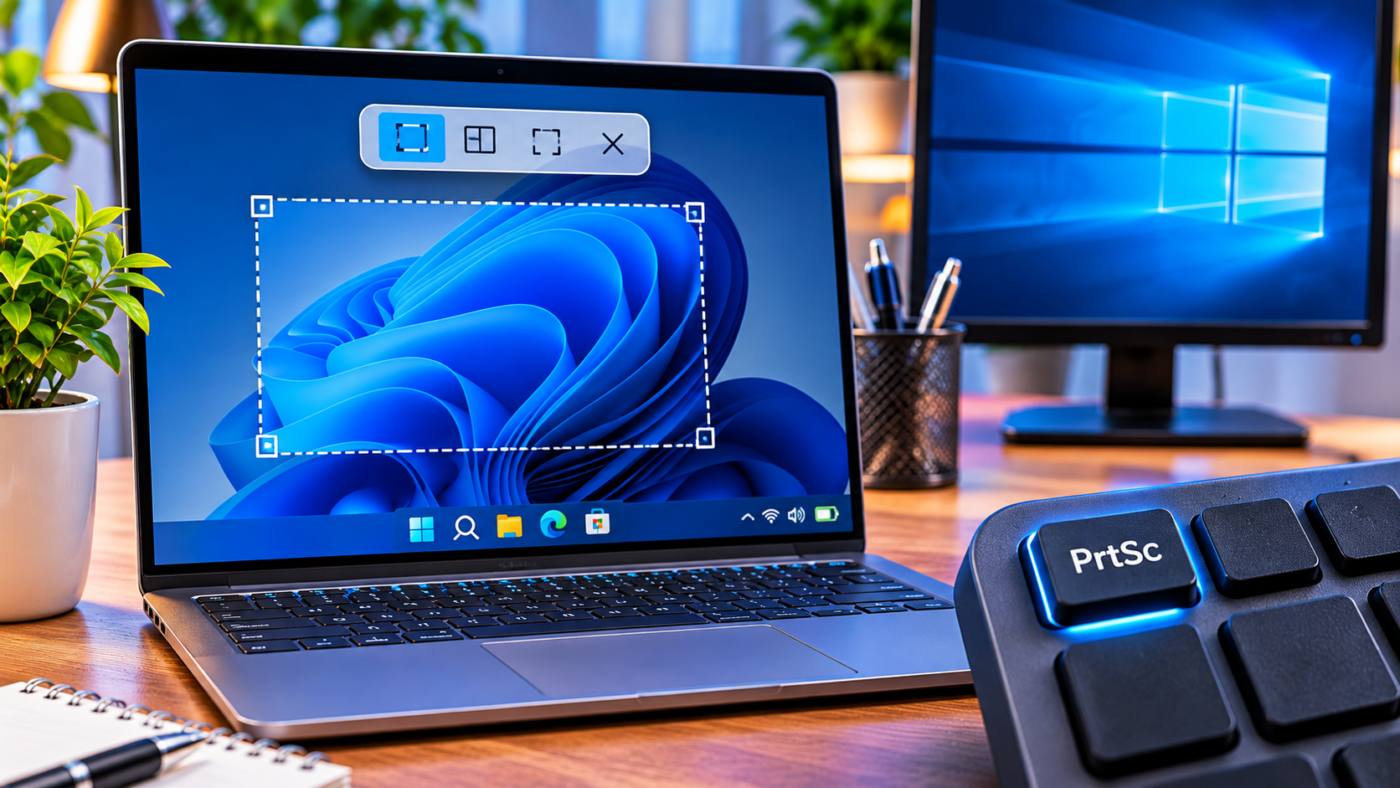
9. Ce faci dacă PrtSc nu funcționează?
Pe unele laptopuri, tasta Print Screen are o funcție secundară. Încearcă Fn + PrtSc sau Fn + Windows + Space, dacă tastatura nu are o tastă PrtSc dedicată. Combinația exactă poate varia în funcție de producător.
- Verifică dacă tasta PrtSc este combinată cu o altă funcție și încearcă Fn.
- Testează Windows + Shift + S pentru a deschide instrumentul de captură.
- Verifică setările de accesibilitate ale tastaturii dacă PrtSc deschide sau nu deschide instrumentul.
- Repornește aplicația sau calculatorul dacă instrumentul nu răspunde.
- Verifică dacă există suficient spațiu liber pentru salvarea fișierelor.
10. Cum protejezi informațiile din capturi
Înainte să trimiți o captură altcuiva, verifică dacă aceasta conține parole, coduri de autentificare, date bancare, adrese de e-mail sau informații private. Folosește decuparea ori instrumentele de acoperire pentru a ascunde elementele sensibile. O captură poate părea banală, dar poate dezvălui mai multe informații decât intenționezi.
Concluzie: cea mai rapidă metodă de captură
Pentru o captură rapidă a întregului ecran poți folosi Windows + PrtSc, iar pentru o singură fereastră Alt + PrtSc. Dacă vrei să selectezi doar o porțiune, combinația Windows + Shift + S este una dintre cele mai comode soluții atât în Windows 11, cât și în Windows 10.
Instrumentul Snipping Tool te ajută să decupezi, să adnotezi și să salvezi imaginile, iar pentru tutoriale video poți folosi înregistrarea ecranului. După câteva încercări, vei putea realiza capturi rapid, fără să instalezi aplicații suplimentare.
Resurse oficiale și informații utile
- Ghid oficial pentru utilizarea Snipping Tool
- Combinațiile de taste pentru Print Screen
- Capturi și înregistrări de ecran în Windows
Pentru mai multe informații despre calculatoare, aplicații și tehnologie, poți explora articolele și ghidurile publicate aici. Pentru inspirație vizuală, descoperă stickere decorative sau vizitează magazinul online.
