
Dacă tableta Android se deschide greu, aplicațiile pornesc cu întârziere, camera se blochează sau ecranul răspunde lent la comenzi, nu înseamnă neapărat că dispozitivul este prea vechi. În multe situații, spațiul de stocare aproape plin, aplicațiile care rulează în fundal, memoria cache acumulată sau setările nepotrivite pot afecta viteza.
Cu câteva verificări și ajustări făcute corect, poți îmbunătăți pornirea aplicațiilor, navigarea, răspunsul camerei și fluiditatea meniurilor. În acest ghid găsești pași practici pentru curățare și optimizare, inclusiv setări utile pentru tabletele Samsung și pentru alte modele Android.
1. Repornește tableta înainte de orice optimizare
Primul pas este simplu: repornește tableta. O repornire închide procesele blocate, reîncarcă serviciile sistemului și poate rezolva încetiniri temporare. Dacă dispozitivul funcționează de multe zile fără restart, merită să încerci această operațiune înainte să modifici setările.
Ține apăsat butonul de pornire, alege Repornire și așteaptă pornirea completă. După ce apare ecranul principal, lasă tableta câteva minute să termine sincronizările și actualizările din fundal, apoi testează aplicațiile pe care le folosești cel mai des.
2. Eliberează spațiul de stocare
O tabletă cu memoria internă aproape plină poate deveni lentă, poate instala greu actualizări și poate avea probleme la salvarea fotografiilor sau a fișierelor. Verifică spațiul disponibil din Setări, apoi intră în Stocare și vezi ce categorii ocupă cel mai mult.
- Șterge videoclipurile mari pe care nu le mai folosești, după ce le-ai salvat în altă parte.
- Elimină fișierele descărcate de care nu mai ai nevoie.
- Dezinstalează jocurile și aplicațiile pe care nu le-ai mai deschis de mult timp.
- Mută fotografiile și documentele importante pe un calculator sau într-un spațiu de stocare sigur.
- Golește coșul aplicației de galerie sau al managerului de fișiere, dacă acesta păstrează elementele șterse.
Încearcă să păstrezi permanent o parte din memoria internă liberă. Ca reper general, dacă spațiul disponibil scade sub aproximativ 10%, pot apărea probleme de funcționare. Nu șterge fișiere de sistem și nu elimina foldere pe care nu le recunoști doar pentru că par mari.
3. Curăță memoria cache a aplicațiilor
Aplicațiile păstrează fișiere temporare pentru a încărca mai repede imaginile, paginile și alte elemente folosite frecvent. Uneori, aceste fișiere se pot deteriora sau pot ocupa mult spațiu. Curățarea cache-ului unei aplicații care se blochează poate ajuta la rezolvarea problemei.
Cum ștergi cache-ul unei aplicații
- Deschide Setări pe tabletă.
- Intră în Aplicații.
- Selectează aplicația care se deschide greu sau se blochează.
- Apasă Stocare.
- Alege Șterge memoria cache.
- Redeschide aplicația și verifică dacă funcționează mai bine.
Reține diferența dintre „Șterge memoria cache” și „Șterge datele” sau „Șterge spațiul de stocare”. Prima opțiune elimină fișiere temporare. A doua poate șterge conturile, setările, sesiunile și datele locale ale aplicației. Nu folosi ștergerea datelor dacă nu știi ce informații vei pierde.
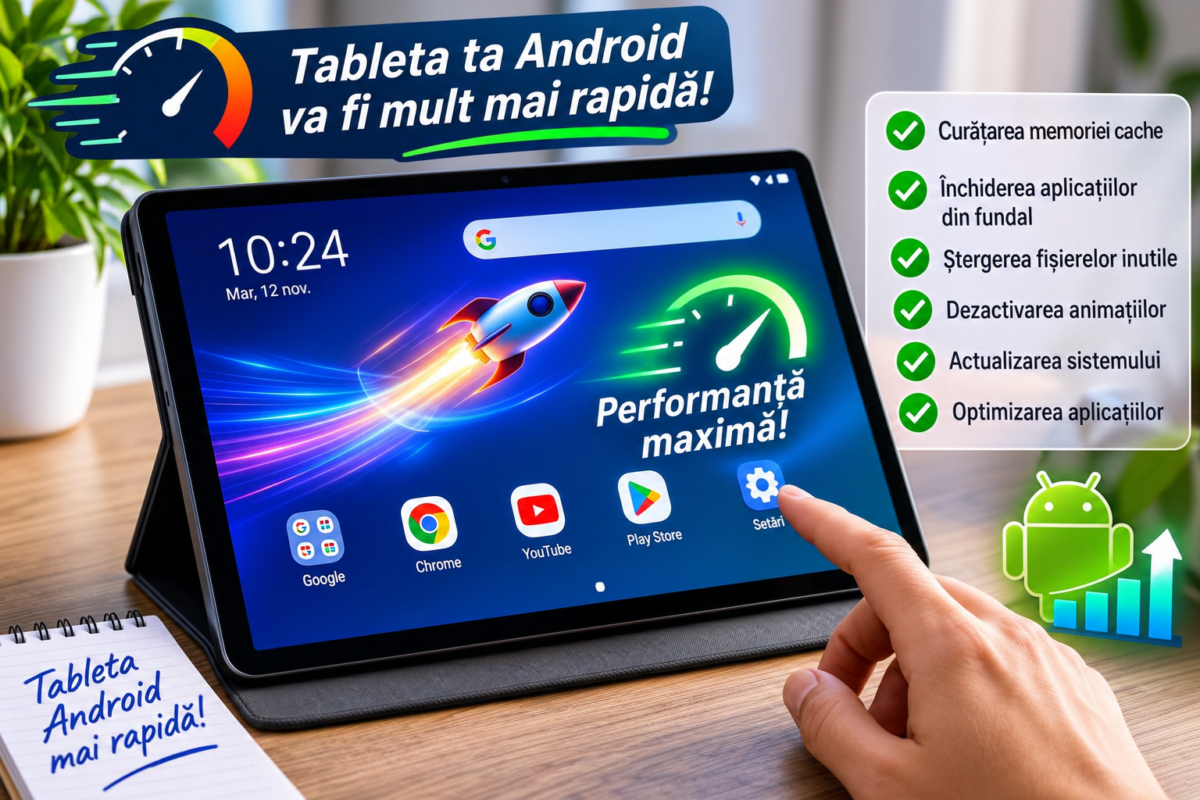
4. Verifică aplicațiile care pornesc și rulează în fundal
Unele aplicații continuă să sincronizeze date, să verifice notificări sau să ruleze servicii chiar și atunci când nu le folosești. Dacă ai instalat multe aplicații, acestea pot consuma memorie, baterie și resurse de procesare.
Intră în Setări, apoi în Baterie sau Aplicații și verifică activitatea din fundal. Pentru aplicațiile pe care le folosești rar, poți limita activitatea în fundal sau le poți dezinstala. Păstrează permisiunile și sincronizarea pentru aplicațiile importante, cum ar fi e-mailul, mesajele și serviciile de care depinzi.
Nu este necesar să închizi permanent toate aplicațiile din lista Recente. Android gestionează automat memoria, iar oprirea repetată a aplicațiilor poate face ca unele dintre ele să pornească din nou de la zero. Închide forțat doar aplicațiile care nu răspund sau se comportă anormal.
5. Folosește funcția de optimizare integrată în tabletă
Multe tablete includ un instrument de întreținere care verifică bateria, memoria, spațiul de stocare și aplicațiile active. Pe dispozitivele care au această funcție, deschide Setări și caută Întreținere dispozitiv, Îngrijire dispozitiv sau Optimizare. Denumirile și opțiunile pot varia în funcție de producător și versiunea sistemului.
Dacă există butonul „Optimizează acum”, îl poți folosi pentru o verificare rapidă. Consultă și secțiunile Memorie și Stocare pentru a identifica aplicațiile care consumă multe resurse și fișierele care pot fi eliminate în siguranță.
Nu instala la întâmplare aplicații care promit să dubleze viteza sau să elibereze permanent memoria RAM. Unele afișează reclame, rulează în fundal și consumă chiar resursele pe care pretind că le economisesc. Instrumentele deja incluse în sistem sunt, de regulă, un punct de pornire mai bun.
6. Fă aplicațiile să se deschidă mai repede
Dacă doar anumite aplicații pornesc greu, problema poate fi chiar în acele aplicații, nu în întreaga tabletă. Verifică actualizările, curăță cache-ul și elimină versiunile pe care nu le mai folosești. Actualizările pot corecta erori, dar uneori o versiune nouă poate necesita mai multe resurse decât una mai veche.
- Actualizează aplicațiile din magazinul oficial.
- Dezinstalează aplicațiile care se blochează constant și reinstalează-le numai dacă ai salvat datele importante.
- Verifică dacă aplicația are o versiune Lite sau o alternativă mai puțin solicitantă.
- Nu instala fișiere APK din surse necunoscute doar pentru a obține o versiune mai rapidă.
- Lasă suficient spațiu liber pentru actualizări și fișiere temporare.
7. Optimizează camera dacă pornește greu
Camera poate porni lent dacă aplicația se blochează, dacă memoria este aproape plină sau dacă există multe fotografii și videoclipuri care trebuie procesate. Începe prin a reporni tableta și verifică dacă există o actualizare pentru aplicația camerei sau pentru sistem.
Curăță cache-ul aplicației Cameră
- Intră în Setări și deschide Aplicații.
- Caută Cameră sau Camera.
- Intră în Stocare.
- Apasă Șterge memoria cache.
- Repornește aplicația și testează fotografierea.
Nu apăsa imediat „Șterge datele”. Această operațiune poate reseta setările camerei, inclusiv preferințele de fotografiere. Fotografiile și videoclipurile salvate în galerie nu ar trebui să fie șterse prin simpla curățare a cache-ului aplicației, dar este bine să ai copii de siguranță pentru fișierele importante.
Verifică și spațiul disponibil înainte să filmezi. Înregistrarea video la rezoluție mare ocupă multă memorie, iar tableta poate deveni mai lentă dacă nu mai are suficient spațiu pentru procesarea și salvarea fișierelor.
8. Redu animațiile pentru meniuri mai rapide
Tranzițiile și animațiile pot face interfața să pară mai lentă, mai ales pe o tabletă cu hardware modest. Android oferă setări pentru viteza animațiilor în meniul Opțiuni pentru dezvoltatori. Reducerea lor la 0,5x sau oprirea lor poate face trecerea între ferestre să pară mai rapidă, dar nu mărește puterea procesorului și nu accelerează efectiv aplicațiile.
Cum activezi opțiunile pentru dezvoltatori
- Deschide Setări și intră în Despre tabletă.
- Caută Informații software, dacă există această secțiune.
- Apasă de aproximativ șapte ori pe Număr versiune sau Build number.
- Confirmă codul de deblocare, dacă ți se solicită.
- Revino în Setări și deschide Opțiuni pentru dezvoltatori.
- Caută Scara animației ferestrei, Scara animației de tranziție și Scara duratei animatorului.
- Setează fiecare valoare la 0,5x pentru animații mai scurte.
Modifică doar cele trei setări de animație și evită schimbarea altor opțiuni pentru dezvoltatori dacă nu știi la ce folosesc. Dacă nu observi o diferență sau preferi animațiile normale, revino la valoarea 1x.
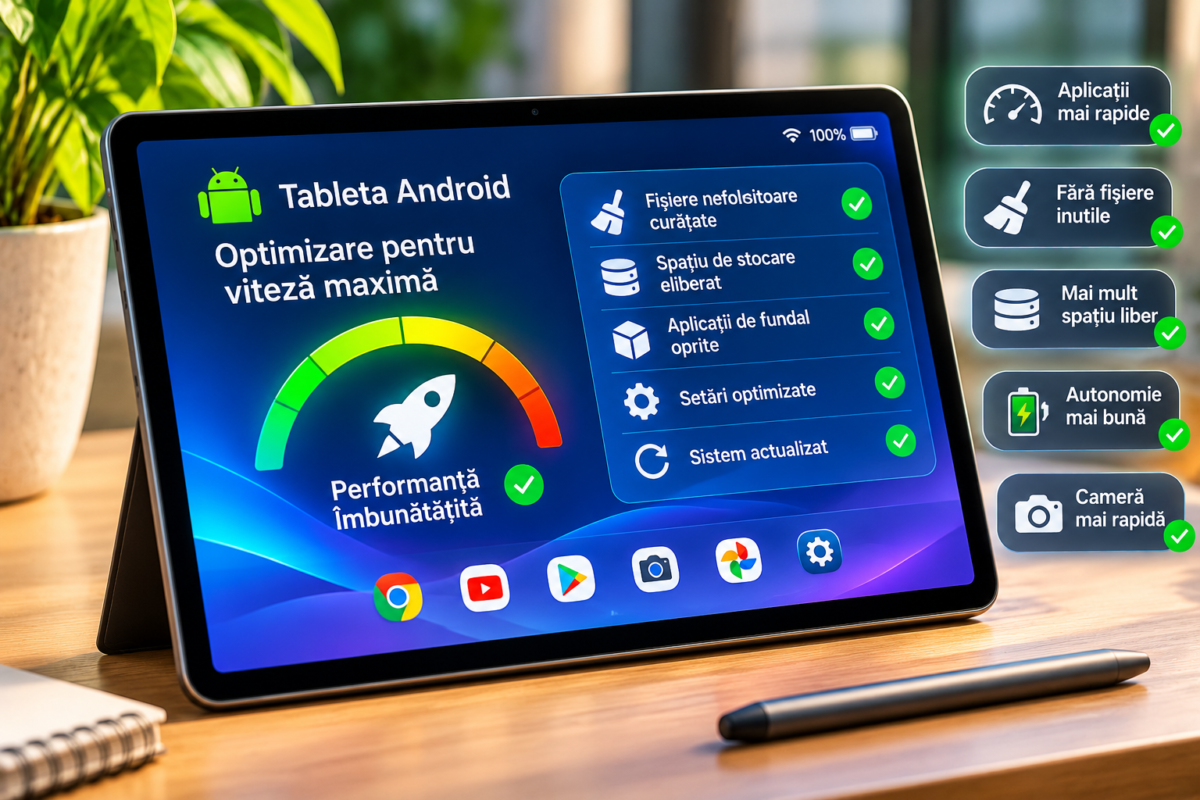
9. Actualizează sistemul Android și componentele importante
Actualizările pot corecta erori care afectează viteza, stabilitatea, camera, conectivitatea și compatibilitatea aplicațiilor. Intră în Setări, caută Actualizare software sau Actualizare sistem și verifică dacă există o versiune disponibilă pentru modelul tău.
Înainte de o actualizare importantă, conectează tableta la o rețea stabilă, verifică nivelul bateriei și asigură-te că ai suficient spațiu liber. Actualizează și aplicațiile din magazinul oficial. Nu instala firmware neoficial doar pentru a încerca să obții mai multă viteză: o versiune nepotrivită poate provoca erori sau poate face dispozitivul inutilizabil.
10. Verifică modul de economisire a bateriei
Modul de economisire a bateriei poate limita activitatea în fundal, sincronizarea și uneori performanța procesorului. Dacă vrei să testezi viteza maximă disponibilă, dezactivează temporar economisirea bateriei și verifică dacă aplicațiile răspund mai repede. Ține cont că bateria se poate consuma mai repede.
Unele modele oferă profiluri de performanță sau opțiuni pentru procesarea jocurilor. Alege profilul potrivit utilizării tale și evită setările care cresc excesiv temperatura. Când tableta se încălzește puternic, sistemul poate reduce automat viteza pentru a proteja componentele.
11. Verifică dacă tableta este limitată de hardware
Dacă ai aplicat pașii de mai sus și tableta rămâne lentă, este posibil ca procesorul, memoria RAM sau spațiul de stocare să fie insuficiente pentru aplicațiile actuale. Un model cu memorie redusă poate avea dificultăți atunci când rulează simultan browserul, aplicațiile video, jocurile și alte programe solicitante.
Verifică memoria RAM, capacitatea de stocare și vechimea sistemului. Dacă dispozitivul nu mai primește actualizări și aplicațiile moderne au devenit prea solicitante, curățarea nu poate transforma hardware-ul vechi într-unul nou. În acest caz, o resetare poate ajuta doar dacă există o problemă software, nu dacă limita este dată de componente.
12. Resetarea din fabrică – ultima soluție
Dacă tableta se blochează în continuare după curățare, actualizări și verificări, poți lua în calcul resetarea la setările din fabrică. Aceasta șterge datele locale și aplicațiile instalate, așa că trebuie să faci mai întâi o copie de siguranță pentru fotografii, documente, conturi și alte informații importante.
După resetare, instalează numai aplicațiile de care ai nevoie și testează viteza înainte să restaurezi toate programele. Astfel poți observa dacă încetinirea era cauzată de o aplicație sau de o configurare veche. Nu face resetarea dacă nu cunoști datele contului Google asociat dispozitivului.
Checklist rapid pentru o tabletă Android mai rapidă
- Repornește tableta.
- Eliberează spațiul ocupat de fișiere inutile.
- Curăță cache-ul aplicațiilor care se blochează.
- Dezinstalează aplicațiile pe care nu le folosești.
- Verifică activitatea aplicațiilor în fundal.
- Folosește instrumentul de întreținere integrat, dacă există.
- Actualizează sistemul și aplicațiile.
- Curăță cache-ul camerei dacă pornește greu.
- Redu animațiile la 0,5x, dacă dorești o interfață mai rapidă.
- Dezactivează temporar economisirea bateriei când testezi performanța.
Concluzie: cum obții o tabletă mai rapidă
Pentru o tabletă Android care răspunde mai repede, începe cu lucrurile care contează cel mai mult: spațiu liber, aplicații actualizate, cache-ul programelor cu probleme și verificarea proceselor din fundal. Dacă folosești o tabletă Samsung, caută și instrumentul de Îngrijire dispozitiv sau Întreținere dispozitiv, care poate verifica memoria și stocarea.
Nu există o aplicație-minune care să transforme orice tabletă într-un model foarte rapid. Optimizarea corectă înseamnă eliminarea problemelor reale, păstrarea spațiului liber și folosirea setărilor potrivite. Dacă hardware-ul este prea vechi pentru aplicațiile actuale, poate exista o limită pe care nicio curățare nu o poate depăși.
Ghiduri oficiale și resurse utile
- Recomandări pentru accelerarea unui dispozitiv Android lent
- Cum eliberezi spațiu pe Android
- Ghid pentru optimizarea memoriei și stocării unei tablete
- Cum cureți cache-ul aplicațiilor
Pentru alte informații despre tehnologie și utilizarea dispozitivelor, poți vizita YulY. Pentru idei și produse decorative, poți explora stickerele decorative sau magazinul online.
