
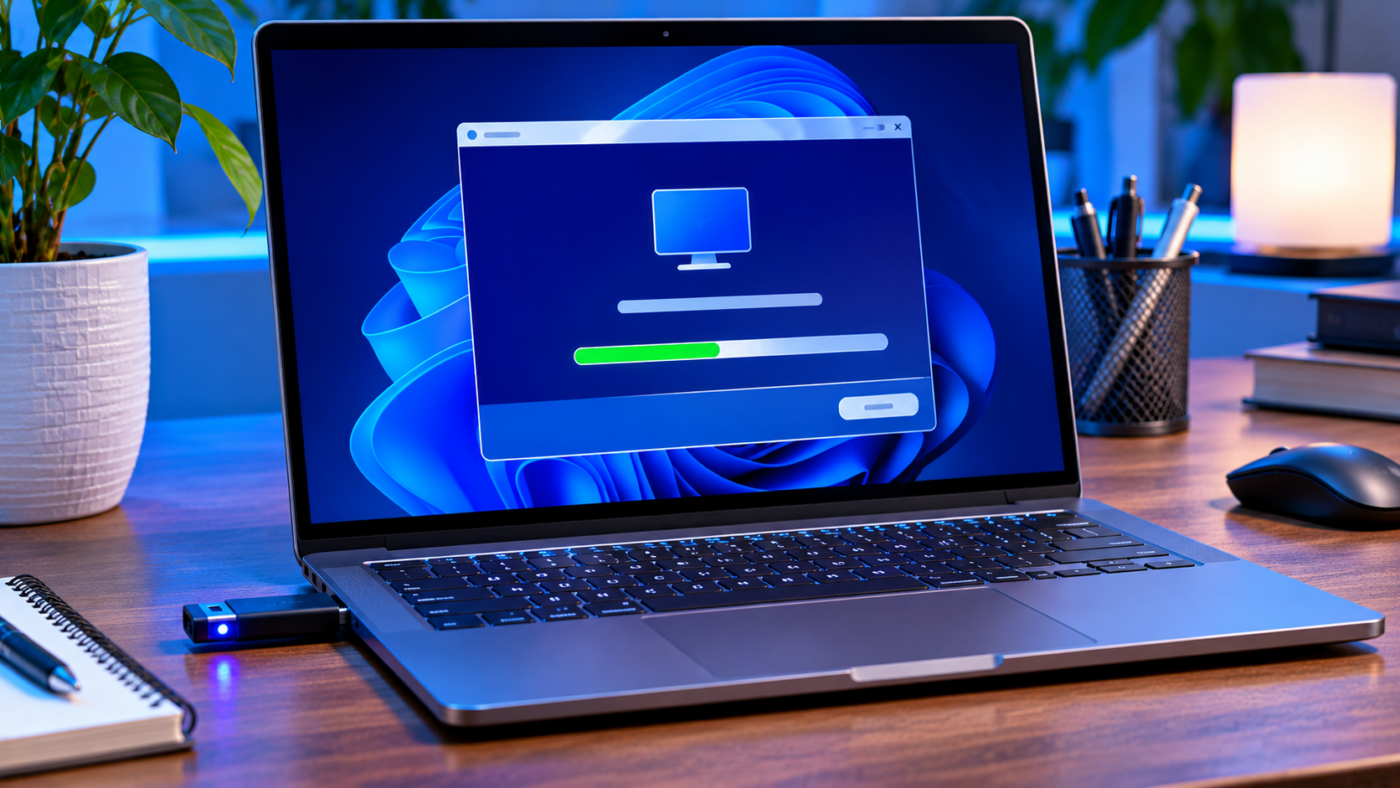
Instalarea Windows 11 de pe un stick USB este utilă pentru un calculator nou sau pentru o reinstalare curată. Pregătirea corectă și backupul reduc riscul pierderii datelor.
Pregătește calculatorul și salvează datele
Ai nevoie de un stick USB de cel puțin 8 GB, de o conexiune la internet pentru descărcarea fișierelor și de o licență validă, dacă ediția instalată o solicită. Conținutul stickului va fi șters în timpul pregătirii.
Fă backup documentelor, fotografiilor, parolelor salvate și proiectelor. Notează ediția instalată și verifică dacă dispozitivul îndeplinește cerințele hardware, inclusiv TPM 2.0 și Secure Boot.
Creează mediul USB
Descarcă instrumentul oficial de creare a suportului de instalare și selectează limba, ediția și arhitectura potrivite. Alege unitatea USB corectă; verifică de două ori litera și capacitatea înainte de formatare.
După finalizare, ejectează stickul în siguranță. Nu copia manual doar fișierul ISO pe unitate dacă intenționezi să pornești instalarea în modul standard.
- Verifică setările înainte să confirmi modificările.
- Păstrează o copie de siguranță pentru datele importante.
- Testează rezultatul pe telefon și pe desktop, dacă este relevant.
Pornește de pe stick
Conectează stickul, repornește calculatorul și deschide meniul de boot folosind tasta indicată de producător, de regulă F12, F9, Esc sau o tastă similară. Selectează intrarea USB compatibilă cu modul UEFI.
Dacă stickul nu apare, verifică ordinea de boot, portul USB și setările UEFI. Evită schimbările inutile în firmware și notează setările inițiale.
Alege tipul instalării și partiția
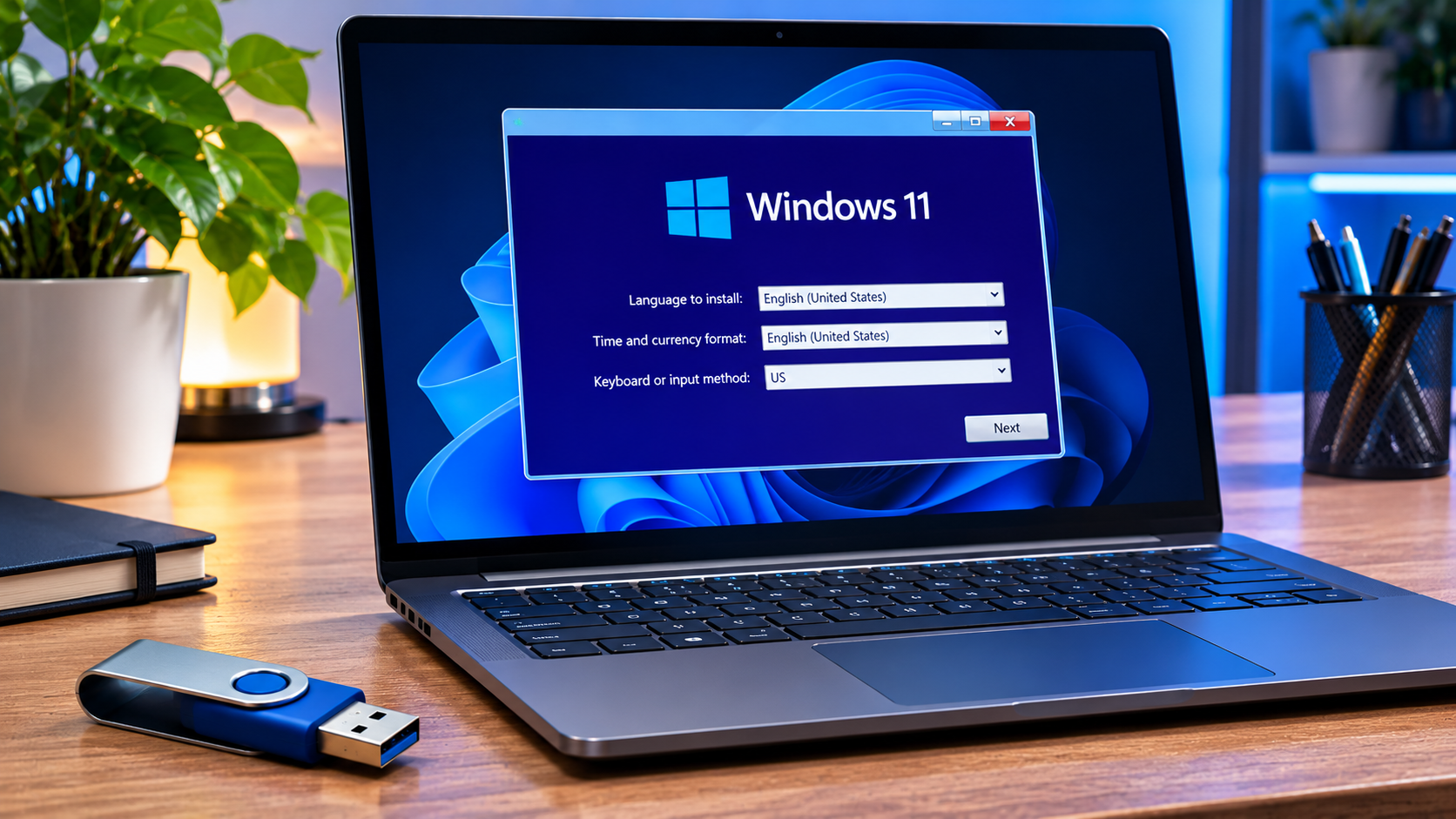
Urmează pașii de limbă și tastatură. Pentru o instalare curată, selectează opțiunea personalizată numai după ce ai verificat backupul și identificat discul corect. Ștergerea sau formatarea unei partiții elimină datele de pe aceasta.
Dacă ai mai multe discuri conectate, deconectează-le temporar doar dacă știi să faci acest lucru în siguranță. Nu șterge partiții de recuperare fără să înțelegi rolul lor.
Verifică sistemul după instalare
Instalează actualizările, driverele producătorului și verifică Device Manager. Activează protecția antivirus, restaurarea sistemului și backupul înainte să reinstalezi toate aplicațiile.
undefined
Greșeli de evitat
Nu aplica toate setările sau modificările dintr-o singură încercare. Schimbă câte un lucru, verifică rezultatul și păstrează o variantă la care poți reveni. Înainte de operațiuni care pot șterge date sau afecta funcționarea, fă o copie de siguranță.
Concluzie
Un rezultat bun vine din pași clari, verificări și alegeri potrivite scopului. Aplică recomandările gradual și urmărește dacă schimbările rezolvă problema fără să afecteze alte funcții.
Resurse utile
Pentru alte idei și explicații practice, citește și articolele despre tehnologie și web. Pentru exemple de prezentare vizuală, poți explora stickerele decorative și magazinul online.
