
Ai acceptat cândva notificările unui website, iar acum telefonul afișează reclame, oferte sau alerte pe care nu le mai dorești? Nu este nevoie să dezinstalezi browserul sau să resetezi telefonul. Pe Android poți bloca notificările tuturor site-urilor sau doar ale celor nedorite, iar pe iPhone poți gestiona notificările aplicațiilor web instalate pe ecranul principal și notificările aplicațiilor obișnuite.
În acest ghid găsești pașii pentru telefoanele Android, inclusiv Samsung, și pentru iPhone. Îți arătăm și cum identifici sursa alertelor dacă acestea continuă să apară după ce ai schimbat setările.
De ce primești notificări de la website-uri
Atunci când vizitezi o pagină, browserul poate afișa o solicitare prin care website-ul cere permisiunea de a trimite notificări. Dacă apeși „Permite” sau „Allow”, site-ul poate trimite alerte chiar și după ce ai închis pagina sau browserul, în limitele permisiunii acordate și ale sistemului folosit.
Aceste mesaje pot anunța articole noi, reduceri, actualizări sau alte informații. Problema apare atunci când accepți notificări de la prea multe pagini ori când un website trimite alerte excesive, înșelătoare sau irelevante.
Cum oprești notificările website-urilor pe Android folosind Chrome
Pe Android, Chrome permite blocarea tuturor notificărilor de la website-uri sau dezactivarea permisiunii doar pentru anumite domenii. Dacă vrei să păstrezi alertele utile, recomandăm să blochezi individual site-urile care te deranjează.
Oprește notificările de la un singur website
- Deschide aplicația Chrome pe telefon.
- Intră pe website-ul de la care primești notificări.
- Apasă pictograma cu informațiile paginii, din stânga adresei web.
- Deschide secțiunea Permisiuni sau Setări site.
- Găsește opțiunea Notificări și selectează Blocare sau dezactivează permisiunea.
În funcție de versiunea browserului, poți gestiona și lista completă din Chrome: apasă meniul cu trei puncte, intră în Setări, apoi Setări site și Notificări. Acolo poți selecta domeniile cărora le-ai acordat permisiunea și le poți bloca.
Blochează notificările de la toate website-urile în Chrome
- Deschide Chrome.
- Apasă meniul cu trei puncte din colțul de sus.
- Intră în Setări și apoi în Setări site.
- Alege Notificări.
- Dezactivează solicitările sau permisiunea generală de notificare, în funcție de opțiunile afișate.
După această modificare, website-urile nu ar trebui să mai poată trimite notificări prin Chrome cât timp permisiunea generală rămâne blocată. Poți consulta și instrucțiunile oficiale pentru notificările din Chrome.
Cum oprești notificările website-urilor pe un telefon Samsung
Pe telefoanele Samsung poți primi notificări web atât prin Chrome, cât și prin Samsung Internet. Dacă folosești ambele browsere, verifică permisiunile în fiecare dintre ele, deoarece blocarea unui site într-un browser nu anulează automat permisiunea acordată în celălalt.
În Samsung Internet
- Deschide Samsung Internet.
- Apasă meniul cu trei linii.
- Intră în Setări.
- Caută Notificări sau Setări site și notificări, în funcție de versiune.
- Deschide administrarea notificărilor site-urilor.
- Dezactivează site-urile de la care nu mai dorești alerte sau blochează toate notificările web.
Poți opri și notificarea direct din panoul telefonului: trage bara de notificări în jos, ține apăsat pe alerta respectivă și deschide setările pentru aplicația care a trimis-o. Dacă alerta vine de la Chrome sau Samsung Internet, verifică și lista site-urilor din browser.
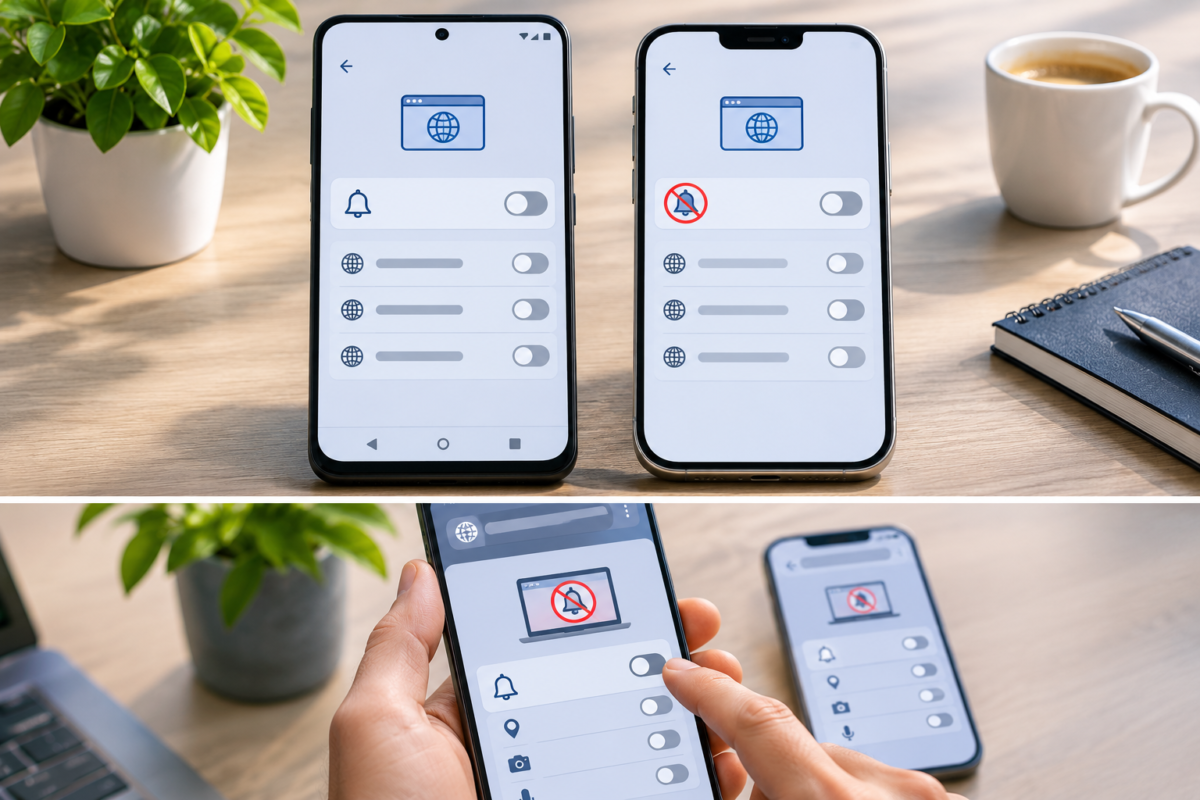
Cum oprești notificările website-urilor pe iPhone
Pe iPhone există o diferență importantă față de Android. Notificările web push sunt disponibile pentru aplicațiile web adăugate pe ecranul principal, începând cu iOS 16.4. O pagină obișnuită deschisă într-o filă Safari nu funcționează în același mod ca o aplicație web instalată pe ecranul principal.
Dezactivează notificările unei aplicații web de pe ecranul principal
- Deschide Configurări pe iPhone.
- Intră în Notificări.
- Caută aplicația web cu numele website-ului în lista aplicațiilor.
- Deschide setările ei de notificare.
- Dezactivează Permite notificări.
Denumirea aplicației web poate fi cea aleasă când ai adăugat pagina pe ecranul principal. Dacă nu o găsești, verifică dacă website-ul a fost instalat ca aplicație web și dacă notificarea nu provine, de fapt, de la o aplicație obișnuită.
Oprește notificările unei aplicații obișnuite
- Deschide Configurări pe iPhone.
- Alege Notificări.
- Selectează aplicația care trimite alertele.
- Dezactivează Permite notificări.
Dacă alerta apare de la o aplicație instalată, nu de la o pagină web, această metodă este cea potrivită. Pentru explicații suplimentare despre permisiuni și alerte, consultă ghidul Apple pentru setările notificărilor pe iPhone.
Ce faci dacă notificările continuă să apară
Dacă ai blocat notificările într-un browser, dar telefonul continuă să afișeze alerte, este posibil ca acestea să provină din altă aplicație sau dintr-un al doilea browser. Verifică numele aplicației afișat pe notificare și apoi caută sursa în setările telefonului.
- Verifică toate browserele: Chrome și Samsung Internet pot avea liste separate de permisiuni.
- Verifică aplicațiile web instalate: un website adăugat pe ecranul principal poate avea setări proprii de notificare.
- Verifică aplicația care trimite alerta: ține apăsat pe notificare pentru a vedea opțiunile de administrare.
- Blochează site-urile necunoscute: nu apăsa pe linkuri din alerte suspecte și nu instala aplicații recomandate de acestea.
- Repornește browserul: după schimbarea permisiunilor, închide și redeschide aplicația pentru a verifica rezultatul.
Este suficient să dezactivezi notificările din telefon?
Dezactivarea notificărilor la nivelul telefonului poate opri toate alertele browserului respectiv, inclusiv pe cele pe care ai dori să le păstrezi. Dacă vrei să elimini doar mesajele unui anumit website, este mai bine să blochezi permisiunea acelui domeniu direct din setările browserului.
Nu confunda notificările web cu ferestrele pop-up, reclamele afișate în pagină sau mesajele din aplicații. Dezactivarea notificărilor nu elimină automat reclamele din website și nici ferestrele pop-up; acestea au setări separate în browser.
Cum previi apariția notificărilor nedorite
Când intri pe un website și apare întrebarea dacă accepți notificările, gândește-te dacă ai nevoie de alerte de la acel site. Dacă nu ești sigur, alege Blocare sau Nu permite. Nu accepta solicitările doar pentru a închide mai repede fereastra.
Permite notificările doar serviciilor pe care le folosești și de la care chiar dorești informații. Revizuiește periodic lista permisiunilor și elimină domeniile pe care nu le mai recunoști. Nu oferi permisiuni în urma unor mesaje care pretind că telefonul este infectat sau că trebuie să activezi notificările pentru a continua navigarea.
Concluzie: păstrează doar notificările care îți sunt utile
Oprirea notificărilor nedorite este simplă dacă identifici browserul sau aplicația care le trimite. Pe Android poți gestiona permisiunile site-urilor din Chrome sau Samsung Internet, iar pe iPhone poți dezactiva notificările aplicațiilor web instalate pe ecranul principal ori ale aplicațiilor obișnuite.
Cel mai bine este să blochezi individual website-urile care te deranjează și să păstrezi active doar alertele importante. Astfel, telefonul rămâne mai liniștit, iar notificările pe care le primești au șanse mai mari să fie relevante.
Ghiduri oficiale și resurse utile
- Instrucțiuni Google pentru gestionarea notificărilor în Chrome
- Ghid Samsung pentru dezactivarea notificărilor website-urilor
- Ghid Apple pentru administrarea notificărilor pe iPhone
- Documentația Apple despre notificările web push
Pentru alte informații despre tehnologie și utilizarea dispozitivelor, poți vizita YulY. Pentru idei și produse decorative, explorează stickerele decorative sau magazinul online.
