
Fotografiile pot transforma o pagină obișnuită într-o prezentare convingătoare, dar pot deveni și una dintre principalele cauze ale încărcării lente. O imagine prea mare, exportată într-un format nepotrivit sau afișată la o dimensiune mult diferită de cea necesară, consumă inutil date și poate întârzia afișarea conținutului. Pregătirea corectă începe în editorul foto și continuă până la încărcarea în website.
Un flux de lucru bun urmărește trei obiective: imaginea să arate bine pe ecrane diferite, fișierul să aibă o dimensiune rezonabilă, iar browserul să primească varianta potrivită pentru dispozitivul vizitatorului. Nu este nevoie să sacrifici aspectul vizual pentru viteză. Este nevoie să alegi formatul, rezoluția și compresia în funcție de rolul fiecărei imagini.
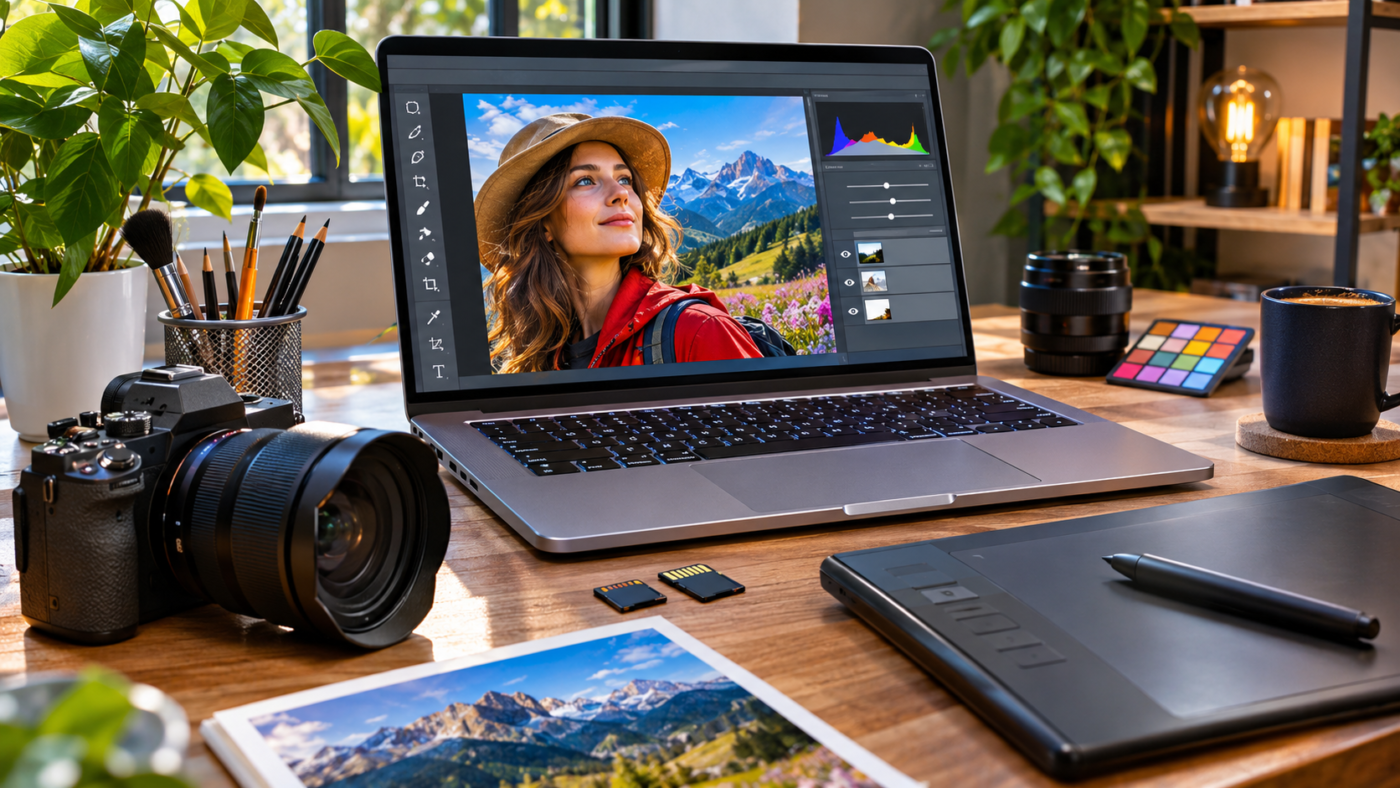
1. Stabilește unde va fi folosită fotografia
Înainte să deschizi editorul, stabilește locul în care va apărea imaginea: banner principal, fotografie de produs, card de articol, galerie, fundal decorativ sau ilustrație într-o pagină. Fiecare utilizare are alte cerințe. Un banner lat are nevoie de un raport de aspect diferit față de o fotografie de produs pătrată, iar o imagine folosită într-un card mic nu trebuie încărcată la rezoluție foarte mare.
Verifică lățimea zonei în care tema afișează fotografia și ține cont de ecranele cu densitate mare de pixeli. Nu presupune că orice imagine trebuie să aibă 2.000 sau 3.000 de pixeli. Dacă un element este afișat la aproximativ 700 de pixeli lățime, un fișier de câteva mii de pixeli poate fi inutil de greu, cu excepția cazului în care ai un motiv clar să păstrezi o rezoluție mai mare.
2. Alege formatul potrivit
WebP și AVIF sunt opțiuni moderne pentru fotografii și multe tipuri de grafică raster. În numeroase situații pot oferi fișiere mai mici decât JPEG sau PNG la o calitate vizuală comparabilă. WebP este o alegere practică pentru compatibilitatea largă, iar AVIF poate reduce și mai mult dimensiunea în anumite imagini, dar merită verificat rezultatul și păstrată o variantă de rezervă acolo unde este necesar.
JPEG rămâne util ca format de compatibilitate pentru fotografii, în timp ce PNG este potrivit pentru capturi de ecran, elemente grafice cu muchii clare și imagini care au nevoie de transparență. Pentru logo-uri, pictograme și ilustrații simple, SVG poate fi alegerea potrivită deoarece păstrează claritatea la redimensionare. Nu converti automat toate fișierele în același format: alege în funcție de conținut și de felul în care va fi afișat.
Pentru comparații tehnice și exemple, consultă prezentarea formatelor de imagine și a caracteristicilor lor. Ghidul explică diferențele dintre formatele raster și vectoriale, compresia cu și fără pierderi și utilizarea imaginilor cu transparență.
3. Redimensionează înainte de încărcare
Redimensionarea este una dintre cele mai simple metode de a reduce greutatea unei imagini. Dacă fotografia va fi folosită într-un card de 600 de pixeli, nu încărca automat originalul de 5.000 de pixeli. Creează o versiune apropiată de dimensiunea reală de afișare și păstrează originalul separat, pentru eventuale editări viitoare.
În proiectele responsive, pot fi necesare mai multe dimensiuni ale aceleiași fotografii. Browserul poate selecta varianta potrivită în funcție de lățimea ecranului și de densitatea acestuia, dacă site-ul oferă imagini responsive prin atributele srcset și sizes. În WordPress, biblioteca media și tema pot genera automat mai multe dimensiuni, însă verifică dacă tema le folosește corect și dacă nu livrează imaginea originală în toate situațiile.
4. Comprimă fără să distrugi detaliile
Compresia reduce dimensiunea fișierului, însă o setare prea agresivă poate produce artefacte, contururi neclare sau zone cu aspect artificial. Fotografiile pot tolera de obicei compresie cu pierderi moderate, în timp ce capturile de ecran, graficele și imaginile cu text fin au nevoie de mai multă atenție. Compară întotdeauna rezultatul la dimensiunea la care va fi afișat pe site.
Nu urmări doar cel mai mic număr de kilobyți. O fotografie de produs trebuie să păstreze textura și culoarea, iar o captură de ecran trebuie să rămână lizibilă. Exportă două sau trei variante de test, compară-le pe un ecran obișnuit și alege cea mai mică versiune care păstrează detaliile importante.
5. Păstrează proporțiile și încadrarea
O fotografie poate fi tehnic optimizată, dar să arate greșit dacă este decupată necorespunzător. Păstrează subiectul principal în zona sigură și verifică felul în care imaginea se comportă în format pătrat, landscape sau portrait. Pentru bannere, lasă suficient spațiu în jurul subiectului dacă peste fotografie urmează să fie afișat un titlu sau un buton.
În paginile de produs, evită decuparea care elimină detalii importante. În articole, alege o imagine reprezentativă care explică subiectul fără să fie aglomerată. Dacă tema folosește object-fit: cover, testează fotografia în containerul real: o încadrare bună în fișierul original poate deveni nepotrivită după decuparea automată.
6. Denumește fișierele și completează textul alternativ
Folosește nume descriptive, scurte și ușor de înțeles. În loc de IMG_4587-final2.jpg, poți folosi un nume precum fotografie-produs-ceramica.webp. Denumirea ajută la organizarea bibliotecii și oferă un context suplimentar, dar nu înlocuiește conținutul paginii și nici descrierea accesibilă a imaginii.
Textul alternativ trebuie să descrie ceea ce este relevant în imagine pentru persoanele care folosesc cititoare de ecran sau atunci când fotografia nu se încarcă. Nu transforma câmpul ALT într-o listă de cuvinte cheie. Dacă fotografia este pur decorativă și nu adaugă informație, poate avea un text alternativ gol, conform modului în care este construită pagina.
7. Controlează încărcarea imaginilor în pagină
Imaginile aflate sub prima zonă vizibilă pot fi încărcate amânat, folosind mecanismul nativ de lazy loading. Astfel, browserul nu descarcă de la început toate fotografiile unei pagini lungi, ci le solicită pe măsură ce vizitatorul se apropie de ele. Totuși, nu aplica lazy loading imaginii principale care apare imediat în partea de sus a paginii: întârzierea acesteia poate afecta încărcarea percepută și indicatorul LCP.
Setează dimensiunile imaginilor în HTML sau asigură-te că tema le rezervă spațiul înainte de descărcare. Atributele de lățime și înălțime ajută browserul să calculeze raportul de aspect și reduc deplasarea conținutului în timpul încărcării. Acest lucru este important mai ales pe mobil, unde o pagină care sare în timp ce se încarcă poate deveni dificil de folosit.
Ghidul web.dev despre performanța imaginilor explică alegerea formatelor, încărcarea amânată și livrarea variantelor potrivite. Pentru implementări responsive, urmărește și recomandările despre imagini responsive în HTML.
8. Verifică rezultatul pe telefon și desktop
O imagine care arată bine pe monitorul de lucru poate fi prea grea sau prost încadrată pe telefon. Testează pagina pe cel puțin două dimensiuni de ecran și verifică dacă subiectul rămâne vizibil, textul nu acoperă elementele importante și fotografia nu depășește lățimea containerului. Uită-te și la viteza reală de încărcare, nu doar la dimensiunea fișierului din bibliotecă.
După fiecare schimbare, golește cache-ul relevant și verifică pagina în mod anonim sau într-o sesiune nouă. Uneori browserul sau extensia de cache păstrează o versiune veche a imaginii. Dacă folosești un CDN ori un sistem automat de conversie, verifică și ce format primește efectiv browserul, nu doar ce fișier există pe server.
9. Flux de lucru recomandat pentru WordPress
Pentru un website WordPress, un flux simplu și repetabil poate arăta astfel: selectezi fotografia originală, corectezi lumina și culoarea, decupezi după raportul de aspect al paginii, redimensionezi la o dimensiune realistă, exporți în WebP sau AVIF când este potrivit și verifici rezultatul înainte de încărcare. Apoi completezi titlul și textul alternativ, inserezi imaginea în blocul potrivit și testezi pagina pe mobil.
- Păstrează originalul într-un folder separat.
- Folosește dimensiuni potrivite pentru fiecare tip de pagină.
- Alege formatul în funcție de fotografie, transparență și detaliile grafice.
- Compară vizual mai multe niveluri de compresie.
- Completează ALT descriptiv, fără repetiții artificiale de cuvinte cheie.
- Verifică imaginile responsive și încărcarea amânată.
- Testează pagina după golirea cache-ului.
Greșeli care pot încetini un website
Printre cele mai întâlnite probleme se află încărcarea fotografiilor originale direct din aparat, folosirea PNG pentru fotografii obișnuite, redimensionarea doar prin CSS și activarea lazy loading pentru imaginea principală. O altă greșeală este conversia automată fără verificare: unele capturi cu text, grafice sau transparențe pot pierde claritate dacă sunt comprimate nepotrivit.
Mai există și situația în care o extensie creează fișiere WebP, dar pagina continuă să livreze JPEG sau PNG. În acest caz, verifică sursa imaginii din browser, regulile serverului, cache-ul și compatibilitatea dintre extensiile de optimizare. Nu șterge originalele până când nu confirmi că toate variantele sunt servite corect și că există o metodă de revenire.
Concluzie
Pregătirea fotografiilor pentru web nu înseamnă doar să reduci dimensiunea fișierului. Înseamnă să alegi formatul corect, să redimensionezi în funcție de afișare, să comprimi cu atenție, să păstrezi proporțiile și să livrezi imaginea potrivită fiecărui dispozitiv. O fotografie bine pregătită contribuie atât la aspectul paginii, cât și la experiența vizitatorului.
Construiește un proces standard pentru toate imaginile noi și verifică periodic paginile importante. Astfel, site-ul poate rămâne atractiv, lizibil și rapid, fără să depindă de fișiere supradimensionate sau de setări automate neverificate.
