
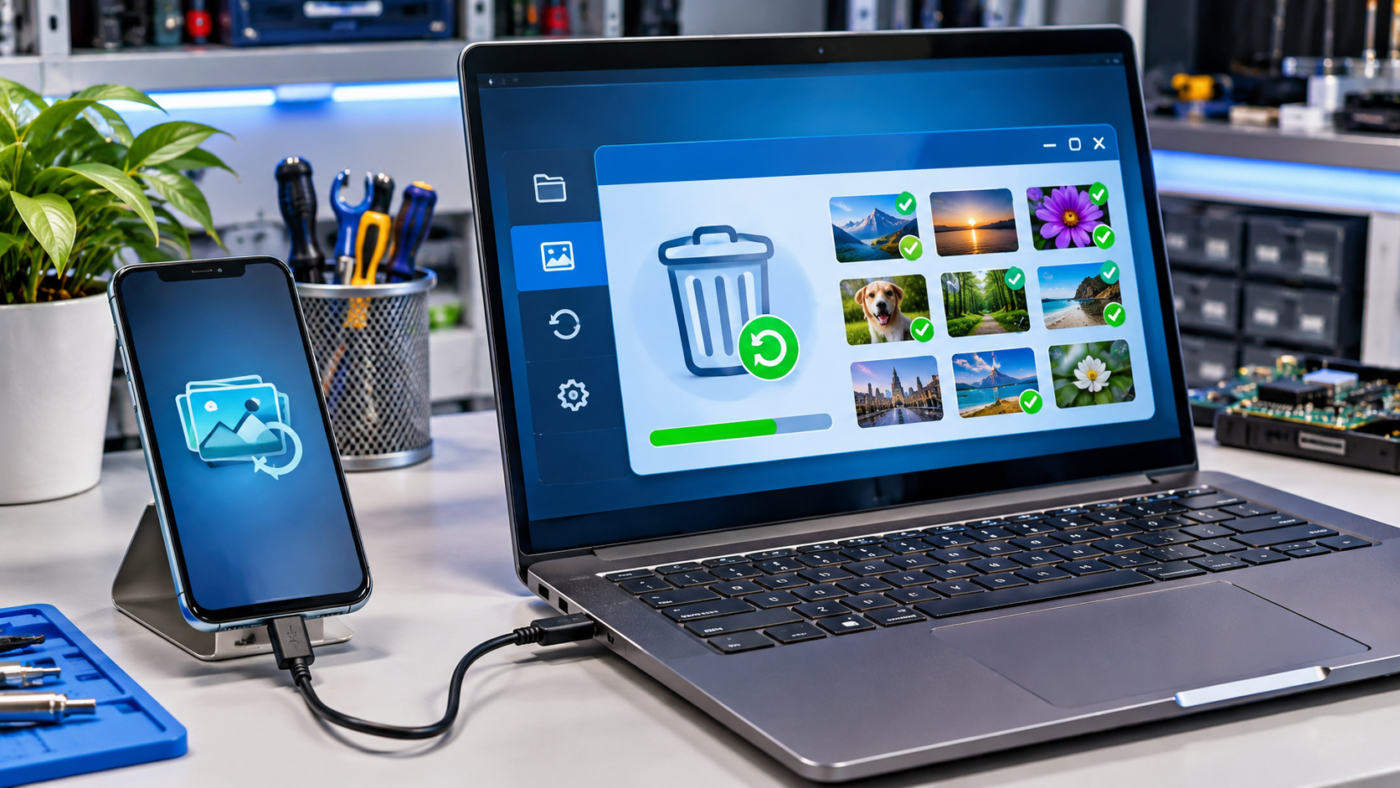
Cum recuperezi pozele șterse din telefon
Ștergerea accidentală a fotografiilor se poate întâmpla în câteva secunde: selectezi mai multe imagini pentru a elibera spațiu, atingi opțiunea greșită sau golești un folder fără să verifici conținutul. Situația este stresantă mai ales atunci când fotografiile surprind momente de familie, documente sau materiale de lucru care nu pot fi refăcute.
Înainte să instalezi o aplicație de recuperare, verifică locurile în care telefonul poate păstra temporar imaginile șterse. Galeria, serviciile de fotografii și copiile de siguranță pot avea propriile coșuri de gunoi. Dacă imaginile nu se mai află acolo, există câteva verificări suplimentare, dar recuperarea nu este garantată. Șansele depind de locul în care erau salvate fișierele și de operațiile efectuate după ștergere.
Oprește operațiile care pot suprascrie datele
Dacă fotografiile au fost șterse din memoria internă și nu ai un backup, evită să folosești intens telefonul până verifici opțiunile disponibile. Nu fotografia, nu filma și nu instala multe aplicații noi. Datele noi pot ocupa spațiul în care se aflau informațiile vechi, iar recuperarea poate deveni mai dificilă.
Nu reseta telefonul și nu efectua o actualizare majoră doar pentru a încerca recuperarea. Dacă imaginile sunt foarte importante, oprește utilizarea inutilă a dispozitivului și cere sfatul unui specialist înainte de intervenții riscante. Recuperarea profesională poate fi costisitoare și nu oferă garanții absolute.
Dacă fotografiile au fost șterse de pe un card microSD, scoate cardul în siguranță și evită să mai scrii date pe el. Poți face o imagine sector-cu-sector a cardului și analiza copia, în loc să lucrezi direct pe suportul original. Pentru date valoroase, această operație este mai bine să fie făcută de un specialist.
Verifică folderul Șterse recent din galerie
Deschide aplicația Galerie și caută secțiuni precum Coș de gunoi, Șterse recent sau Elemente eliminate. Pe multe telefoane, imaginile șterse sunt păstrate temporar înainte de eliminarea definitivă. Perioada de păstrare depinde de producător, setări și aplicația folosită.
Selectează fotografia dorită și folosește opțiunea Restaurare. Verifică dacă imaginea a revenit în albumul inițial sau într-un album separat. Dacă nu găsești fotografia, verifică și albumele ascunse, arhiva sau filtrele galeriei. Unele aplicații au un coș separat pentru fotografii și videoclipuri, așa că verifică ambele categorii.
Nu goli coșul înainte să verifici fiecare element. Dacă ai șters un grup mare de fotografii, poți folosi selecția multiplă, dar verifică atent imaginile înainte să confirmi restaurarea. După recuperare, deschide câteva fișiere pentru a te asigura că sunt complete și nu doar miniaturi.
Verifică serviciul de fotografii și coșul său
Dacă ai activată sincronizarea, fotografiile pot exista într-un serviciu cloud chiar dacă nu mai apar în galeria locală. Deschide aplicația de fotografii și verifică secțiunea Coș sau Bin. Conectează-te cu același cont folosit la momentul în care imaginile au fost salvate. Dacă ai mai multe conturi, verifică fiecare bibliotecă separat.
Poți consulta și [instrucțiunile oficiale pentru restaurarea fotografiilor șterse](https://support.google.com/photos/answer/6128858?hl=ro). Regulile de păstrare diferă în funcție de existența backupului și de tipul eliminării. Citește informațiile afișate în aplicație înainte să presupui că fotografiile sunt pierdute definitiv.
Verifică și conturile alternative pe care le-ai folosit anterior. Uneori, telefonul este conectat la un cont pentru sincronizarea contactelor și la altul pentru fotografii. Dacă ai mai multe conturi, verifică fiecare bibliotecă înainte să instalezi un utilitar de recuperare. Caută și în arhivă, albume partajate sau foldere ascunse.
Caută copii în alte aplicații și foldere
Fotografiile trimise prin aplicații de mesagerie pot exista în conversațiile originale, chiar dacă ai eliminat copia din galerie. Deschide conversația cu persoana care a trimis imaginea și verifică secțiunea media. Dacă fotografia a fost trimisă de tine, caută în conversațiile în care ai distribuit-o. Poți cere expeditorului să o trimită din nou, dacă păstrează originalul.
Verifică folderele de descărcări, atașamentele din e-mail și serviciile cloud pe care le-ai folosit pentru documente. Unele imagini pot fi atașate într-un mesaj sau păstrate într-o arhivă, chiar dacă nu mai apar în aplicația Galerie. Caută și în aplicațiile de editare foto, deoarece unele păstrează proiecte sau exporturi recente.
Dacă ai transferat anterior fotografiile pe un calculator, verifică folderele de import, copiile de pe un hard disk extern și arhivele create automat de aplicațiile de sincronizare. Caută după dată, numele fișierului sau extensii precum JPG, JPEG, PNG și HEIC. Nu te limita la folderul Imagini; unele programe salvează materialele în Documente sau în foldere proprii.
Verifică backupul telefonului
Deschide Setări și caută secțiunea Backup sau Copie de siguranță. Verifică data ultimei copii și categoriile incluse. Un backup al setărilor și aplicațiilor nu înseamnă automat că fiecare fotografie este inclusă; imaginile pot fi sincronizate separat printr-un serviciu dedicat.
Nu restaura imediat întregul telefon la setările dintr-o copie veche. O restaurare completă poate înlocui datele actuale și poate crea pierderi suplimentare. Caută mai întâi o metodă de descărcare selectivă a imaginilor din backup sau solicită ajutorul producătorului. Înainte de restaurare, fă o copie a datelor actuale pe care vrei să le păstrezi.
Pentru viitor, verifică periodic dacă backupul s-a încheiat cu succes și dacă fotografiile recente apar în biblioteca online. O copie de siguranță trebuie testată, nu doar activată. Deschide câteva imagini din contul online și verifică dacă rezoluția și data sunt cele așteptate.
Recuperarea de pe un card microSD
Dacă fotografiile erau salvate pe un card microSD, recuperarea poate fi posibilă în anumite situații, mai ales dacă nu au fost scrise date noi peste spațiul eliberat. Oprește utilizarea cardului, scoate-l în siguranță și conectează-l la un cititor de carduri. Nu îl formata dacă sistemul de operare îți propune această acțiune.
Folosește un calculator pentru a crea mai întâi o copie a cardului, dacă ai cunoștințele necesare. Analizează copia cu un utilitar reputabil de recuperare a fișierelor și salvează rezultatele pe o altă unitate, niciodată înapoi pe cardul original. Astfel reduci riscul de suprascriere și păstrezi suportul original neatins.
Evită programele care promit recuperare garantată sau cer plata înainte să afișeze ce fișiere pot fi găsite. Verifică reputația producătorului, politica de confidențialitate și dacă aplicația funcționează local. Nu încărca fotografii personale pe servicii necunoscute. Dacă imaginile au valoare mare, un laborator specializat poate evalua suportul înainte de orice încercare.
De ce aplicațiile de recuperare nu funcționează întotdeauna
Pe telefoanele moderne, memoria internă este protejată prin criptare, permisiuni și mecanisme de gestionare a stocării. După ștergere, sistemul poate elibera spațiul și poate aplica mecanisme precum TRIM sau curățarea internă. Din acest motiv, o aplicație instalată după incident nu poate promite că va recupera toate fișierele.
Multe aplicații de pe telefon pot găsi doar miniaturi, copii din cache sau imagini existente în foldere accesibile. Acestea nu sunt neapărat fotografiile originale la rezoluție completă. Verifică dimensiunea și calitatea fișierului restaurat înainte să îl consideri recuperat. O imagine mică de previzualizare nu înlocuiește fotografia originală.
Acordă atenție permisiunilor. O aplicație care solicită acces la contacte, microfon, SMS sau locație pentru a căuta fotografii poate cere mai mult decât este necesar. Instalează doar din surse oficiale și evită acordarea accesului permanent dacă nu este justificat. Nu introduce parolele conturilor personale într-un program de recuperare necunoscut.
Cum salvezi fotografiile după recuperare
După ce ai recuperat o fotografie, salveaz-o în cel puțin două locații independente. De exemplu, păstrează o copie pe calculator și una într-un serviciu cloud securizat. Pentru fotografii importante, poți folosi și un hard disk extern, păstrat separat de telefon. Două copii aflate în același dispozitiv nu reprezintă o protecție suficientă dacă dispozitivul se defectează.
Organizează imaginile pe ani și evenimente, iar pentru documente fotografiate folosește denumiri ușor de căutat. Verifică dacă fișierele se deschid și dacă rezoluția este suficientă. Nu șterge copia originală până când nu ai verificat copiile suplimentare și nu ai confirmat că toate fotografiile necesare sunt prezente.
Dacă ai nevoie de un sistem de protecție mai amplu, consultă [pașii pentru configurarea backupului Android](https://support.google.com/android/answer/2819582?hl=ro) și verifică opțiunile de sincronizare ale aplicației pe care o folosești. Activează notificările de backup dacă serviciul permite acest lucru.
Prevenirea ștergerilor accidentale
Activează backupul automat pentru fotografii, dar verifică periodic dacă există suficient spațiu în cont și dacă sincronizarea este finalizată. Dacă telefonul nu are conexiune stabilă sau aplicația este restricționată în fundal, încărcarea poate rămâne în așteptare. Verifică data ultimei sincronizări și nu presupune că toate imaginile au fost salvate.
Înainte să folosești opțiunea de ștergere în masă, selectează câteva imagini și verifică modul în care aplicația le gestionează. Învață diferența dintre eliminarea de pe dispozitiv și ștergerea din biblioteca sincronizată. În unele servicii, ștergerea se propagă pe toate dispozitivele conectate și poate elimina inclusiv copia din cloud.
Păstrează un obicei simplu: după evenimente importante, transferă fotografiile într-o arhivă separată și verifică dacă fișierele pot fi deschise. Astfel nu depinzi de o singură copie sau de un singur dispozitiv. Pentru fotografii de familie sau documente importante, poți păstra și o copie offline pe o unitate externă.
Concluzie
Pentru recuperarea fotografiilor șterse, începe cu folderul Șterse recent din galerie, verifică serviciul cloud, conturile alternative, conversațiile și copiile de siguranță. Dacă imaginile se aflau pe un card microSD, oprește utilizarea cardului și analizează o copie, nu suportul original. Evită instalarea în grabă a aplicațiilor care promit rezultate garantate.
Nu există o metodă universală care să recupereze orice fotografie. Șansele depind de locul în care era salvată imaginea, existența backupului și datele scrise după ștergere. Cea mai bună protecție rămâne o copie de siguranță verificată periodic și păstrată în mai multe locuri. Dacă imaginile sunt esențiale, cere ajutor specializat înainte de a face operații care pot modifica memoria.
