
Ai casete video vechi cu filmări de familie, aniversări, vacanțe sau momente pe care vrei să le păstrezi? Le poți transfera pe laptop și transforma într-un fișier video digital, pe care îl vei putea reda, copia pe un hard disk extern sau salva într-un spațiu online. Pentru acest lucru ai nevoie de un videorecorder funcțional, un dispozitiv de captură video și un program care înregistrează semnalul în timp ce caseta este redată.
Procesul se numește digitizare sau captură video analogică. În continuare găsești echipamentele necesare, modul corect de conectare a cablurilor și pașii pentru a salva filmarea pe laptop în format digital, fără să pierzi sunetul sau să întinzi imaginea.
Ce ai nevoie pentru a transfera o casetă VHS pe laptop
O casetă VHS nu poate fi introdusă direct în laptop. Banda este analogică, iar laptopul lucrează cu fișiere digitale. Ai nevoie de un echipament intermediar care preia semnalul video și audio de la videorecorder și îl transformă într-un flux digital pe care calculatorul îl poate înregistra.
- Caseta VHS: banda pe care se află filmarea originală.
- Videorecorderul: aparatul care redă caseta și furnizează semnalul audio-video.
- Adaptorul de captură video USB: transformă semnalul analogic într-un semnal digital pentru laptop.
- Cablurile audio-video: de obicei trei mufe RCA, galben pentru imagine, alb pentru sunetul stânga și roșu pentru sunetul dreapta.
- Laptopul: trebuie să aibă un port USB disponibil și suficient spațiu liber.
- Programul de captură: aplicația care afișează imaginea și înregistrează filmarea într-un fișier.
Unele videorecordere au ieșire SCART, iar altele oferă și S-Video. Dacă aparatul tău are numai SCART, verifică dacă adaptorul folosit are comutator IN/OUT și selectează ieșirea OUT. Un adaptor cu direcția greșită nu va transmite imagine către dispozitivul de captură.
1. Verifică starea casetei și a videorecorderului
Înainte de conectare, verifică dacă banda este întreagă, dacă nu este încrețită și dacă nu prezintă urme de mucegai sau umezeală. Nu introduce o casetă deteriorată într-un aparat pe care vrei să îl păstrezi: banda se poate bloca, iar mecanismul poate agrava deteriorarea.
Testează videorecorderul cu o casetă care poate fi sacrificată sau cu una despre care știi că este în stare bună. Verifică redarea imaginii, sunetul, derularea și funcția de ejectare. Dacă aparatul scoate zgomote neobișnuite, blochează banda sau imaginea este foarte instabilă, oprește testul și solicită verificarea echipamentului.
2. Conectează videorecorderul la adaptorul de captură
La conexiunea RCA clasică, cablul galben transmite imaginea, iar cablurile alb și roșu transmit sunetul stereo. Conectează mufele la ieșirile VIDEO OUT și AUDIO OUT ale videorecorderului, apoi la intrările corespunzătoare ale adaptorului de captură. Culorile și denumirile mufelor trebuie să corespundă.
Dacă folosești un adaptor SCART-RCA, conectează-l la ieșirea SCART a videorecorderului și selectează poziția OUT. Apoi conectează mufele RCA la intrările adaptorului USB. Nu confunda intrările cu ieșirile: semnalul trebuie să plece din videorecorder și să ajungă în dispozitivul de captură.
Dacă videorecorderul și adaptorul acceptă S-Video, această conexiune poate păstra mai bine separarea informației de luminozitate și culoare decât conexiunea video compozit. Sunetul se conectează separat prin mufele audio RCA. Nu toate aparatele VHS au ieșire S-Video; aceasta se întâlnește mai ales la anumite echipamente S-VHS.
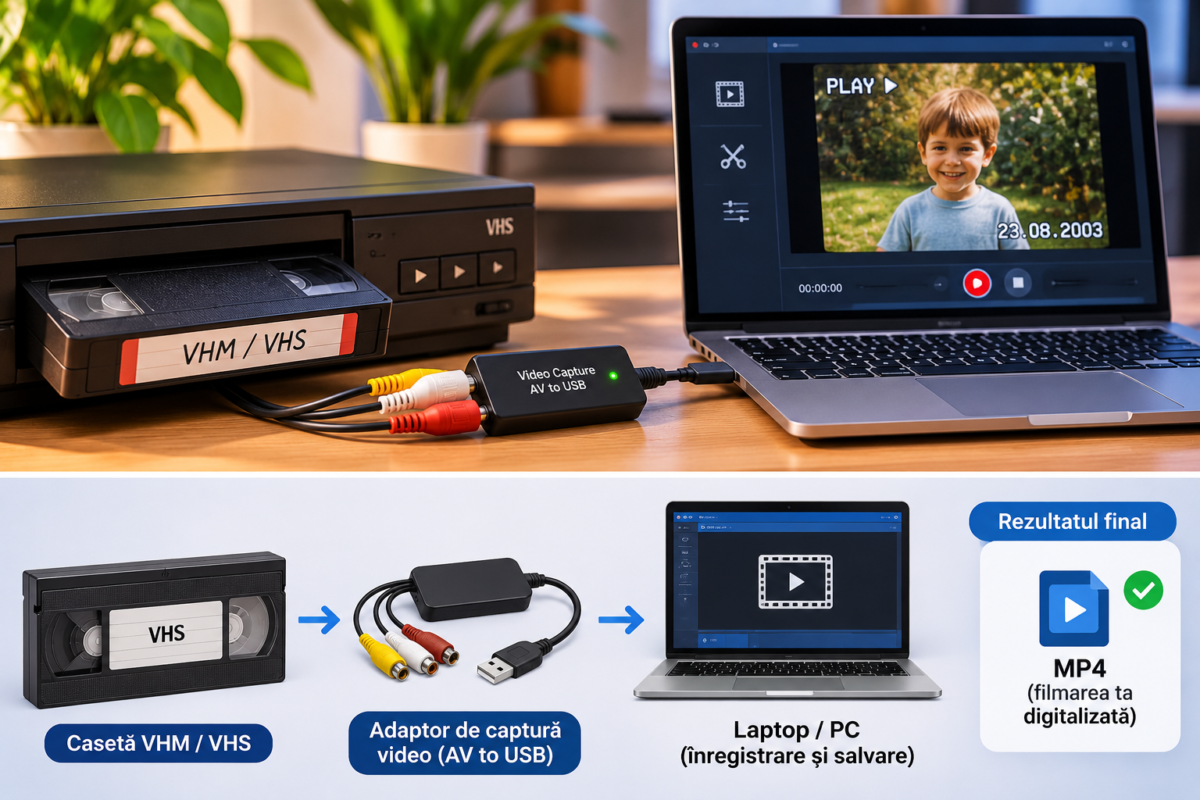
3. Conectează adaptorul la laptop
După ce ai conectat cablurile audio-video, introdu adaptorul de captură într-un port USB al laptopului. Folosește, dacă este posibil, un port USB direct al calculatorului și evită hub-urile USB ieftine sau prelungitoarele instabile. Unele dispozitive au nevoie de instalarea unui driver sau a unei aplicații furnizate de producător.
Așteaptă ca sistemul să detecteze dispozitivul. Dacă nu apare în lista surselor video, verifică portul USB, driverul, alimentarea adaptorului și compatibilitatea acestuia cu versiunea sistemului de operare. Citește manualul adaptorului înainte să instalezi drivere găsite pe site-uri necunoscute.
4. Instalează un program pentru înregistrarea filmării
Ai nevoie de un program care poate prelua imaginea și sunetul de la dispozitivul USB. Poți folosi aplicația furnizată cu adaptorul sau un program de captură compatibil, precum OBS Studio. Înainte de înregistrare, verifică dacă adaptorul apare ca sursă video și dacă sunetul ajunge corect în program.
Configurarea capturii în OBS Studio
- Instalează OBS Studio din pagina oficială de descărcare.
- Conectează adaptorul de captură la laptop și pornește videorecorderul.
- Deschide OBS și creează o scenă nouă.
- În zona Surse, apasă butonul plus și alege Dispozitiv de captură video.
- Selectează adaptorul USB din lista dispozitivelor.
- Alege rezoluția și rata de cadre acceptate de semnalul casetei și de adaptor.
- Adaugă sau selectează sursa audio asociată dispozitivului de captură.
- Verifică în fereastra de previzualizare dacă imaginea și sunetul sunt prezente.
Nu toate adaptoarele sunt recunoscute în același mod, iar denumirile opțiunilor pot varia. Dacă imaginea apare fără sunet, verifică separat sursa audio și nivelul din mixer. Dacă sunetul se aude cu ecou, evită monitorizarea simultană prin două dispozitive audio.
5. Alege formatul și setările video potrivite
Pentru casetele VHS europene, semnalul este de regulă PAL, cu 25 de cadre pe secundă și o imagine standard cu 576 de linii active. Pentru multe înregistrări VHS obișnuite, raportul de aspect este 4:3. Setările exacte depind de casetă, videorecorder și adaptor; verifică manualul dispozitivului și folosește formatul detectat corect.
Nu selecta automat 16:9 doar pentru că laptopul are ecran lat. Dacă filmarea originală este 4:3 și o întinzi pe tot ecranul, persoanele și obiectele vor părea deformate. Păstrează proporțiile originale și adaugă margini laterale dacă playerul sau programul are nevoie de un cadru 16:9.
Pentru arhivare, poți păstra o captură de calitate cât mai bună, apoi să creezi o copie MP4 mai ușor de distribuit. Nu te aștepta ca o casetă VHS să devină HD doar prin alegerea unei rezoluții mai mari: detaliile care nu există pe banda originală nu pot fi recuperate prin simpla mărire a imaginii.
6. Pornește redarea și înregistrarea casetei
Derulează caseta până la începutul filmării pe care dorești să o salvezi. În program, verifică imaginea și sunetul, apoi apasă Start Recording sau Înregistrare. Imediat după aceea, apasă Play pe videorecorder. Filmarea este transferată în timp real, așa că o casetă de două ore are nevoie, în mod normal, de aproximativ două ore pentru captură.
În timpul transferului, nu deconecta adaptorul, nu scoate caseta și nu lăsa laptopul să intre în modul repaus. Închide aplicațiile care consumă multe resurse și verifică dacă spațiul liber de pe disc este suficient. La final, oprește mai întâi înregistrarea din program și apoi videorecorderul.
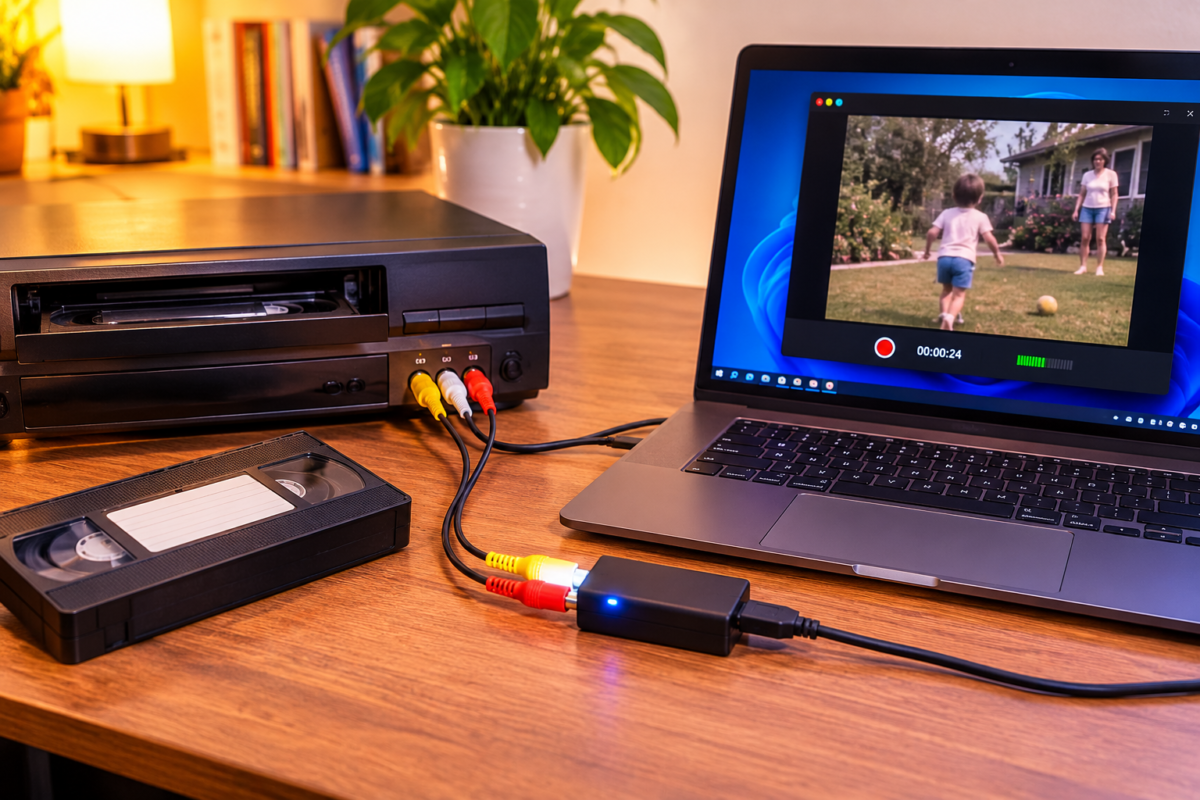
7. Salvează filmarea în MP4 și verifică rezultatul
După captură, salvează fișierul într-un folder ușor de găsit, cu un nume care descrie conținutul și data aproximativă. MP4 este un format comod pentru redare pe laptop, televizor, telefon și tabletă. Dacă programul de captură oferă mai multe formate, alege unul compatibil cu dispozitivele pe care vrei să vezi filmarea.
Dacă folosești OBS, poți înregistra inițial în MKV, un format mai rezistent la întreruperea neașteptată a înregistrării. După ce captura s-a terminat, folosește funcția de remux din meniul File pentru a crea o copie MP4 fără recodare. Verifică fișierul rezultat de la început până la sfârșit, inclusiv sincronizarea sunetului.
8. Ce faci dacă imaginea este neclară sau instabilă
Calitatea finală depinde de starea benzii, de videorecorder și de adaptorul folosit. Dacă imaginea are purici, linii, culori instabile sau se întrerupe, problema poate exista deja pe casetă ori poate proveni din redare sau din conexiuni.
- Imagine fără sunet: verifică mufele audio roșie și albă și sursa audio selectată în program.
- Ecran negru: verifică dacă videorecorderul transmite prin ieșirea corectă și dacă adaptorul este selectat ca sursă video.
- Imagine alb-negru: verifică standardul PAL/NTSC și compatibilitatea adaptorului cu semnalul casetei.
- Imagine întinsă: selectează raportul de aspect 4:3 pentru o înregistrare VHS obișnuită.
- Sunet desincronizat: testează alt port USB, verifică setările audio și repetă o captură scurtă.
- Cadre pierdute: închide programele inutile, folosește un port USB stabil și verifică viteza discului de salvare.
La casetele importante sau foarte deteriorate, un echipament de corecție a sincronizării, precum un Time Base Corrector, poate ajuta la stabilizarea semnalului. Nu este obligatoriu pentru fiecare transfer casnic, dar poate fi util când aparatul și banda produc o imagine instabilă.
9. Păstrează în siguranță filmările digitizate
După ce ai terminat transferul, nu păstra singura copie pe laptop. Copiază filmarea pe un hard disk extern și într-o a doua locație sigură. Dacă fișierul conține amintiri importante, verifică periodic dacă copiile pot fi deschise și dacă sunetul și imaginea sunt intacte.
Păstrează și caseta originală, dacă este posibil. Fișierul digital este mult mai comod de folosit, dar o copie bine organizată și mai multe copii de siguranță reduc riscul de a pierde filmarea în cazul unei defecțiuni a laptopului sau a discului.
Se poate transfera o casetă VHS fără videorecorder?
Pentru transferul obișnuit ai nevoie de un aparat care poate reda caseta. Dacă nu mai ai videorecorder, poți împrumuta unul funcțional, poți apela la un serviciu de digitizare sau poți folosi un aparat combinat compatibil. Un adaptor USB singur nu poate citi banda: el doar captează semnalul trimis de un echipament de redare.
Există și camere video digitale mai vechi care pot funcționa ca dispozitive de trecere analog-digital, dacă modelul acceptă intrare AV și transfer către calculator. Verifică manualul camerei înainte să cumperi cabluri sau să începi procesul.
Concluzie: transformă amintirile de pe VHS în fișiere digitale
Pentru a scoate o filmare de pe o casetă VHS pe laptop, conectează videorecorderul la un adaptor de captură video USB, apoi conectează adaptorul la calculator și înregistrează redarea cu un program compatibil. Verifică imaginea, sunetul, raportul de aspect și spațiul disponibil înainte să transferi întreaga casetă.
Transferul se face în timp real, dar rezultatul îți permite să păstrezi filmările vechi într-un format digital mai ușor de redat și de copiat. După digitizare, creează cel puțin două copii de siguranță și verifică fișierul integral.
Ghiduri și resurse utile
- Ghid tehnic despre digitizarea casetelor VHS
- Ghid despre transferul înregistrărilor video analogice
- Informații despre capturarea surselor video analogice
- Descărcarea programului de captură video
Pentru alte informații despre tehnologie și utilizarea dispozitivelor, poți vizita YulY. Pentru idei și produse decorative, poți explora stickerele decorative sau magazinul online.
