
Cum transferi rapid fișiere între telefon și PC
Transferul fișierelor între telefon și calculator este util atunci când vrei să salvezi fotografii, să copiezi videoclipuri mari, să muți documente sau să eliberezi spațiul de pe dispozitiv. Metoda potrivită depinde de volumul datelor, de tipul conexiunii disponibile și de nivelul de securitate de care ai nevoie.
Pentru volume mari, cablul USB este de regulă o alegere simplă și stabilă, dacă telefonul, cablul și portul calculatorului permit viteze bune. Pentru câteva fotografii sau documente, transferul wireless poate fi mai comod. Bluetooth este potrivit mai ales pentru fișiere mici, iar serviciile cloud sunt utile când vrei să accesezi aceleași documente de pe mai multe dispozitive.
Înainte de transfer, verifică dacă ai suficient spațiu liber pe destinație și dacă fișierele sunt într-un format compatibil. Dacă muți materiale importante, păstrează originalele până când confirmi că toate copiile au ajuns corect.
Transferă prin cablu USB
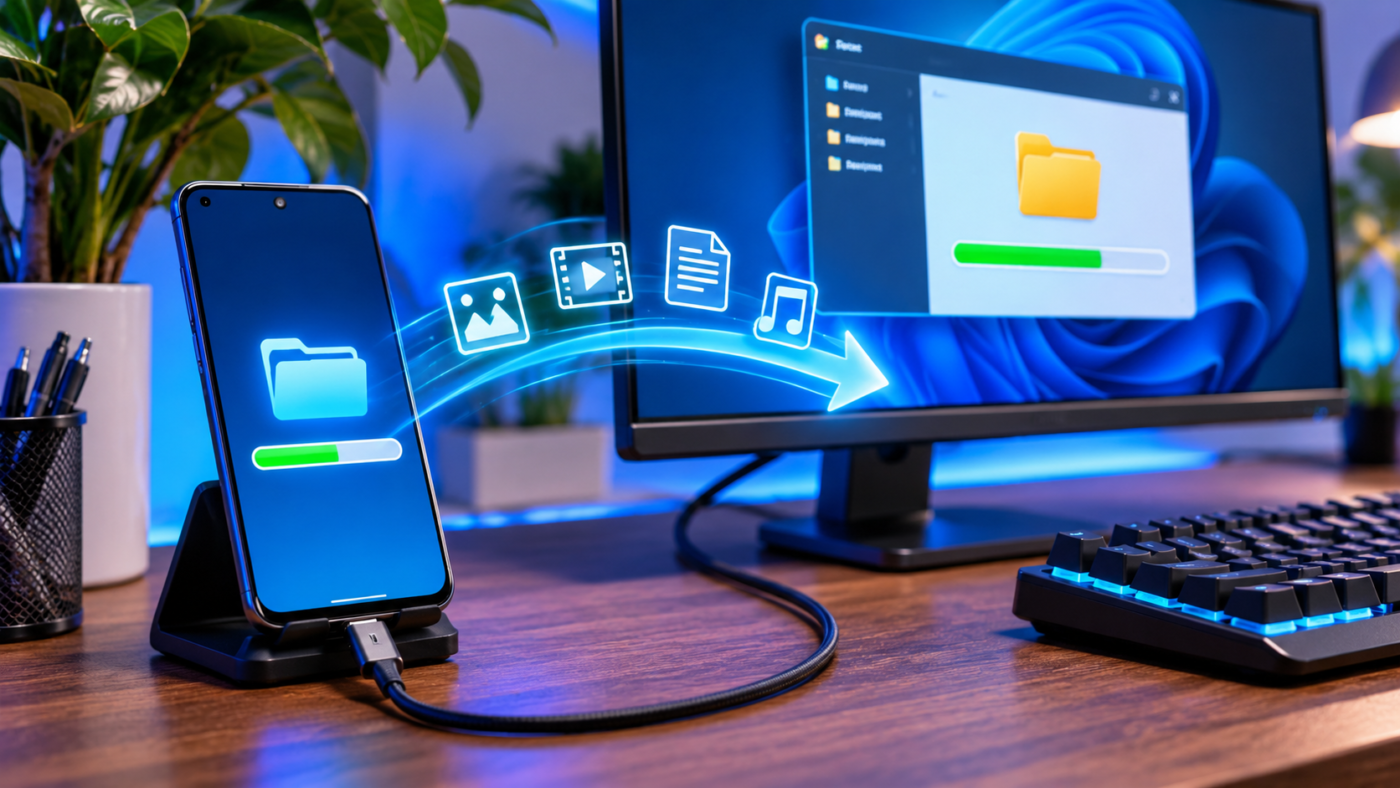
Conectează telefonul la calculator cu un cablu USB care permite transferul de date, nu doar încărcarea. Deblochează telefonul și verifică notificarea USB. În funcție de model, selectează Transfer fișiere, Android Auto, MTP sau o opțiune similară. Dacă lași modul doar încărcare, calculatorul poate să nu afișeze memoria telefonului.
Pe Windows, deschide File Explorer și caută dispozitivul în secțiunea Acest PC. Intră în memoria internă sau în cardul de stocare și navighează la foldere precum DCIM, Pictures, Movies, Download sau Documents. Copiază fișierele în folderul dorit de pe calculator și așteaptă finalizarea operației înainte să deconectezi cablul.
Pentru fotografii și videoclipuri, copierea este de obicei mai sigură decât mutarea directă. După transfer, deschide câteva fișiere pe calculator și verifică dimensiunea și redarea. Abia după confirmare poți șterge copiile de pe telefon, dacă scopul este eliberarea spațiului.
Alege un cablu și un port potrivite
Nu toate cablurile USB-C au aceleași capabilități. Unele sunt proiectate doar pentru încărcare sau oferă viteze de transfer reduse. Dacă ai multe fișiere mari, folosește cablul original sau unul de calitate, compatibil cu viteza suportată de telefon și calculator.
Conectează cablul direct la un port al calculatorului, evitând adaptoarele sau huburile instabile atunci când transferi volume mari. Dacă transferul se întrerupe, încearcă alt port, alt cablu sau repornește telefonul. Verifică și dacă mufa este curată, fără scame sau deteriorări.
Viteza reală este limitată de cea mai lentă componentă: telefonul, cablul, portul sau memoria internă. Un cablu foarte rapid nu poate depăși limita hardware a telefonului. De asemenea, copierea unui număr mare de fișiere mici poate dura mai mult decât transferul unui singur fișier mare de aceeași dimensiune totală.
Transferă wireless prin aceeași rețea Wi-Fi
Dacă nu ai cablu la îndemână, poți folosi o metodă wireless care conectează telefonul și calculatorul la aceeași rețea locală. Unele funcții de partajare din sistem permit trimiterea rapidă a fișierelor între dispozitive apropiate, fără să fie nevoie să încarci documentele într-un serviciu public.
Activează Wi-Fi și Bluetooth dacă metoda aleasă le solicită, apoi verifică dacă ambele dispozitive sunt conectate la aceeași rețea sau sunt vizibile unul pentru celălalt. Deschide funcția de partajare, selectează fișierele și confirmă primirea pe celălalt dispozitiv. Numele și pașii pot varia în funcție de versiunea sistemului și de producător.
Pentru transferuri mari, o rețea Wi-Fi stabilă pe banda de 5 GHz sau o rețea modernă poate oferi rezultate mai bune decât o conexiune aglomerată. Ține dispozitivele aproape de router și evită descărcările mari simultane. Nu folosi rețele publice nesecurizate pentru documente confidențiale.
Folosește Bluetooth pentru fișiere mici
Bluetooth este util când vrei să trimiți rapid un document sau câteva fotografii și nu ai cablu sau Wi-Fi disponibil. Activează Bluetooth pe ambele dispozitive, asociază-le dacă este necesar și selectează opțiunea de partajare din aplicația Fișiere sau Galerie.
Alege calculatorul ca dispozitiv de destinație și acceptă transferul pe PC. Pe Windows, poate fi necesar să deschizi mai întâi funcția de primire a fișierelor prin Bluetooth. Dacă dispozitivele nu se găsesc, verifică vizibilitatea, distanța, bateria și dacă există deja o asociere veche care trebuie eliminată.
Bluetooth are de regulă viteze mai mici decât USB sau Wi-Fi. Nu este cea mai bună alegere pentru colecții mari de fotografii ori videoclipuri. Folosește-l pentru fișiere mici și verifică întotdeauna că transferul s-a încheiat înainte să închizi fereastra.
Transferă documente printr-un serviciu cloud
Un serviciu cloud este convenabil când vrei să transferi fișiere fără să conectezi direct telefonul la calculator. Încarcă documentele din aplicația mobilă sau din browser, apoi deschide același cont pe PC și descarcă fișierele. Metoda este utilă și când dispozitivele nu se află în aceeași încăpere.
Verifică limita de spațiu, dimensiunea maximă a fișierelor și setările de sincronizare. Pentru fotografii și videoclipuri mari, încărcarea poate dura în funcție de viteza conexiunii la internet. Dacă ai un abonament cu trafic limitat, urmărește consumul de date și preferă Wi-Fi.
Nu crea linkuri publice pentru documente personale sau de serviciu decât dacă ai nevoie de partajare externă. Alege acces limitat la conturile necesare, activează autentificarea în doi pași și revocă linkurile după ce transferul s-a încheiat. Pentru fișiere sensibile, verifică și politica de păstrare a serviciului.
Folosește instrumentele integrate de partajare
Unele ecosisteme oferă funcții de partajare în apropiere între telefon și PC. Verifică dacă dispozitivele sunt compatibile și dacă aplicația necesară este instalată din sursa oficială. Activează vizibilitatea numai pe durata transferului și acceptă fișiere doar de la dispozitive pe care le recunoști.
Poți consulta [instrucțiunile pentru partajarea fișierelor între dispozitive](https://support.google.com/android/answer/9286773?hl=ro) și documentația funcției disponibile pe calculator. Pașii pot fi diferiți în funcție de sistem, versiune și regiune. Dacă funcția nu apare, verifică actualizările și cerințele minime.
Nu confunda sincronizarea cu transferul manual. Unele servicii păstrează o copie în cloud și afișează fișierul pe calculator fără să îl descarce integral. Dacă vrei o copie locală, verifică dacă operația este finalizată și dacă fișierul poate fi deschis fără internet.
Organizează fișierele înainte și după transfer
Înainte să copiezi sute de fișiere, creează foldere separate pentru fotografii, videoclipuri, documente și proiecte. Poți organiza materialele după an sau eveniment, astfel încât să le găsești ușor mai târziu. Evită să păstrezi mai multe copii cu nume aproape identice fără să știi care este versiunea finală.
Dacă transferi fotografii, păstrează structura folderelor originale atunci când contează data sau ordinea. Pentru documentele de lucru, verifică extensiile și evită să redenumești fișierele în timpul transferului. Unele aplicații folosesc numele original pentru a identifica proiectele sau versiunile.
După copiere, compară numărul de fișiere și dimensiunea folderelor, apoi deschide câteva exemple. Dacă transferul a fost întrerupt, nu presupune că toate fișierele au ajuns. Reia operația pentru elementele lipsă și păstrează originalele până la verificarea finală.
Rezolvă problemele frecvente de transfer
Dacă PC-ul nu recunoaște telefonul, deblochează ecranul și selectează modul Transfer fișiere din notificarea USB. Încearcă un alt cablu de date și alt port. Repornește ambele dispozitive dacă problema persistă și verifică actualizările de sistem sau driverele oferite de producător.
Dacă transferul este lent, copiază mai întâi un grup mic de fișiere pentru a identifica dacă problema apare la toate elementele. Închide aplicațiile care folosesc intens conexiunea, evită huburile instabile și verifică spațiul liber pe destinație. Un disc aproape plin poate încetini sau întrerupe copierea.
Dacă fișierele nu se deschid după transfer, verifică dacă au dimensiunea corectă și dacă extensia este păstrată. Nu redenumi extensia pentru a forța deschiderea unui fișier. Pentru fotografii HEIC sau videoclipuri în formate speciale, poate fi necesară o aplicație compatibilă ori o conversie realizată pe o copie.
Pregătește telefonul și calculatorul
Înainte de transfer, verifică dacă telefonul este deblocat și dacă permite accesul la fișiere. Unele dispozitive solicită confirmarea permisiunii de fiecare dată când sunt conectate la un calculator nou. Acceptă accesul doar pe un PC în care ai încredere și refuză solicitările apărute fără să fi inițiat conectarea.
Asigură-te că bateria telefonului este suficient încărcată pentru un transfer mare. Dacă muți sute de videoclipuri, conectează dispozitivul la alimentare doar dacă nu se încălzește excesiv și folosește o suprafață ventilată. Nu îndoi cablul și nu mișca telefonul în timpul copierii, pentru a evita deconectarea accidentală.
În Windows, verifică dacă File Explorer afișează corect memoria telefonului și dacă ai drepturi de scriere în folderul de destinație. Dacă folosești un calculator administrat de o organizație, unele politici de securitate pot bloca transferul USB sau instalarea de aplicații. În acest caz, folosește metoda aprobată de administrator.
Protejează datele în timpul transferului
Folosește conexiuni de încredere și evită transferul documentelor confidențiale prin rețele publice. Nu accepta cereri de asociere Bluetooth sau partajare de la persoane necunoscute. Dezactivează temporar vizibilitatea dispozitivului după ce ai terminat.
Dacă folosești un calculator public sau unul care nu îți aparține, nu salva parole și nu lăsa fișiere personale în foldere accesibile altor utilizatori. Șterge copiile temporare și deconectează conturile după ce ai încheiat. Pentru documente sensibile, criptează arhiva sau folosește o metodă de transfer aprobată de organizație.
Păstrează o copie de siguranță a fișierelor esențiale. Transferul nu este același lucru cu backupul: dacă muți singura copie și destinația se defectează, datele pot fi pierdute. Pentru fotografii și proiecte importante, păstrează cel puțin două copii în locații separate.
Concluzie
Pentru transferuri rapide între telefon și PC, folosește cablul USB pentru volume mari, Wi-Fi pentru partajare comodă, Bluetooth pentru fișiere mici și cloud când ai nevoie să accesezi documentele de la distanță. Alege metoda în funcție de dimensiunea fișierelor, viteza disponibilă și nivelul de confidențialitate.
Verifică întotdeauna fișierele după copiere și nu șterge originalele până când nu confirmi că transferul s-a încheiat corect. Un cablu potrivit, o rețea stabilă și foldere organizate te ajută să economisești timp și să eviți pierderea documentelor.
