
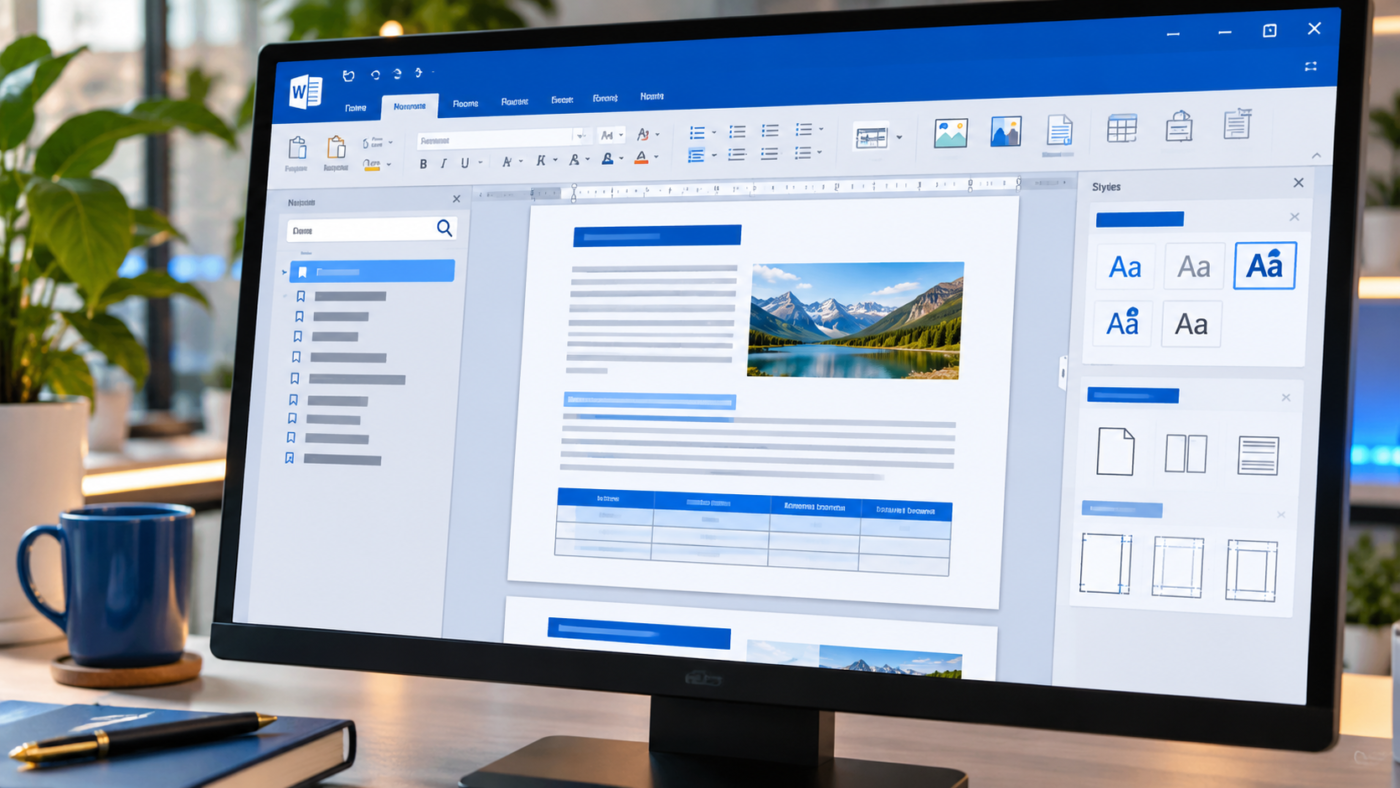
Un cuprins automat face documentele lungi mai ușor de parcurs și oferă cititorului o imagine clară asupra structurii. În Word, acesta se generează pe baza stilurilor de titlu, nu prin introducerea manuală a capitolelor și paginilor.
1. Aplică stiluri titlurilor
Selectează fiecare capitol și aplică Titlu 1. Pentru subcapitole folosește Titlu 2, iar pentru niveluri suplimentare Titlu 3. Găsești stilurile în fila Pornire. Nu este suficient să mărești fontul sau să îl faci bold: Word trebuie să recunoască structura.
2. Inserează cuprinsul
Plasează cursorul în locul în care vrei cuprinsul, de regulă după pagina de titlu. Deschide fila Referințe, alege Cuprins și selectează un model automat. Word preia titlurile și numerele paginilor.
3. Actualizează după modificări
După ce adaugi text sau schimbi ordinea capitolelor, selectează cuprinsul și apasă Actualizare tabel. Alege actualizarea numerelor de pagină sau a întregului tabel dacă ai modificat și titlurile.
Probleme frecvente
Dacă un capitol lipsește, verifică dacă are aplicat un stil de titlu. Dacă apar prea multe elemente, verifică nivelurile stilurilor. Pentru un aspect uniform, modifică stilurile documentului, nu fiecare rând separat.
Concluzie
Un cuprins automat este util pentru rapoarte, lucrări, manuale și oferte. Pentru funcții Word și sugestii de scriere, consultă suportul Microsoft: https://support.microsoft.com/en-us/word/explore-new-features-in-word
Resurse utile
Continua cu articolul formatarea profesionala a documentelor Word si consulta noutatile si functiile Word.
