
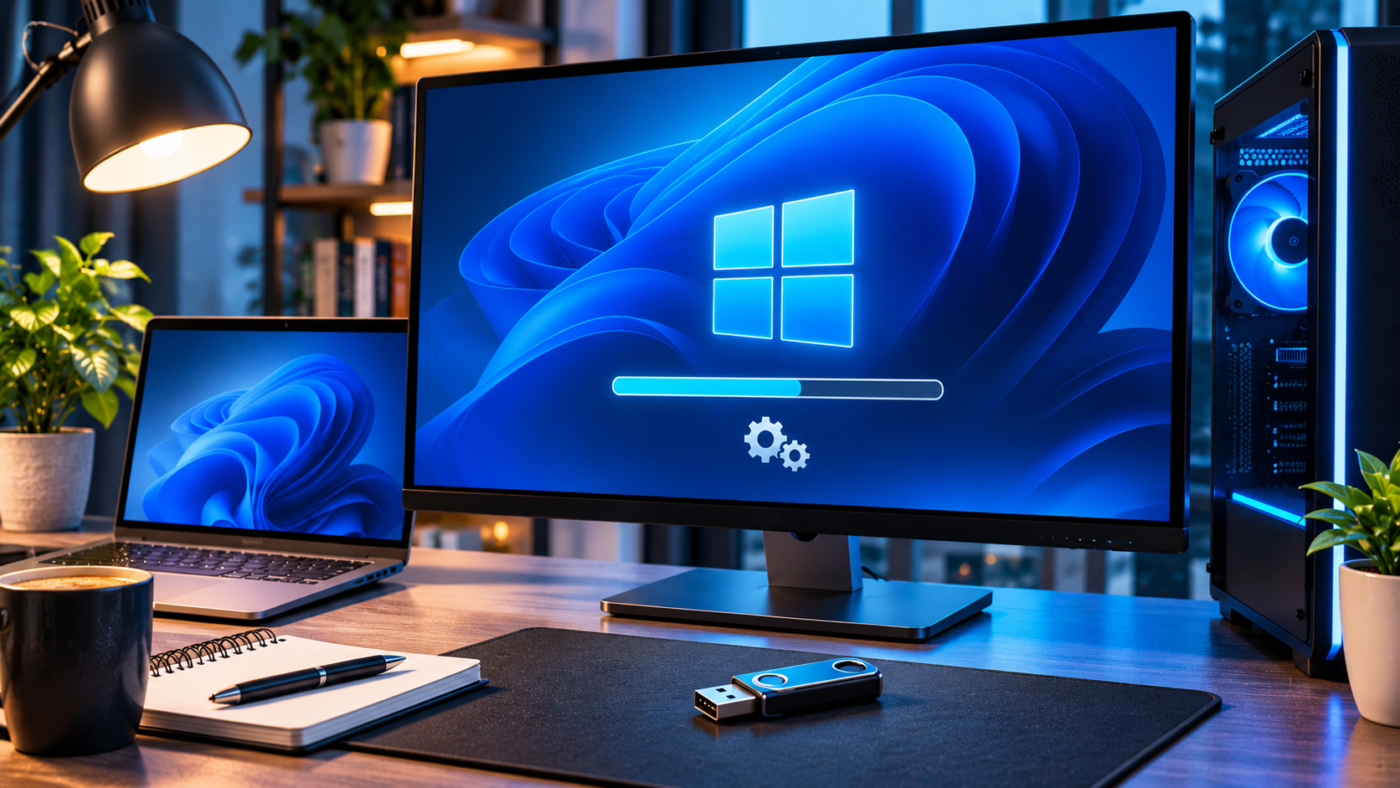
Instalarea Windows 11 de pe un stick USB este o soluție utilă atunci când configurezi un calculator nou, reinstalezi sistemul sau vrei să pornești de la o instalare curată. Procesul nu este complicat dacă pregătești corect mediul de instalare și verifici înainte compatibilitatea calculatorului.
În acest tutorial parcurgem etapele principale: verificarea cerințelor, pregătirea stickului USB, pornirea calculatorului de pe acesta, instalarea sistemului și configurarea de după primul restart.
1. Verifică dacă PC-ul este compatibil
Înainte să descarci fișierele, verifică dacă dispozitivul îndeplinește cerințele minime pentru Windows 11. Printre acestea se numără un procesor compatibil pe 64 de biți, cel puțin 4 GB RAM, minimum 64 GB spațiu de stocare, firmware UEFI cu Secure Boot și TPM 2.0, precum și o placă video compatibilă DirectX 12 cu driver WDDM 2.0.
Dacă folosești deja Windows, poți verifica eligibilitatea cu aplicația oficială PC Health Check. Nu recomandăm ocolirea cerințelor hardware pentru un calculator folosit zilnic, deoarece pot apărea limitări de compatibilitate și suport.
Descarcă PC Health Check de la Microsoft și verifică rezultatul înainte să continui.
2. Pregătește un stick USB pentru instalare
Ai nevoie de un stick USB gol, cu minimum 8 GB, de un calculator funcțional și de o conexiune stabilă la internet. Recomandăm să folosești un stick dedicat instalării, deoarece procesul de creare a mediului de instalare șterge toate fișierele existente pe acesta.
Salvează în altă parte orice document sau fotografie aflată pe stick. Verifică de două ori litera și capacitatea unității USB înainte să confirmi formatarea în instrumentul Microsoft.
3. Descarcă instrumentul oficial Microsoft
Intră pe pagina oficială de descărcare Windows 11. În secțiunea „Create Windows 11 Installation Media”, apasă butonul de descărcare pentru Media Creation Tool. Rulează aplicația și acceptă termenii de licență.
Deschide pagina oficială Microsoft – Download Windows 11.
Urmează instrucțiunile aplicației, selectează limba și ediția potrivită, apoi alege opțiunea pentru unitatea flash USB. Selectează stickul corect din listă și lasă instrumentul să descarce fișierele și să pregătească mediul bootabil. Nu scoate stickul până când procesul nu este finalizat.
4. Pornește calculatorul de pe stickul USB
Introdu stickul în calculatorul pe care vrei să instalezi Windows 11. Repornește sistemul și deschide meniul Boot folosind tasta indicată de producător. În funcție de model, aceasta poate fi F12, F11, F8, Esc sau o altă tastă. Consultă manualul laptopului sau al plăcii de bază dacă nu știi combinația corectă.
Din meniul Boot selectează unitatea USB, preferabil intrarea UEFI corespunzătoare stickului. Dacă sistemul pornește din nou în Windows, repornește și verifică ordinea de boot sau meniul ales.
5. Începe instalarea Windows 11
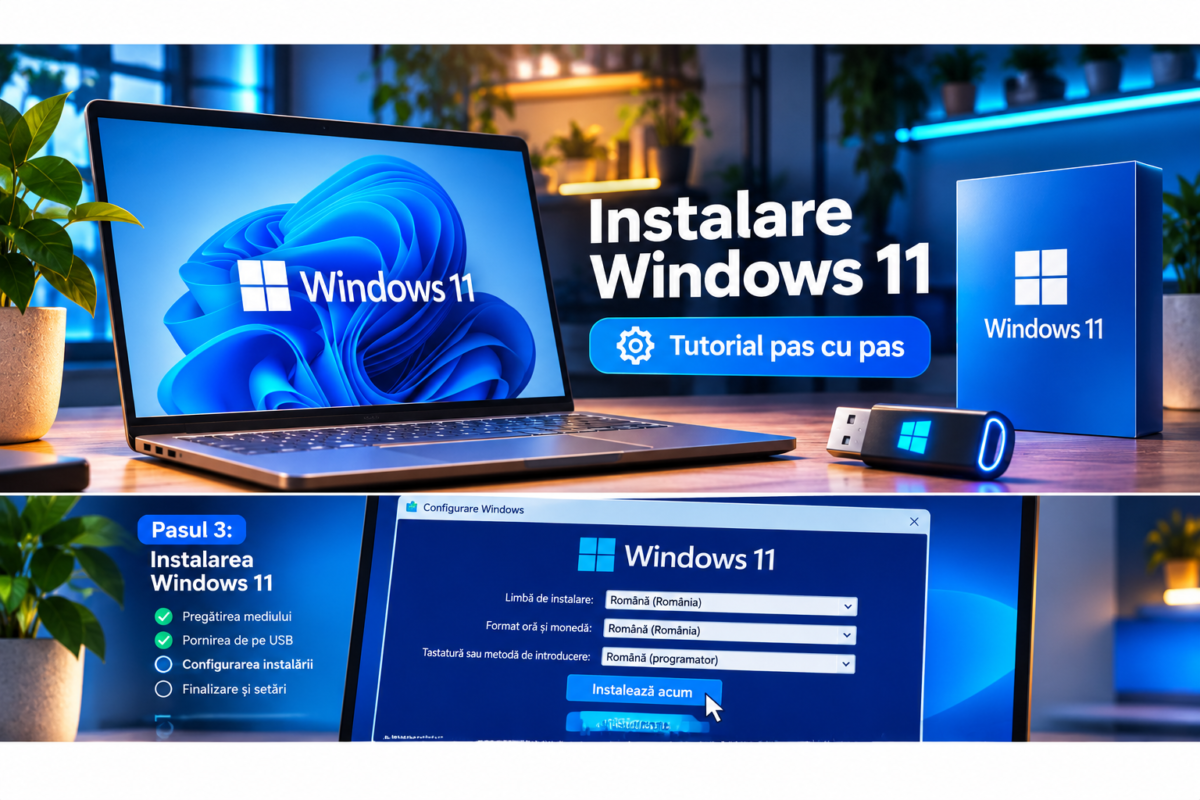
După pornirea de pe stick apare ecranul Windows Setup. Alege limba, formatul regional și metoda de tastatură, apoi continuă către instalare. Selectează „Install Windows” sau „Install now”, în funcție de ecranul afișat.
Dacă ți se solicită cheia de produs, introdu o cheie validă pentru ediția pe care o instalezi. Dacă dispozitivul are o licență digitală asociată sau cheia este salvată în firmware, activarea se poate face automat după conectarea la internet. Alege aceeași ediție pentru care ai licență, de exemplu Home sau Pro.
6. Alege tipul instalării și discul corect
Pentru o instalare complet nouă, opțiunea „Custom: Install Windows only” permite alegerea partiției pe care va fi instalat sistemul. Verifică atent capacitatea fiecărui disc și identifică unitatea țintă înainte să modifici partițiile.
Atenție: ștergerea sau formatarea partițiilor poate elimina definitiv fișierele, programele și sistemul existent. Fă backup înainte. Dacă ai mai multe SSD-uri sau HDD-uri conectate, identifică foarte atent discul corect și nu modifica partițiile celorlalte unități. Dacă nu ești sigur, oprește instalarea și cere ajutor tehnic.
Dacă ai ales o instalare curată și ai salvat toate datele, selectează spațiul nealocat de pe discul țintă și continuă. Programul de instalare va crea partițiile necesare și va copia fișierele Windows. Calculatorul se poate reporni de mai multe ori.
7. Configurează Windows după instalare
La prima pornire, urmează configurarea inițială: regiune, tastatură, rețea, cont și setările de confidențialitate disponibile. Conectează-te la internet pentru a permite verificarea activării și descărcarea actualizărilor. Unele opțiuni de configurare pot varia în funcție de ediție și de versiunea instalată.
După ce ajungi pe desktop, deschide Windows Update și instalează actualizările disponibile. Verifică apoi driverele pentru chipset, placă video, rețea, sunet și celelalte componente. Pentru drivere speciale, folosește pagina oficială a producătorului laptopului sau a componentelor.
8. Verifică activarea și instalează aplicațiile necesare
Intră în Settings și verifică secțiunea System → Activation pentru a vedea starea licenței. Instalează apoi browserul, aplicațiile de lucru și programele de securitate de care ai nevoie, numai din surse oficiale. Reconfigurează imprimanta și celelalte periferice după instalarea driverelor potrivite.
Înainte să copiezi toate documentele înapoi, verifică dacă sistemul funcționează corect, dacă sunetul, rețeaua și dispozitivele sunt recunoscute și dacă Windows Update nu mai are actualizări importante în așteptare.
Probleme frecvente la instalarea Windows 11
Stickul USB nu apare în meniul Boot: încearcă un alt port USB, recreează mediul de instalare și verifică instrucțiunile producătorului pentru setările UEFI.
Calculatorul nu îndeplinește cerințele: verifică TPM 2.0, Secure Boot și compatibilitatea procesorului în documentația producătorului. Nu modifica setări firmware fără să știi ce efect au.
Nu apare discul pe care vrei să instalezi: poate fi necesar un driver de stocare furnizat de producător sau o verificare a setărilor BIOS/UEFI. Nu schimba modul controlerului de stocare la întâmplare, deoarece poți afecta pornirea sistemului existent.
Windows nu se activează: verifică dacă ediția instalată corespunde licenței și conectează-te la contul Microsoft asociat licenței digitale. Folosește instrumentul de depanare Activation din Settings.
Resurse oficiale și recomandări
Pentru descărcare, instalare și depanare, folosește documentația Microsoft:
- Descărcare Windows 11 și Media Creation Tool
- Instrucțiuni Microsoft pentru crearea mediului de instalare
- Reinstalarea Windows folosind mediul USB
- Cerințe și specificații Windows 11
O instalare reușită începe cu pregătirea corectă: verifică compatibilitatea, salvează datele importante, folosește instrumentul oficial și fii atent la discul selectat. Astfel reduci riscul de pierdere a fișierelor și obții un sistem configurat corect.
Descoperă și alte tutoriale și recomandări despre tehnologie pe YulY.ro.
