
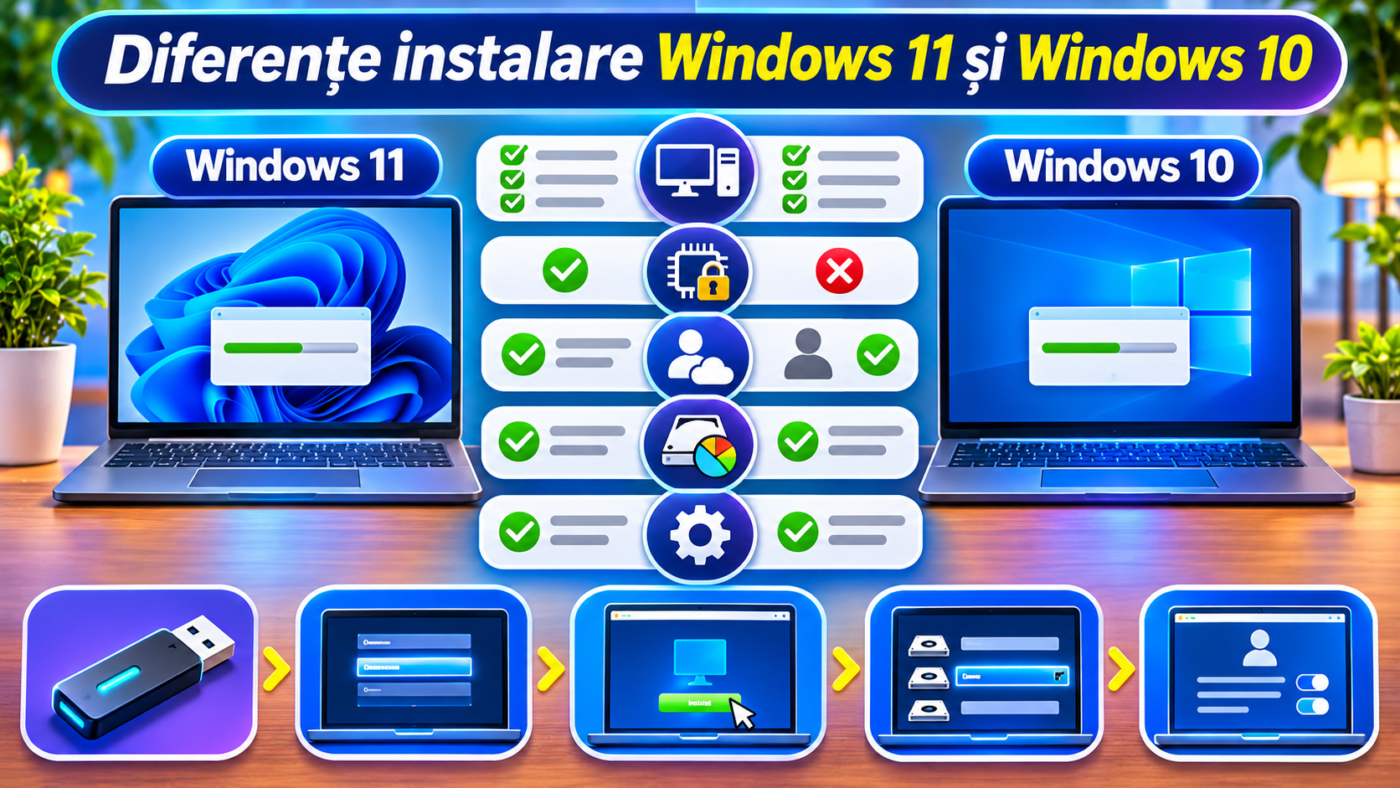
Instalarea unui sistem de operare poate părea asemănătoare de la o versiune la alta. Totuși, între Windows 10 și Windows 11 există diferențe importante, mai ales la verificarea componentelor, setările de securitate, pornirea de pe stick USB și configurarea inițială. Dacă pregătești un calculator sau un laptop pentru o instalare nouă, este bine să știi ce se schimbă înainte să începi.
În acest articol comparăm instalarea celor două versiuni pas cu pas. Vei afla ce cerințe hardware sunt diferite, cum pregătești stickul USB, ce trebuie verificat în BIOS sau UEFI, cum alegi partiția și ce trebuie să faci după instalare.
1. Cea mai importantă diferență: cerințele hardware
Windows 10 poate fi instalat pe calculatoare mai vechi, deoarece are cerințe hardware mai permisive. În schimb, Windows 11 verifică mai strict procesorul, firmware-ul și funcțiile de securitate ale dispozitivului.
Pentru Windows 11 sunt necesare, între altele, un procesor compatibil de minimum 1 GHz cu două nuclee, cel puțin 4 GB RAM, minimum 64 GB spațiu de stocare, UEFI cu Secure Boot și TPM 2.0. Placa video trebuie să fie compatibilă cu DirectX 12 și driverul WDDM 2.0.
Windows 10 are cerințe minime mai reduse și poate funcționa pe sisteme care nu îndeplinesc condițiile stricte impuse de Windows 11. Totuși, faptul că un calculator poate instala Windows 10 nu înseamnă că este o alegere sigură pentru utilizare pe termen lung.
2. Diferențele dintre cerințele de instalare
| Caracteristică | Windows 10 | Windows 11 |
|---|---|---|
| Memorie RAM minimă | 1 GB pentru 32-bit / 2 GB pentru 64-bit | 4 GB |
| Spațiu de stocare minim | 32 GB pentru versiunile recente | 64 GB |
| Procesor | 1 GHz sau mai rapid, compatibil | 1 GHz, minimum 2 nuclee și model compatibil |
| Firmware | BIOS sau UEFI, în funcție de configurație | UEFI cu Secure Boot disponibil |
| TPM | Nu este cerință generală obligatorie | TPM 2.0 obligatoriu |
| Placă video | DirectX 9 cu driver WDDM 1.0 | DirectX 12 cu driver WDDM 2.0 |
Valorile de mai sus sunt cerințe minime, nu recomandări pentru o experiență rapidă. Pentru utilizare confortabilă, este indicat să ai mai multă memorie RAM și un SSD. De asemenea, verifică cerințele ediției și ale versiunii pe care urmează să o instalezi.
3. Pregătirea stickului USB de instalare
În ambele cazuri poți instala sistemul de pe un stick USB bootabil. Ai nevoie de un stick cu suficient spațiu, de regulă minimum 8 GB, și de fișierele oficiale de instalare. Atenție: procesul de creare a suportului poate șterge toate datele existente pe stick.
Pentru Windows 11 folosești instrumentul oficial de creare a suportului de instalare sau descarci imaginea ISO. Procedura pentru Windows 10 este asemănătoare. Alegi limba, ediția și arhitectura disponibile, apoi lași instrumentul să pregătească unitatea USB.
Poți consulta instrucțiunile pentru crearea unui stick USB de instalare Windows. Folosește numai imagini ISO și instrumente din surse oficiale, pentru a evita fișiere modificate sau infectate.
4. BIOS, UEFI și pornirea de pe stick
După pregătirea stickului, repornești calculatorul și deschizi meniul de boot. Tasta diferă în funcție de producător: poate fi F12, F9, F11, Esc sau o altă tastă. Apoi selectezi stickul USB din lista dispozitivelor de pornire.
Aici apare una dintre diferențele importante. Windows 11 este proiectat pentru pornire în mod UEFI și pentru Secure Boot. În plus, TPM 2.0 trebuie să fie disponibil și activat. Windows 10 poate fi instalat și pe sisteme mai vechi, inclusiv în configurații BIOS Legacy, în funcție de mediul de instalare și de discul folosit.
Dacă instalezi Windows 11, verifică în firmware dacă TPM este activ. În funcție de platformă, opțiunea poate apărea sub denumiri precum Intel PTT sau AMD fTPM. Nu modifica setările la întâmplare: notează configurația inițială și consultă manualul dispozitivului.
5. Alegerea discului și a partițiilor
Interfața de instalare este asemănătoare în ambele versiuni. Selectezi limba, formatul regional și tastatura, apoi pornești instalarea. La pasul dedicat discului, alegi unitatea pe care vrei să instalezi sistemul.
Pe calculatoarele moderne, Windows 11 folosește în mod normal UEFI și partiționare GPT. Windows 10 poate funcționa atât cu GPT și UEFI, cât și cu MBR și BIOS Legacy. Alegerea trebuie să corespundă modului în care pornește calculatorul.
Important: ștergerea sau formatarea partițiilor poate elimina definitiv documente, fotografii și alte fișiere. Înainte de instalarea curată, salvează datele pe un disc extern sau într-un spațiu de stocare sigur. Dacă nu știi ce partiție trebuie selectată, oprește-te și cere ajutor înainte de a continua.
6. Configurarea inițială după instalare
După copierea fișierelor și repornirea calculatorului, urmează configurarea inițială. Alegi regiunea, limba, tastatura, rețeaua și contul de utilizator. Windows 11 Home și Windows 11 Pro pentru uz personal solicită conexiune la internet și un cont Microsoft în timpul configurării inițiale, conform cerințelor publicate pentru edițiile respective.
În Windows 10, configurarea poate oferi opțiuni locale diferite în funcție de ediție și de versiunea mediului de instalare. Ecranele și formulările pot fi schimbate prin actualizări, astfel că nu toate calculatoarele vor afișa exact aceiași pași.
7. Instalarea driverelor și a actualizărilor
După prima pornire, conectează calculatorul la internet și verifică actualizările disponibile. Instalează driverele pentru placa video, rețea, sunet, chipset și alte componente. Pentru laptopuri, este recomandat să verifici și pagina de suport a producătorului pentru modelul exact.
În Windows 11, unele drivere pot fi instalate automat prin Windows Update. Totuși, verificarea manuală rămâne utilă dacă lipsește sunetul, conexiunea Wi-Fi nu funcționează sau rezoluția ecranului este incorectă.
8. Ce versiune ar trebui să instalezi în 2026?
Pentru un calculator compatibil, Windows 11 este alegerea recomandată. Are cerințe moderne de securitate și continuă să primească actualizări. Înainte de instalare, verifică totuși compatibilitatea procesorului, TPM 2.0, Secure Boot și spațiul disponibil.
Windows 10 a ajuns la sfârșitul perioadei standard de suport pe 14 octombrie 2025. Sistemul continuă să funcționeze, însă nu mai primește actualizările obișnuite de securitate și caracteristici. Pentru unele dispozitive eligibile există programul Extended Security Updates, care poate extinde temporar protecția până la 12 octombrie 2027 pentru consumatori.
Dacă dispozitivul nu este compatibil cu Windows 11, verifică opțiunile de actualizare hardware sau programul de actualizări extinse. Evită instalarea pe sisteme necompatibile prin metode neoficiale fără să înțelegi riscurile și limitările.
9. Ce trebuie să faci înainte de instalare
- Salvează documentele, fotografiile și fișierele importante.
- Verifică dacă ai cheia de licență sau dacă activarea digitală este asociată dispozitivului.
- Notează modelul laptopului sau componentele calculatorului.
- Verifică compatibilitatea cu Windows 11, inclusiv TPM 2.0 și Secure Boot.
- Pregătește un stick USB de instalare și verifică să nu conțină date importante.
- Descarcă din timp driverele de rețea, dacă dispozitivul este mai vechi.
- Asigură-te că laptopul este conectat la alimentare pe durata instalării.
Concluzie: instalarea diferă mai ales prin compatibilitate
Pașii de bază sunt asemănători: pregătești stickul USB, pornești calculatorul de pe acesta, alegi discul și finalizezi configurarea. Diferența majoră este că Windows 11 impune cerințe hardware și de securitate mai stricte, în special TPM 2.0, UEFI și Secure Boot.
În 2026, dacă dispozitivul permite, alege Windows 11 și instalează-l folosind mediul oficial. Dacă ai un calculator mai vechi, verifică atent opțiunile disponibile și nu ignora faptul că suportul standard pentru Windows 10 s-a încheiat.
Resurse oficiale și informații utile
- Cerințele minime pentru Windows 11
- Instrucțiuni pentru crearea mediului de instalare
- Informații despre încheierea suportului Windows 10
Pentru alte explicații despre calculatoare, aplicații și tehnologie, poți citi și articolele și ghidurile publicate aici. Pentru inspirație vizuală, descoperă stickere decorative sau vizitează magazinul online.
