
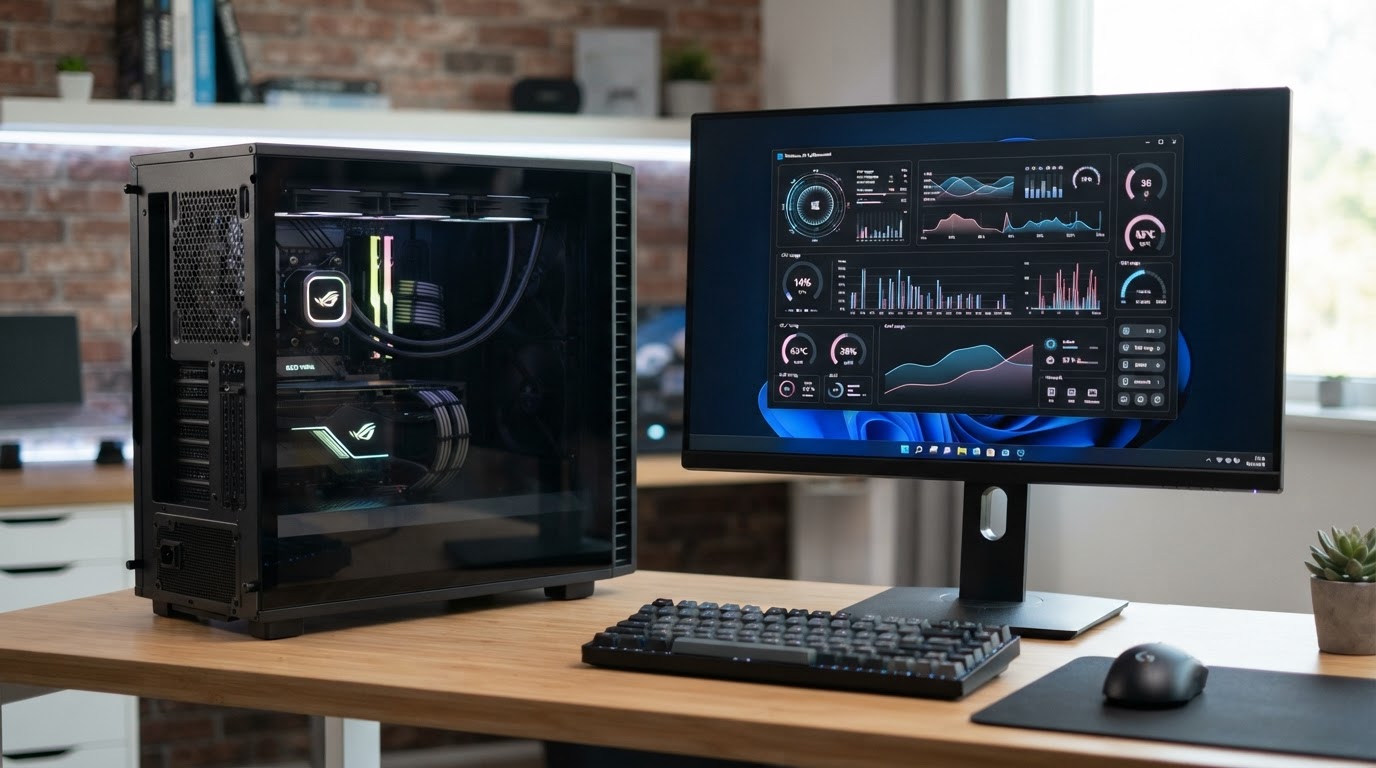
Windows 11 și optimizarea performanței calculatorului
Performanța unui calculator cu Windows 11 depinde de procesor, memorie, stocare, drivere și aplicațiile instalate. Optimizarea eficientă începe cu identificarea blocajului și continuă cu modificări controlate. Utilitarele agresive care promit accelerări spectaculoase pot produce mai multe probleme decât beneficii.
Aplicații la pornire și procese
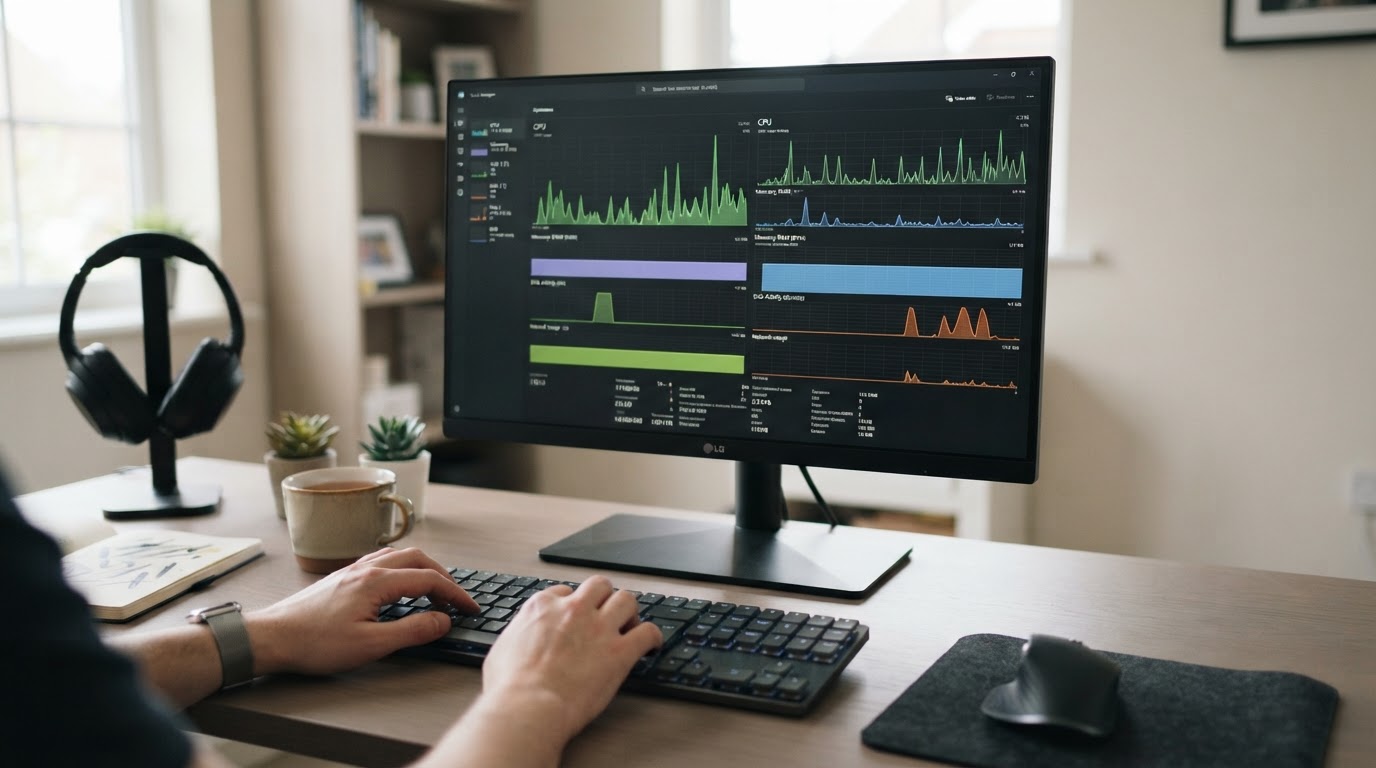
În Task Manager > Startup apps dezactivează doar aplicațiile care nu trebuie să pornească automat. Verifică impactul lor și păstrează active componentele de securitate și driverele necesare. În Processes poți observa ce aplicații consumă resurse, dar nu opri procese dacă nu le cunoști rolul.
Spațiu liber și stocare
Folosește Settings > System > Storage și Storage Sense pentru a identifica fișierele temporare. Verifică folderul Downloads înainte de ștergere și păstrează copii pentru documentele importante. O unitate aproape plină poate afecta instalările și operațiile de actualizare.
Actualizări și drivere
Instalează actualizări stabile și drivere compatibile cu modelul calculatorului. Dacă ai probleme după un driver nou, verifică opțiunea de revenire la versiunea anterioară. Evită programele care promit actualizarea automată a tuturor driverelor fără să indice sursele.
Efecte vizuale și plan de alimentare
Pe dispozitive mai vechi poți reduce unele efecte vizuale din setările de performanță. Verifică și modul de alimentare, mai ales pe laptop, unde profilurile economice pot limita performanța pentru a prelungi autonomia. Nu dezactiva servicii Windows la întâmplare.
Măsoară rezultatele
Măsoară înainte și după fiecare modificare, ca să știi ce a ajutat. Dacă sistemul rămâne lent, verifică starea SSD-ului, memoria disponibilă și temperaturile, eventual cu ajutorul unui tehnician. Pentru alte subiecte digitale vizitează YulY.ro și descoperă colecția WallSign.
