
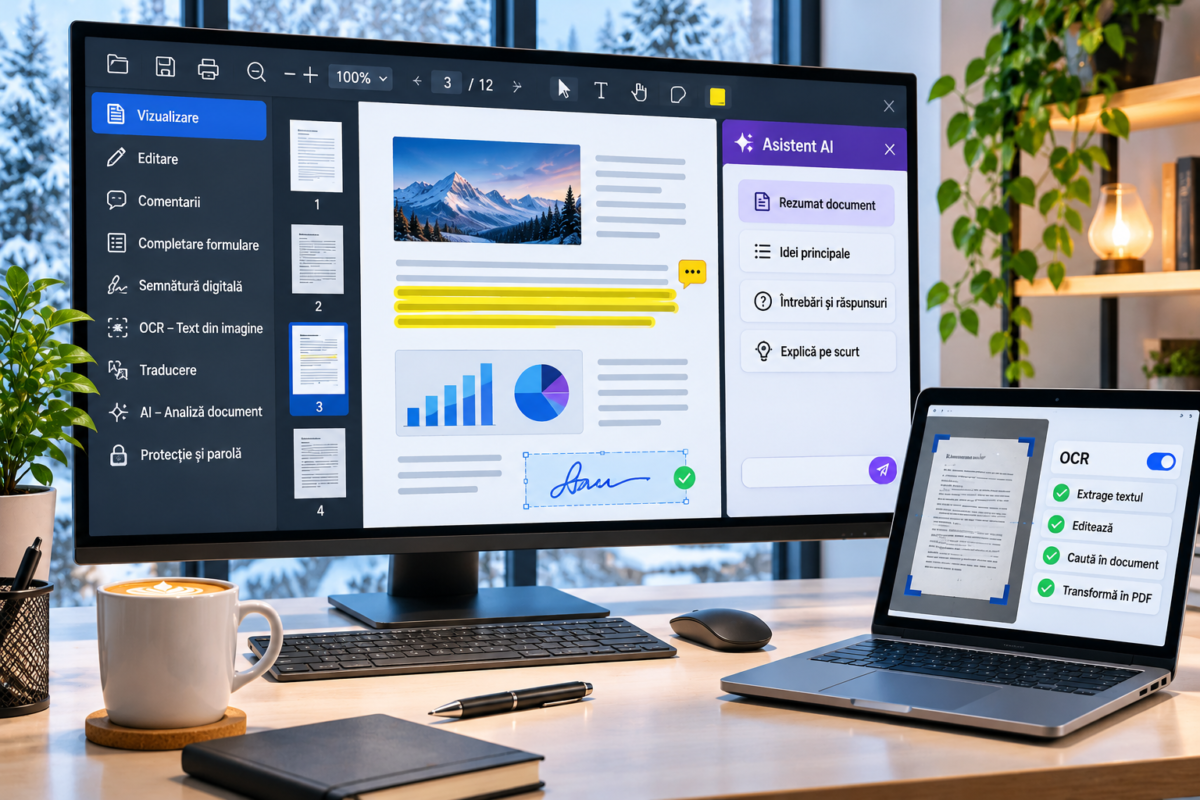
Fișierele PDF au devenit indispensabile pentru documente de serviciu, facturi, contracte, manuale, formulare, cataloage și materiale de prezentare. În 2026, un PDF Reader nu mai este doar un program care deschide documente: aplicațiile moderne pot recunoaște textul din scanări, pot traduce pagini, pot completa formulare, pot adăuga semnături și pot folosi inteligența artificială pentru a rezuma sau analiza conținutul.
Schimbările importante se văd în Adobe Acrobat Reader, Foxit PDF Reader și în cititorul PDF integrat în Microsoft Edge. Fiecare soluție are avantaje diferite, iar unele funcții avansate necesită abonament sau sunt lansate treptat. În acest articol trecem în revistă ce merită urmărit în 2026 și cum alegi programul potrivit.
Ce înseamnă un PDF Reader modern în 2026
Un cititor PDF modern trebuie să ofere mai mult decât deschiderea rapidă a unui fișier. Utilizatorii au nevoie de instrumente de adnotare, căutare, completare, semnare și organizare, dar și de funcții care economisesc timp atunci când documentul are zeci sau sute de pagini.
- Citire și navigare rapidă: previzualizare, miniaturi, marcaje și căutare în document.
- Adnotări: evidențiere, subliniere, comentarii, forme și notițe.
- OCR: recunoașterea textului din documente scanate sau fotografiate.
- AI pentru documente: rezumate, întrebări și răspunsuri, extragerea ideilor importante.
- Conversie: export către Word, Excel, imagini sau alte formate, în funcție de aplicație.
- Semnare și formulare: completarea câmpurilor, semnături electronice și gestionarea documentelor.
- Securitate: parole, permisiuni, redactarea informațiilor sensibile și actualizări de securitate.
Adobe Acrobat Reader: AI Assistant și PDF Spaces
Adobe Acrobat rămâne una dintre cele mai cunoscute soluții pentru lucrul cu PDF-uri. În 2026, accentul este pus pe AI Assistant, pe spațiile de lucru PDF Spaces și pe instrumente care permit editarea documentelor folosind cerințe scrise în limbaj natural.
Întreabă documentul și obține un rezumat
AI Assistant poate răspunde la întrebări despre conținutul unui PDF și poate evidenția informațiile importante. În loc să parcurgi manual un raport foarte lung, poți solicita un rezumat, o listă cu ideile principale sau clarificări despre o anumită secțiune. Pentru documente complexe, verifică răspunsurile în paginile originale înainte să folosești informațiile.
Editare PDF prin conversație
Una dintre direcțiile importante din Acrobat este executarea unor acțiuni prin instrucțiuni conversaționale. Poți cere rescrierea sau înlocuirea unui text, reorganizarea paginilor, adăugarea unui antet ori subsol, aplicarea unui watermark sau evidențierea anumitor informații. Pentru modificările importante, aplicația poate afișa o previzualizare și poate solicita confirmarea înainte de aplicare.
PDF Spaces și materiale generate din documente
PDF Spaces permite organizarea mai multor fișiere într-un spațiu comun, cu rezumate, context și instrumente AI. În funcție de plan și disponibilitate, conținutul poate fi transformat în prezentări sau rapoarte interactive. Adobe a adăugat și opțiuni de personalizare a spațiilor, de colaborare și de creare a unor materiale vizuale pornind de la documente.
În actualizările din 2026 au apărut și funcții pentru redactarea informațiilor sensibile asistată de AI, editarea imaginilor din documente și transformarea scanărilor în materiale mai ușor de prelucrat. Accesul depinde de planul Acrobat și de regiune.
Foxit PDF Reader 2026: AI Workspace și Smart Podcast
Foxit este o alternativă populară pentru cei care vor un cititor PDF cu instrumente de adnotare, formulare și semnare. Versiunile din 2026 au adus îmbunătățiri importante pentru asistentul AI și pentru modul în care utilizatorii pot lucra cu mai multe documente.
Foxit Workspace pentru proiecte cu documente
Foxit Workspace permite construirea unui proiect în jurul unui set de documente sau al unei teme. Asistentul poate ajuta la examinarea surselor, extragerea și organizarea informațiilor și pregătirea unor materiale reutilizabile, precum documente, prezentări, diagrame, infografice sau pagini web. Este o abordare care depășește simpla conversație despre un singur PDF.
Read Aloud și Smart Podcast
Foxit a separat experiența de citire cu voce tare de funcția Smart Podcast. Read Aloud poate reda textul selectat și poate evidenția pasajul citit, iar Smart Podcast oferă o modalitate audio de a parcurge ideile din document. Aceste opțiuni sunt utile pentru rapoarte, materiale de studiu sau documente lungi.
Foxit a introdus și un Action Inspector care analizează acțiunile JavaScript din documente și avertizează utilizatorul asupra unor riscuri potențiale. Este un plus interesant pentru securitate, dar nu înseamnă că orice fișier PDF devine automat sigur.
Microsoft Edge: cititor PDF direct în browser
Nu este obligatoriu să instalezi un program separat pentru a deschide un PDF. Microsoft Edge include un cititor integrat, potrivit pentru vizualizare, adnotări rapide și operațiuni uzuale. Este o alegere comodă pentru utilizatorii Windows care lucrează deja în browser.
- Adnotare și evidențiere: poți marca pasaje, adăuga text și salva o copie cu modificările.
- Copilot: poți cere un rezumat sau poți pune întrebări despre PDF-ul deschis.
- Traducere: selectezi textul și îl poți traduce în panoul lateral, cu suport pentru numeroase limbi.
- Read Aloud: documentul poate fi citit cu voce tare, cu opțiuni pentru viteză și voce.
- Căutare și navigare: poți căuta termeni și folosi cuprinsul sau miniaturile paginilor.
Edge este potrivit pentru citire și intervenții rapide, însă nu înlocuiește complet un editor PDF dedicat atunci când ai nevoie de modificări complexe, redactare profesională, OCR avansat sau gestionarea detaliată a semnăturilor.
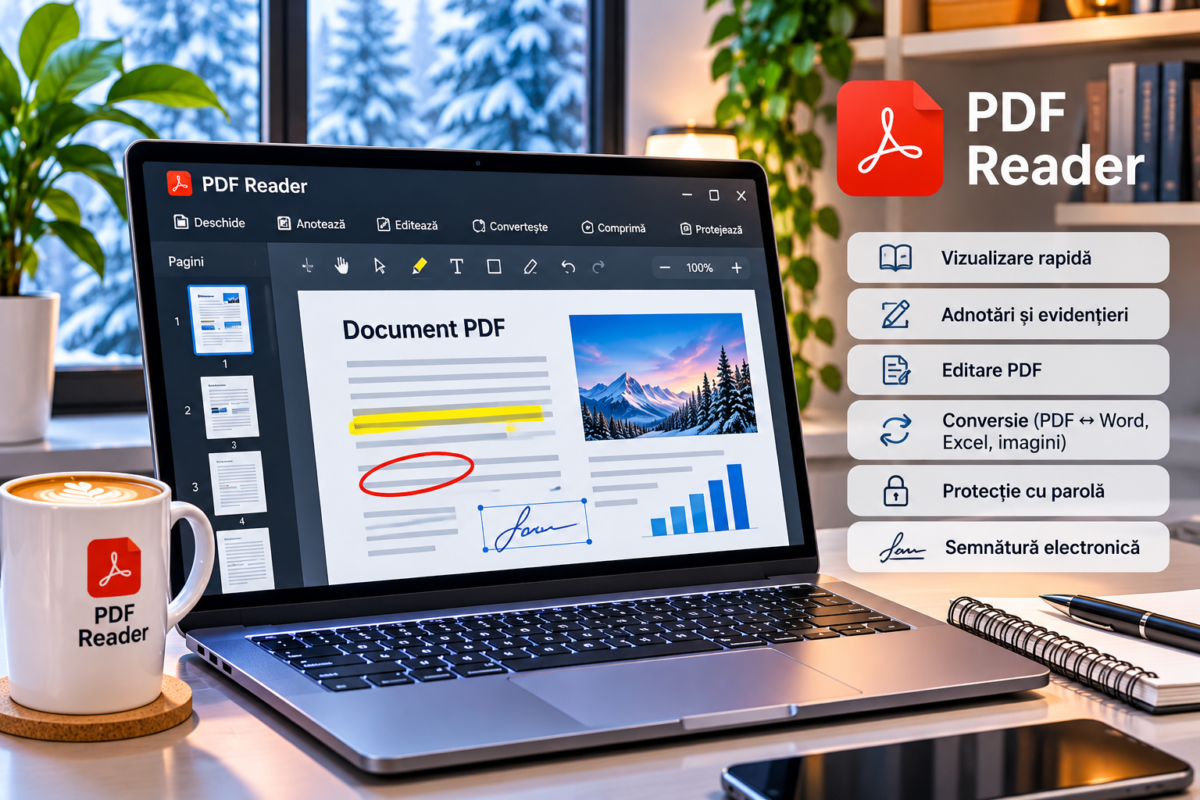
OCR: transformă documentele scanate în text editabil
OCR înseamnă recunoaștere optică a caracterelor. Tehnologia analizează o imagine sau o pagină scanată și încearcă să identifice literele și cuvintele, astfel încât documentul să poată fi căutat și, în anumite condiții, copiat sau editat.
OCR este util pentru facturi scanate, contracte vechi, formulare pe hârtie, arhive și documente fotografiate cu telefonul. Calitatea rezultatului depinde de rezoluția scanării, contrast, orientarea paginii, font și limba documentului. Verifică întotdeauna numele, sumele, datele și seriile extrase automat.
Conversia PDF în Word, Excel și imagini
Conversia este una dintre cele mai solicitate funcții. Un editor PDF poate exporta conținutul în Word pentru redactare, în Excel pentru prelucrarea tabelelor sau în formate de imagine pentru previzualizare și distribuire. Rezultatul nu este întotdeauna identic cu originalul: coloanele, fonturile, tabelele și elementele grafice pot necesita ajustări.
Pentru documente care conțin tabele complexe sau formulare, verifică atent structura după conversie. Dacă PDF-ul este doar o scanare, este posibil să fie necesar OCR înainte de export.
Semnături electronice, formulare și protecția documentelor
Cititoarele PDF moderne permit completarea câmpurilor, adăugarea unor semnături și gestionarea formularelor. Unele platforme includ fluxuri de semnare electronică și urmărirea documentelor trimise către alte persoane. Este important să faci diferența între o semnătură desenată sau inserată ca imagine și o semnătură electronică bazată pe certificate, cu efecte juridice stabilite de legislația aplicabilă.
Pentru documente confidențiale, folosește parole puternice, permisiuni adecvate și funcții de redactare reală a informațiilor sensibile. Acoperirea unui text cu un dreptunghi negru nu garantează ștergerea lui din PDF. Folosește instrumentul de redactare dedicat și verifică documentul final.
Ce PDF Reader să alegi în 2026?
| Aplicație | Potrivită pentru | Ce merită urmărit |
|---|---|---|
| Adobe Acrobat Reader | Citire, comentarii și integrare cu instrumentele Adobe | AI Assistant, PDF Spaces și fluxuri de editare |
| Foxit PDF Reader | Adnotări, formulare și lucru cu documente | AI Workspace, Smart Podcast și Action Inspector |
| Microsoft Edge | Citire rapidă fără instalarea unei aplicații suplimentare | Copilot, traducere, citire cu voce și adnotări |
Alegerea depinde de activitatea ta. Pentru simpla citire, un browser cu cititor PDF integrat poate fi suficient. Pentru adnotări și formulare, Foxit sau Acrobat oferă mai multe instrumente. Pentru editare avansată, conversii și fluxuri profesionale, verifică planurile unui editor PDF dedicat și compară funcțiile incluse înainte de abonare.
La ce trebuie să fii atent când deschizi un PDF
PDF-urile pot conține linkuri, formulare, atașamente sau acțiuni interactive. Un document primit pe e-mail nu trebuie considerat sigur doar pentru că are extensia .pdf. Evită linkurile suspecte, nu activa conținut necunoscut și descarcă aplicațiile numai de pe site-urile oficiale.
- Actualizează periodic cititorul PDF și sistemul de operare.
- Deschide documentele neașteptate cu atenție, mai ales dacă vin de la expeditori necunoscuți.
- Verifică linkurile și atașamentele din interiorul PDF-urilor.
- Nu încărca documente confidențiale în servicii AI fără să înțelegi politica de prelucrare a datelor.
- Păstrează o copie originală înainte de conversii sau modificări importante.
Concluzie: PDF Reader devine un asistent pentru documente
În 2026, cititoarele PDF evoluează către platforme complete pentru citire, editare, analiză și colaborare. Adobe Acrobat aduce instrumente AI și PDF Spaces, Foxit dezvoltă Workspace și funcțiile audio, iar Microsoft Edge oferă un cititor integrat cu Copilot, traducere și citire cu voce tare.
Nu există un singur program perfect pentru toată lumea. Alege în funcție de cât de des editezi documente, dacă ai nevoie de OCR, semnături, conversii sau AI și ce buget ai. Pentru activități simple, o soluție gratuită poate fi suficientă; pentru fluxuri profesionale, un editor dedicat poate economisi timp și reduce munca repetitivă.
Surse oficiale și actualizări
- Adobe Acrobat – note oficiale de lansare
- Foxit PDF Reader – istoric versiuni și actualizări
- Microsoft Edge – funcții PDF Reader
- Microsoft Support – Copilot în Edge
