
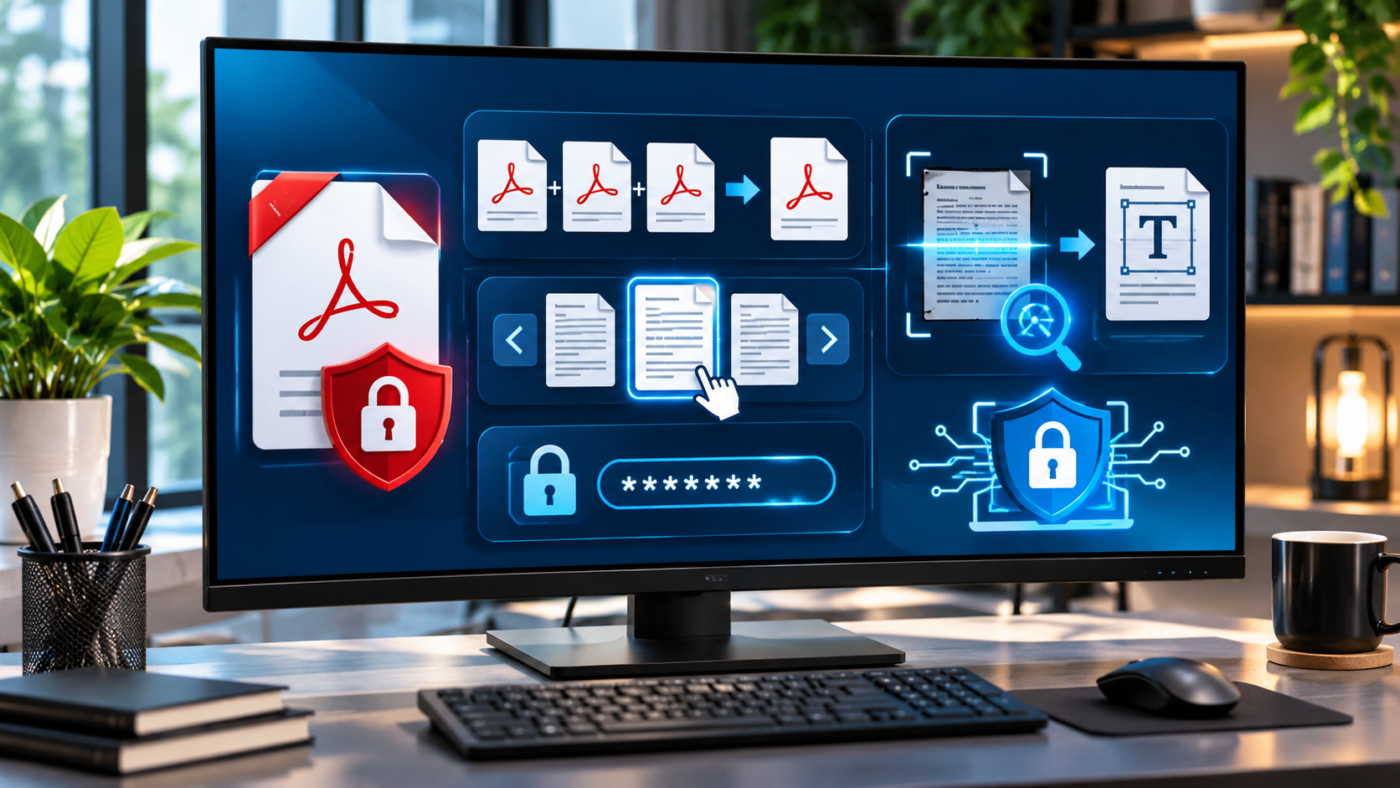
PDF-urile pot conține contracte, oferte, facturi sau date personale. Protejarea cu parolă și configurarea permisiunilor pot reduce accesul neautorizat, dar trebuie folosite corect și în funcție de sensibilitatea informațiilor.
Parolă pentru deschiderea documentului
În versiunile Acrobat care includ protecția, poți seta o parolă necesară la deschiderea PDF-ului. Alege o parolă lungă și unică, evitând nume, date de naștere sau combinații ușor de ghicit.
Restricționează acțiunile
Unele planuri permit configurarea unei parole de permisiuni pentru limitarea imprimării, copierii sau modificării. Reține că restricțiile software nu împiedică toate metodele de capturare sau copiere a conținutului.
Trimite parola separat
Nu trimite documentul și parola în același mesaj. Folosește un canal separat și verifică identitatea destinatarului. Pentru documente foarte sensibile, respectă politica de securitate a organizației.
Verifică protecția
După aplicarea setărilor, închide și redeschide PDF-ul pentru a verifica dacă parola este cerută și dacă permisiunile funcționează conform așteptărilor. Păstrează originalul într-un spațiu securizat.
Nu confunda parola cu redactarea
Dacă vrei să elimini definitiv un număr de cont sau o informație personală, nu acoperi textul cu un dreptunghi negru. Folosește funcția de redactare și verifică dacă informația nu mai poate fi extrasă din fișier.
Concluzie
Actualizează Acrobat Reader și evită documentele PDF primite din surse necunoscute. Adobe publică buletine de securitate pentru Acrobat și Reader aici: https://helpx.adobe.com/ro/security/products/acrobat.html
Resurse utile
Continua cu articolul functiile Adobe Acrobat Reader si consulta actualizarile de securitate Adobe.
