
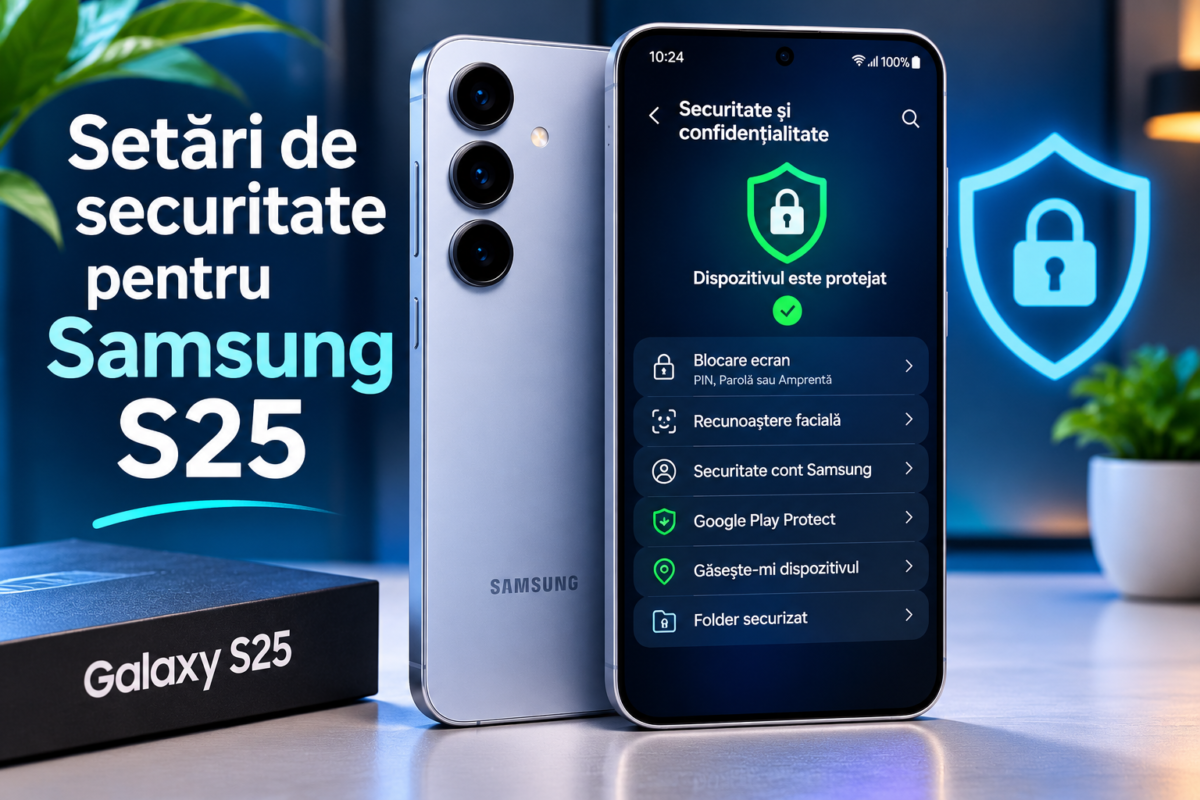
Samsung Galaxy S25 include mai multe instrumente care te ajută să îți protejezi telefonul, fotografiile, conversațiile, conturile și datele personale. Totuși, multe dintre aceste funcții trebuie verificate și configurate manual. În acest ghid găsești cele mai importante setări de securitate pentru Samsung S25, explicații clare și pași practici pentru protecție împotriva aplicațiilor periculoase, accesului neautorizat și furtului.
Meniurile pot avea denumiri ușor diferite în funcție de versiunea Android, One UI, regiune și operator. Ghidul folosește traseele generale din meniurile Samsung și recomandările oficiale disponibile la 13 noiembrie 2026. Dacă nu găsești o opțiune, folosește căutarea din aplicația Setări și introdu denumirea funcției.
De ce trebuie să configurezi securitatea pe Samsung S25?
Telefonul păstrează informații importante: fotografii, documente, mesaje, parole, aplicații bancare, date de autentificare și acces la conturile tale. Dacă cineva obține acces la dispozitiv, nu riscă doar să vadă fotografiile, ci poate încerca să intre în e-mail, rețele sociale sau alte servicii conectate.
Un set corect de măsuri reduce riscurile. Actualizările repară vulnerabilități, blocarea ecranului împiedică accesul rapid, Auto Blocker limitează instalarea aplicațiilor din surse necunoscute, iar Secure Folder păstrează separat fișierele și aplicațiile pe care vrei să le protejezi suplimentar.
1. Actualizează Android, One UI și patch-urile de securitate
Primul pas este să instalezi actualizările oficiale. Acestea pot corecta vulnerabilități, îmbunătăți stabilitatea și aduce modificări de securitate pentru sistem și aplicațiile preinstalate. Nu amâna actualizările importante doar pentru că telefonul funcționează aparent fără probleme.
Pe Galaxy S25, verifică actualizările din Setări → Actualizare software → Descărcare și instalare. Pentru actualizările de securitate, verifică și secțiunea Setări → Securitate și confidențialitate → Actualizări, dacă apare în versiunea ta de software.
- Conectează telefonul la o rețea Wi-Fi de încredere.
- Asigură-te că bateria este suficient încărcată.
- Instalează actualizările oficiale Samsung și Google.
- Repornește telefonul dacă actualizarea solicită acest lucru.
- Verifică periodic data nivelului de patch de securitate.
Nu instala firmware modificat sau fișiere de actualizare primite de la persoane necunoscute. Folosește numai actualizarea din Setări sau metodele oficiale Samsung.
2. Activează Auto Blocker pentru a opri aplicațiile suspecte
Auto Blocker este una dintre cele mai utile funcții de protecție de pe telefoanele Galaxy. Aceasta poate bloca instalarea aplicațiilor din surse neautorizate și anumite comenzi trimise prin cablu USB. În funcție de versiunea software și de opțiunile disponibile, poate oferi și protecție suplimentară pentru imagini suspecte primite prin aplicații de mesagerie și pentru instalarea software-ului neoficial.
Pentru activare, deschide Setări → Securitate și confidențialitate → Auto Blocker și pornește comutatorul. Păstrează funcția activă dacă nu ai un motiv concret să instalezi o aplicație dintr-o sursă externă.
Auto Blocker nu înseamnă că orice aplicație descărcată dintr-un magazin oficial este automat sigură. Verifică dezvoltatorul, numărul de descărcări, recenziile și permisiunile cerute. Evită fișierele APK trimise prin mesaje, reclame sau pagini care promit versiuni „premium” gratuite.
3. Configurează Maximum restrictions numai dacă ai nevoie de protecție strictă
În anumite versiuni One UI, Auto Blocker include opțiunea Maximum restrictions. Aceasta adaugă restricții mai puternice, precum blocarea unor aplicații cu rol de administrator, limitarea conexiunilor la rețele Wi-Fi nesigure și blocarea rețelelor mobile 2G. În funcție de implementare, poate activa și verificări suplimentare ale aplicațiilor.
O poți găsi în Setări → Securitate și confidențialitate → Auto Blocker → Maximum restrictions. Citește lista de restricții înainte de activare. Unele aplicații de serviciu, profiluri profesionale, accesorii sau conexiuni pot să nu mai funcționeze normal. Dacă folosești telefonul obișnuit și instalezi aplicații doar din magazine de încredere, setarea standard Auto Blocker este de regulă suficientă.
4. Folosește un PIN puternic și autentificare biometrică
Blocarea ecranului este prima barieră în cazul în care pierzi telefonul sau îl lași nesupravegheat. Folosește un PIN de cel puțin șase cifre, greu de ghicit, sau o parolă puternică. Evită datele de naștere, secvențele simple și combinațiile pe care le folosești și la alte conturi.
Intră în Setări → Ecran de blocare și AOD sau în secțiunea de securitate pentru ecran și configurează metoda de blocare. Apoi adaugă amprenta și recunoașterea facială, dacă sunt disponibile în meniul dispozitivului. Păstrează PIN-ul sau parola ca metodă de rezervă.
Activează blocarea automată după o perioadă scurtă de inactivitate și verifică opțiunile pentru blocarea instantanee cu butonul lateral. Nu comunica nimănui PIN-ul, parola sau codurile de verificare primite prin SMS.
5. Ascunde conținutul notificărilor pe ecranul blocat
Chiar dacă telefonul este blocat, notificările pot afișa fragmente din mesaje, coduri de autentificare sau informații private. Pentru mai multă confidențialitate, setează afișarea notificărilor astfel încât conținutul lor să fie ascuns până la deblocarea telefonului.
Deschide Setări → Notificări → Notificări ecran blocare sau opțiunea echivalentă din versiunea ta One UI. Alege să ascunzi conținutul sensibil ori să afișezi doar pictogramele aplicațiilor. Poți ajusta separat notificările pentru aplicațiile care conțin informații bancare sau conversații private.
6. Activează Secure Folder pentru fotografii și documente private
Secure Folder creează un spațiu separat, protejat printr-o metodă proprie de autentificare. Acolo poți păstra fotografii, documente și aplicații pe care nu vrei să le amesteci cu restul conținutului telefonului. Accesul la folder este separat de accesul obișnuit la ecranul principal.
Pentru configurare, mergi la Setări → Securitate și confidențialitate → Mai multe setări de securitate → Secure Folder. Urmează pașii de configurare și alege un PIN sau o parolă diferită de codul principal al telefonului. Dacă dispozitivul și versiunea software oferă opțiunea, activează și deblocarea cu amprentă.
În setările Secure Folder configurează blocarea automată și verifică opțiunile de notificare. În One UI 8, Samsung documentează opțiunea de blocare automată la oprirea ecranului și comanda „Lock and exit”. Unele versiuni pot include și opțiuni de criptare sau ascundere a folderului. Reține că atunci când criptezi folderul, aplicațiile și notificările din interior pot fi oprite până la decriptare.
Nu păstra singura copie a unor documente importante într-un folder pe care nu îl poți recupera. Fă copii de siguranță în locuri sigure și verifică metodele de recuperare disponibile pentru contul tău.
7. Verifică permisiunile aplicațiilor
Unele aplicații solicită acces la cameră, microfon, contacte, locație, fotografii sau fișiere. Acordă doar permisiunile de care aplicația are nevoie pentru funcția sa principală. O aplicație simplă de lanternă, de exemplu, nu ar trebui să aibă nevoie de acces permanent la contacte sau microfon.
Intră în Setări → Securitate și confidențialitate → Manager permisiuni sau în Setări → Aplicații → [numele aplicației] → Permisiuni. Verifică în special accesul la:
- Locație: permite accesul numai când aplicația îl folosește, dacă nu ai nevoie de localizare permanentă.
- Cameră și microfon: dezactivează accesul pentru aplicațiile care nu au nevoie de ele.
- Contacte: acordă acces doar aplicațiilor care gestionează apeluri sau agendă.
- Fotografii și videoclipuri: alege accesul limitat la elementele selectate, dacă opțiunea este disponibilă.
- Fișiere: evită permisiunile extinse pentru aplicații necunoscute.
Verifică și tabloul de confidențialitate, dacă este disponibil, pentru a vedea ce aplicații au folosit recent permisiunile importante. Revizuiește periodic accesul acordat, mai ales după instalarea unor aplicații noi.
8. Activează protecția antifurt și localizarea telefonului
Un telefon pierdut sau furat poate fi blocat și localizat dacă funcțiile de găsire au fost configurate în prealabil. Pe Galaxy S25, verifică opțiunile Samsung pentru dispozitiv pierdut și serviciile Google de localizare.
În meniul Samsung, caută Setări → Securitate și confidențialitate → Protecția dispozitivului pierdut și verifică funcțiile antifurt disponibile. În funcție de versiune, pot exista opțiuni precum blocarea la detectarea furtului, blocarea dispozitivului offline, verificarea identității și blocarea de la distanță.
Verifică și serviciul Google: Setări → Google → Toate serviciile → Găsește-mi dispozitivul sau denumirea actuală afișată pe telefon. Asigură-te că dispozitivul este conectat la contul tău și că localizarea este configurată. Păstrează la îndemână datele de recuperare ale conturilor, dar nu le salva într-un loc accesibil fără protecție.
În cazul unui furt, nu încerca să recuperezi singur telefonul dacă acest lucru te-ar pune în pericol. Blochează dispozitivul de la distanță, contactează operatorul pentru suspendarea SIM-ului și schimbă parolele conturilor importante de pe un dispozitiv sigur.
9. Protejează cartela SIM cu un cod PIN
PIN-ul cartelei SIM adaugă o protecție suplimentară dacă cineva scoate cartela și încearcă să o folosească într-un alt telefon. Opțiunea se găsește, de regulă, în Setări → Securitate și confidențialitate → Mai multe setări de securitate → Configurare blocare SIM sau în meniul de securitate al cartelei.
Activează blocarea SIM și folosește codul furnizat de operator sau unul personalizat, dacă este permis. Nu încerca la întâmplare codurile PIN: după mai multe introduceri greșite, cartela poate solicita codul PUK. Păstrează PUK-ul într-un loc sigur și nu îl salva ca notiță neprotejată în telefon.
10. Folosește Wi-Fi și USB cu atenție
Rețelele Wi-Fi publice pot fi convenabile, dar nu trebuie tratate ca rețele de încredere. Evită accesarea serviciilor sensibile prin rețele necunoscute și nu instala certificate sau aplicații recomandate de pagini suspecte. Dacă ai nevoie de protecție suplimentară, verifică disponibilitatea serviciului Secure Wi-Fi în regiunea și planul tău.
În privința conexiunilor USB, păstrează activă blocarea comenzilor neautorizate prin cablu oferită de Auto Blocker, dacă funcția este disponibilă. Nu conecta telefonul la porturi USB necunoscute și nu accepta solicitări de transfer sau depanare de la calculatoare în care nu ai încredere.
11. Verifică aplicațiile cu Google Play Protect
Google Play Protect verifică aplicațiile pentru comportamente potențial periculoase și poate avertiza atunci când detectează riscuri. Deschide Magazin Play, apasă pe pictograma profilului și intră în Play Protect. Verifică dacă scanarea este activă și rulează o verificare manuală dacă ai instalat recent o aplicație despre care ai îndoieli.
Nu instala mai multe aplicații care promit că îți curăță telefonul sau elimină virușii fără să verifici reputația dezvoltatorului. Aplicațiile de securitate necunoscute pot solicita permisiuni excesive și pot crea mai multe probleme decât rezolvă. Folosește protecțiile integrate și descarcă aplicații din surse de încredere.
12. Activează protecția contului Samsung și Google
Securitatea telefonului depinde și de conturile conectate la el. Activează verificarea în doi pași pentru contul Samsung și contul Google, actualizează numărul de telefon și adresa de e-mail de recuperare și folosește parole diferite pentru fiecare serviciu.
Nu aproba solicitări de conectare pe care nu le-ai inițiat și nu comunica nimănui codurile primite prin SMS sau aplicația de autentificare. Dacă primești o alertă despre o conectare necunoscută, verifică activitatea contului direct din pagina oficială, nu prin linkul dintr-un mesaj suspect.
Setări recomandate pentru protecția zilnică
Pentru o configurare echilibrată, fără să blochezi funcțiile de care ai nevoie, poți folosi următoarea listă de verificare:
- Actualizări automate sau verificări regulate pentru Android, One UI și patch-urile de securitate.
- Auto Blocker activat.
- PIN puternic, amprentă și recunoaștere facială configurate.
- Conținutul notificărilor ascuns pe ecranul blocat.
- Secure Folder configurat pentru documente și fișiere private.
- Permisiuni revizuite pentru cameră, microfon, locație și fotografii.
- Localizarea și funcțiile antifurt configurate înainte de a pierde telefonul.
- PIN pentru cartela SIM și datele PUK păstrate în siguranță.
- Google Play Protect activ și conturi protejate prin verificare în doi pași.
Concluzie
Samsung Galaxy S25 oferă suficiente instrumente pentru o protecție solidă, dar rezultatul depinde de configurarea lor și de obiceiurile de utilizare. Începe cu actualizările, Auto Blocker, blocarea ecranului, Secure Folder și protecția antifurt. Apoi revizuiește permisiunile aplicațiilor și securitatea conturilor.
Nu există o setare care să elimine toate riscurile. Evită linkurile suspecte, aplicațiile necunoscute și solicitările urgente de a transmite parole sau coduri. Cu câteva verificări simple, poți reduce semnificativ riscul ca datele personale să ajungă în mâini nepotrivite.
Resurse oficiale și lecturi utile
- Samsung România – cum utilizezi setările de securitate pe telefon
- Samsung – configurarea funcției Auto Blocker
- Samsung – configurarea Secure Folder
- Samsung – protecția telefonului Galaxy împotriva aplicațiilor periculoase
- Google – activează verificarea în doi pași
Pentru mai multe explicații despre telefoane, aplicații și tehnologie, poți explora și articolele și tutorialele publicate pe YulY. Iar dacă te interesează idei pentru personalizarea spațiului de lucru sau a locuinței, descoperă selecția de stickere decorative pentru pereți și vitrine și alte soluții creative pentru amenajare.
