
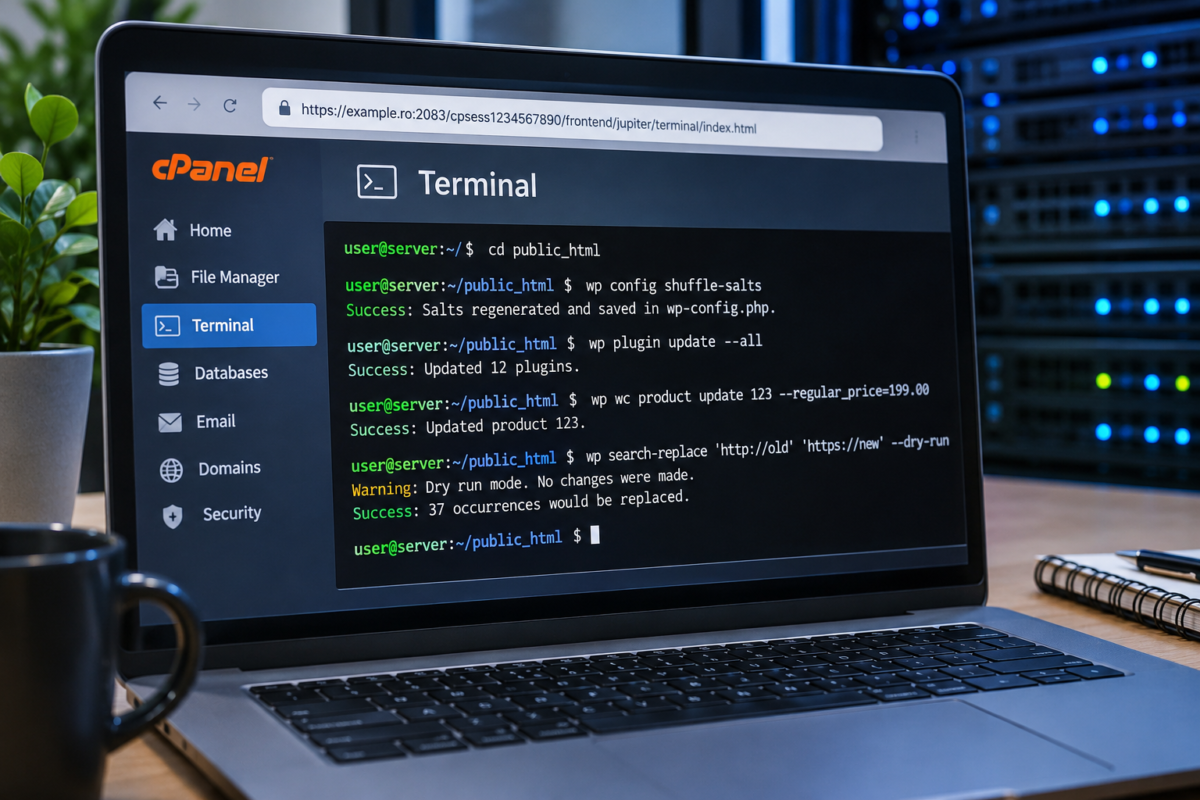
Terminalul din cPanel îți oferă acces direct la linia de comandă a contului de găzduire. În loc să deschizi zeci de pagini din panoul WordPress, poți verifica rapid fișiere, spațiu pe disc, versiuni PHP, baze de date, procese programate și starea aplicației. Dacă ai instalat WP-CLI, poți administra multe operațiuni WordPress și WooCommerce direct din terminal, într-un mod repetabil și eficient.
Acest material explică pas cu pas cum deschizi Terminal în cPanel, cum identifici directorul corect al site-ului și cum folosești comenzi pentru diagnosticare, actualizări, backup, cache, utilizatori, produse și comenzi WooCommerce. Comenzile sunt exemple pe care le adaptezi la contul tău. Ele nu au fost rulate pe site-ul tău și nu trebuie copiate fără să verifici mai întâi căile, ID-urile și efectele.
1. Ce este Terminalul din cPanel și când îl folosești
Terminalul din cPanel este o interfață web pentru executarea comenzilor shell în contul de hosting. În funcție de furnizor, poți avea acces la Bash sau la un shell compatibil, cu permisiuni limitate la utilizatorul contului. Nu este același lucru cu accesul root la server: în hostingul partajat, de regulă nu poți modifica serviciile sistemului sau configurația globală.
Terminalul este util pentru verificarea fișierelor, arhivare, căutarea unor șiruri în loguri, verificarea versiunilor, administrarea bazei de date și rularea WP-CLI. Pentru operațiuni repetitive, o comandă poate fi mai rapidă decât navigarea prin interfața grafică. În schimb, o comandă greșită poate șterge fișiere sau poate modifica multe înregistrări simultan, motiv pentru care trebuie să înțelegi fiecare parametru.
2. Activează accesul și deschide Terminal
Autentifică-te în cPanel folosind adresa securizată oferită de compania de hosting. Caută secțiunea Advanced sau zona de instrumente și deschide Terminal. La prima utilizare, furnizorul poate afișa un avertisment privind accesul la linia de comandă. Citește condițiile și confirmă numai dacă ai dreptul să administrezi contul.
Dacă nu vezi opțiunea Terminal, este posibil ca hostingul să fi dezactivat accesul shell pentru pachetul tău. Solicită activarea accesului SSH sau întreabă furnizorul dacă oferă Terminal în cPanel. Nu încerca să ocolești restricțiile contului și nu folosi date de autentificare care aparțin altui utilizator.
În unele conturi, accesul SSH necesită generarea unei perechi de chei publice și private. Cheia privată trebuie păstrată în siguranță și nu trebuie trimisă prin e-mail, chat sau introdusă în articole, capturi de ecran ori scripturi publice. Dacă folosești doar Terminalul web din cPanel, urmează instrucțiunile furnizorului pentru sesiunea respectivă.
3. Identifică directorul corect al instalării WordPress
După deschiderea terminalului, verifică directorul în care te afli. Comanda pwd afișează calea curentă, iar ls -la listează fișierele, inclusiv pe cele ascunse. În multe conturi cPanel, site-ul principal se află în public_html, dar domeniile suplimentare pot avea directoare separate.
pwd
ls -la
cd ~/public_html
pwd
ls -la
Înainte de a rula orice comandă WP-CLI, trebuie să fii în directorul care conține fișierul wp-config.php. Îl poți verifica folosind ls -l wp-config.php. Dacă WordPress este instalat într-un subdirector, schimbă calea în consecință. Parametrul --path poate indica explicit directorul instalării.
cd ~/public_html
ls -l wp-config.php
wp --info
wp core version
Dacă primești mesajul că nu există comanda wp, WP-CLI nu este disponibil în PATH sau nu este instalat pentru contul tău. Verifică documentația hostingului înainte să descarci executabile. Nu instala fișiere din surse necunoscute și nu modifica permisiunile serverului pentru a forța rularea unei comenzi.
4. Verifică versiunea PHP, spațiul și fișierele
Înainte de actualizări sau depanare, notează versiunea PHP și spațiul disponibil. Comenzile următoare sunt informative și nu modifică site-ul:
php -v
php -m
df -h
du -sh .
du -sh wp-content/uploads
find wp-content -type f | wc -l
php -v afișează versiunea PHP folosită de CLI. Atenție: versiunea PHP din terminal poate fi diferită de versiunea configurată pentru domeniu în MultiPHP Manager. php -m listează extensiile încărcate în CLI. df -h arată spațiul disponibil pe sistemul de fișiere, iar du -sh estimează dimensiunea unui director.
Poți verifica și dimensiunea directoarelor principale:
du -sh wp-admin wp-includes wp-content
du -sh wp-content/plugins wp-content/themes wp-content/uploads
find . -maxdepth 2 -type f -name "error_log" -print
Nu publica rezultatele complete dacă includ nume de utilizatori, căi private, adrese IP sau alte informații despre infrastructură. Pentru depanare, elimină datele sensibile înainte să trimiți loguri către o persoană externă.
5. Verifică instalarea WordPress cu WP-CLI
WP-CLI este instrumentul de linie de comandă pentru WordPress. Îți permite să verifici instalarea, să citești opțiuni, să listezi extensii și teme, să gestionezi utilizatori și să execuți operațiuni de întreținere. Verifică mai întâi dacă WP-CLI recunoaște instalarea:
wp --info
wp core version
wp core is-installed
wp option get siteurl
wp option get home
wp plugin list
wp theme list
Comenzile wp option get siteurl și wp option get home afișează adresele configurate în WordPress. Dacă valorile sunt neașteptate, nu le modifica imediat. Verifică dacă ai intrat în instalarea corectă, dacă există un staging și dacă domeniul folosește HTTPS.
Pentru a obține o listă mai ușor de citit, poți folosi formatul tabelar:
wp plugin list --format=table
wp theme list --format=table
wp user list --fields=ID,user_login,display_name,roles --format=table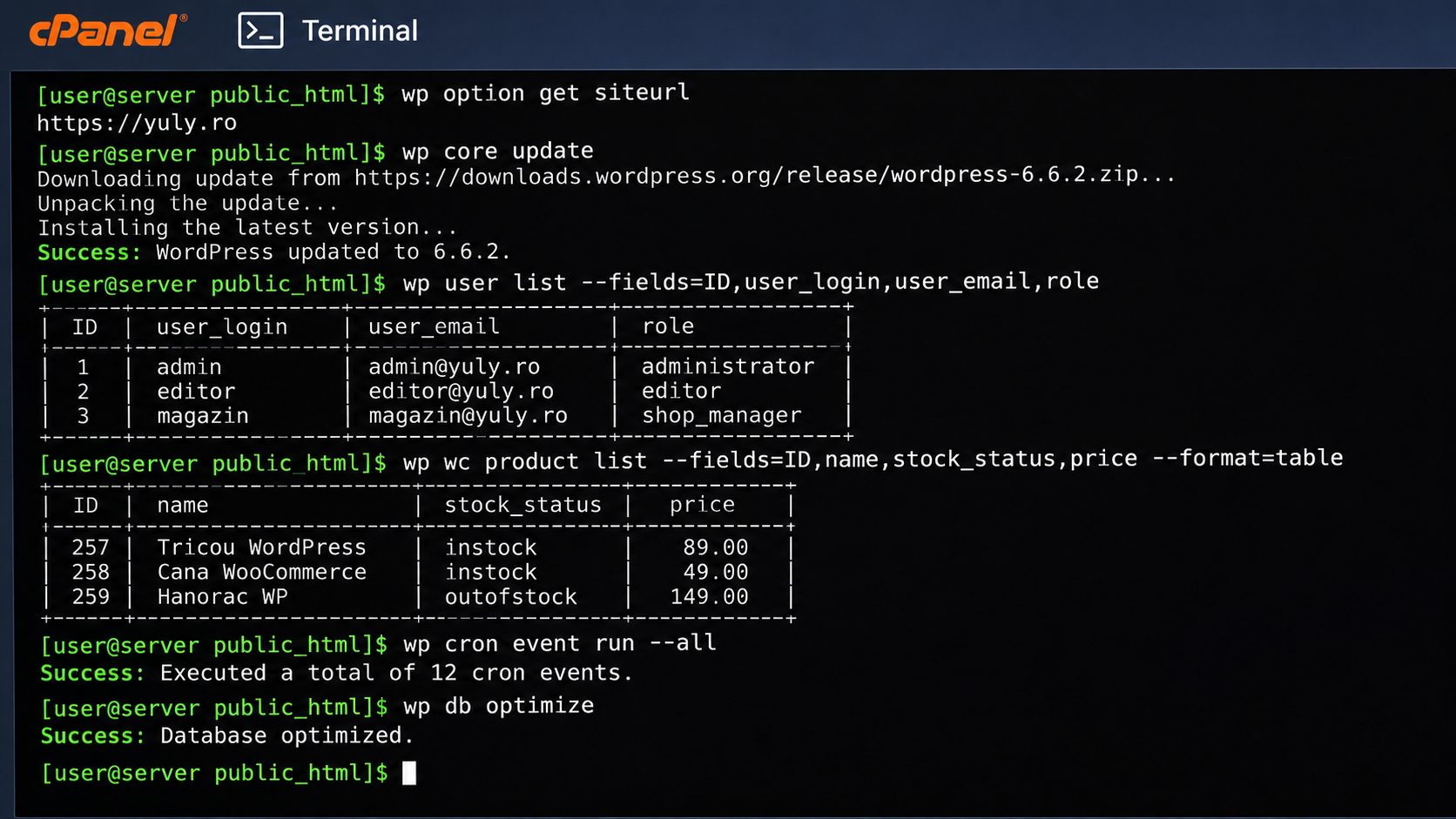
6. Creează un backup înainte de modificări
Backupul este prima măsură de protecție înainte de actualizări, modificări în baza de date sau operațiuni în masă. Un backup complet trebuie să includă atât fișierele site-ului, cât și baza de date. Verifică dacă hostingul oferă copii automate și dacă poți restaura independent fișierele și baza de date.
Poți exporta baza de date cu WP-CLI:
cd ~/public_html
wp db export ~/backup-wordpress-$(date +%F-%H%M).sql
Comanda creează un fișier SQL în directorul personal al contului, dacă permisiunile și configurația permit. Pentru arhivarea fișierelor, poți folosi tar:
tar -czf ~/backup-wp-content-$(date +%F).tar.gz wp-contentArhiva de mai sus include doar directorul wp-content, nu întreaga instalare. Pentru un backup complet, include fișierele necesare și păstrează separat exportul bazei de date. Nu lăsa arhivele într-un director public precum public_html, unde ar putea fi descărcate de vizitatori dacă serverul nu le protejează.
Verifică dacă fișierele au fost create și ce dimensiune au:
ls -lh ~/backup-wordpress-*.sql
ls -lh ~/backup-wp-content-*.tar.gz
Un backup nu este verificat doar pentru că fișierul există. Testează periodic restaurarea într-un mediu separat, fără să suprascrii site-ul de producție. Păstrează copii în afara contului de hosting, deoarece o problemă a contului poate afecta și backupurile stocate pe același spațiu.
7. Actualizează WordPress, extensiile și temele
Înainte de actualizare, verifică versiunile disponibile și compatibilitatea extensiilor cu versiunea PHP și cu tema activă. Fă backup, testează actualizarea pe staging când este posibil și programează operațiunile într-un interval cu trafic redus. Nu actualiza toate componentele simultan pe un magazin critic fără o procedură de revenire.
wp core check-update
wp plugin list
wp theme list
wp plugin update --all
wp theme update --all
wp plugin update --all actualizează toate extensiile care au versiuni disponibile. Dacă dorești să actualizezi o singură extensie, folosește slug-ul acesteia, de exemplu wp plugin update woocommerce. Verifică apoi lista și testează funcțiile esențiale: autentificare, formulare, căutare, coș, checkout, plăți și e-mailuri.
Pentru nucleul WordPress, comanda de actualizare este:
wp core update
wp core update-db
wp core version
Nu folosi comenzile de actualizare dacă site-ul este deja în mijlocul unei operațiuni de import, conversie de imagini sau procesare de comenzi. Oprește mai întâi procesele controlat și verifică dacă nu există o mentenanță programată.
8. Gestionează extensiile și tema activă
WP-CLI poate activa, dezactiva și verifica extensii. Aceste comenzi pot fi utile dacă o actualizare a blocat accesul în wp-admin, dar dezactivarea unei extensii poate afecta magazinul sau funcții de securitate. Înainte de orice schimbare, notează starea inițială.
wp plugin status
wp plugin deactivate nume-plugin
wp plugin activate nume-plugin
wp theme status
wp theme list
Înlocuiește nume-plugin cu slug-ul real din lista WP-CLI. Nu dezactiva WooCommerce, pluginul de plăți sau extensia de securitate pe site-ul activ fără să înțelegi efectul. Pentru depanare, clonează site-ul într-un staging și testează acolo.
9. Caută erori în loguri
Logurile PHP pot indica erori fatale, avertismente, probleme de memorie sau funcții incompatibile. Dacă știi locația fișierului de log, poți afișa ultimele linii cu tail:
tail -n 100 ~/logs/php_error.log
tail -f ~/logs/php_error.log
grep -i "fatal error" ~/logs/php_error.log
grep -i "memory" ~/logs/php_error.log
Înlocuiește calea cu locația reală oferită de hosting. Comanda tail -f urmărește logul în timp real; oprește urmărirea cu Ctrl+C. Nu presupune că toate conturile cPanel folosesc aceeași locație pentru loguri.
Pentru a căuta un mesaj într-un fișier, folosește grep. Evită să cauți recursiv în întregul cont fără o limită, deoarece directoarele cu multe imagini sau cache pot genera volume mari de rezultate și pot consuma resurse.
10. Curăță cache-ul și tranzienții WordPress
După o actualizare sau o modificare de cod, unele pagini pot afișa încă versiuni memorate. WP-CLI include comenzi pentru tranzienți și cache-ul obiectelor, iar anumite pluginuri oferă comenzi proprii. Verifică documentația soluției de cache instalate înainte să folosești comenzi specifice.
wp transient list
wp transient delete --all
wp cache flush
Ștergerea tranzienților poate determina regenerarea unor date temporare la următoarele accesări. Pe un magazin cu trafic mare, rulează operațiunea într-un interval potrivit. wp cache flush golește cache-ul obiectelor gestionat de WordPress, dar nu garantează ștergerea cache-ului LiteSpeed, Redis, Varnish sau Cloudflare.
Pentru LiteSpeed Cache, folosește interfața pluginului sau comenzile oficial documentate pentru versiunea instalată. Nu șterge manual directoare de cache în timp ce un proces de generare este activ. După golirea cache-ului, testează pagini reprezentative și verifică antetele de cache.
11. Verifică și repară regulile de permalink
Dacă paginile sau produsele returnează erori 404 după o migrare ori o schimbare de structură, poți reînnoi regulile de rescriere. Comanda WP-CLI este:
wp rewrite flush
wp rewrite list
Folosește această operațiune după ce verifici setările de permalink și configurația serverului. Ea nu repară automat reguli greșite din fișierul .htaccess sau din configurația Nginx. Fă o copie a fișierului înainte de editare și nu înlocui întregul conținut cu fragmente găsite pe internet.
12. Administrează utilizatorii WordPress
Poți lista utilizatorii și rolurile pentru un audit rapid. Nu afișa parole sau date personale în rapoarte publice. Pentru operațiunile de administrare, creează conturi individuale și acordă rolul minim necesar.
wp user list --fields=ID,user_login,display_name,roles --format=table
wp user get 12 --field=roles
wp user update 12 --role=editor
Exemplul de actualizare schimbă rolul utilizatorului cu ID 12 în Editor. Înainte de a rula comanda, verifică identitatea contului și confirmă că nu este singurul administrator al site-ului. Pentru conturile suspecte, investighează logurile și schimbă parolele printr-un proces controlat, nu prin publicarea lor în terminal sau într-un fișier accesibil public.
13. Operațiuni WooCommerce: produse și stocuri
WooCommerce poate fi administrat prin interfața WordPress, REST API și instrumentele CLI disponibile în instalare. În funcție de versiunea WooCommerce și de pachetele disponibile, comenzile wp wc pot oferi acces la resursele magazinului. Verifică mai întâi comenzile disponibile și autentificarea necesară:
wp help wc
wp wc product list --per_page=10 --user=1 --format=table
wp wc product get 123 --user=1
În exemple, 123 este un ID fictiv de produs, iar 1 trebuie înlocuit cu ID-ul unui utilizator autorizat. Nu presupune că aceste ID-uri există în magazinul tău. Comenzile WooCommerce CLI pot depinde de versiunea instalată, de permisiuni și de modul în care este configurat WP-CLI.
Pentru actualizarea unui produs prin interfața CLI disponibilă în instalarea ta, verifică mai întâi sintaxa exactă cu wp help wc product update. Un exemplu orientativ de modificare a prețului regulat arată astfel:
wp wc product update 123 --regular_price=149.90 --user=1Nu rula exemplul fără să verifici produsul și moneda magazinului. Înainte de modificări în masă, exportă lista produselor și prețurile curente. Pentru stoc, SKU și variații, verifică dacă versiunea CLI expune câmpurile necesare și testează întâi pe un produs de test.
O listare simplă a produselor poate fi făcută și prin interogările WordPress, fără a modifica date:
wp post list --post_type=product --posts_per_page=20 --fields=ID,post_title,post_status --format=table
wp post meta get 123 _sku
wp post meta get 123 _regular_price
wp post meta get 123 _stock_status
Metadatele WooCommerce sunt interdependente. Nu modifica direct doar _price sau _regular_price cu wp post meta update dacă nu cunoști efectele asupra prețului activ, prețului promoțional și tabelelor de căutare. Folosește API-ul WooCommerce sau interfața administrativă pentru modificări reale.
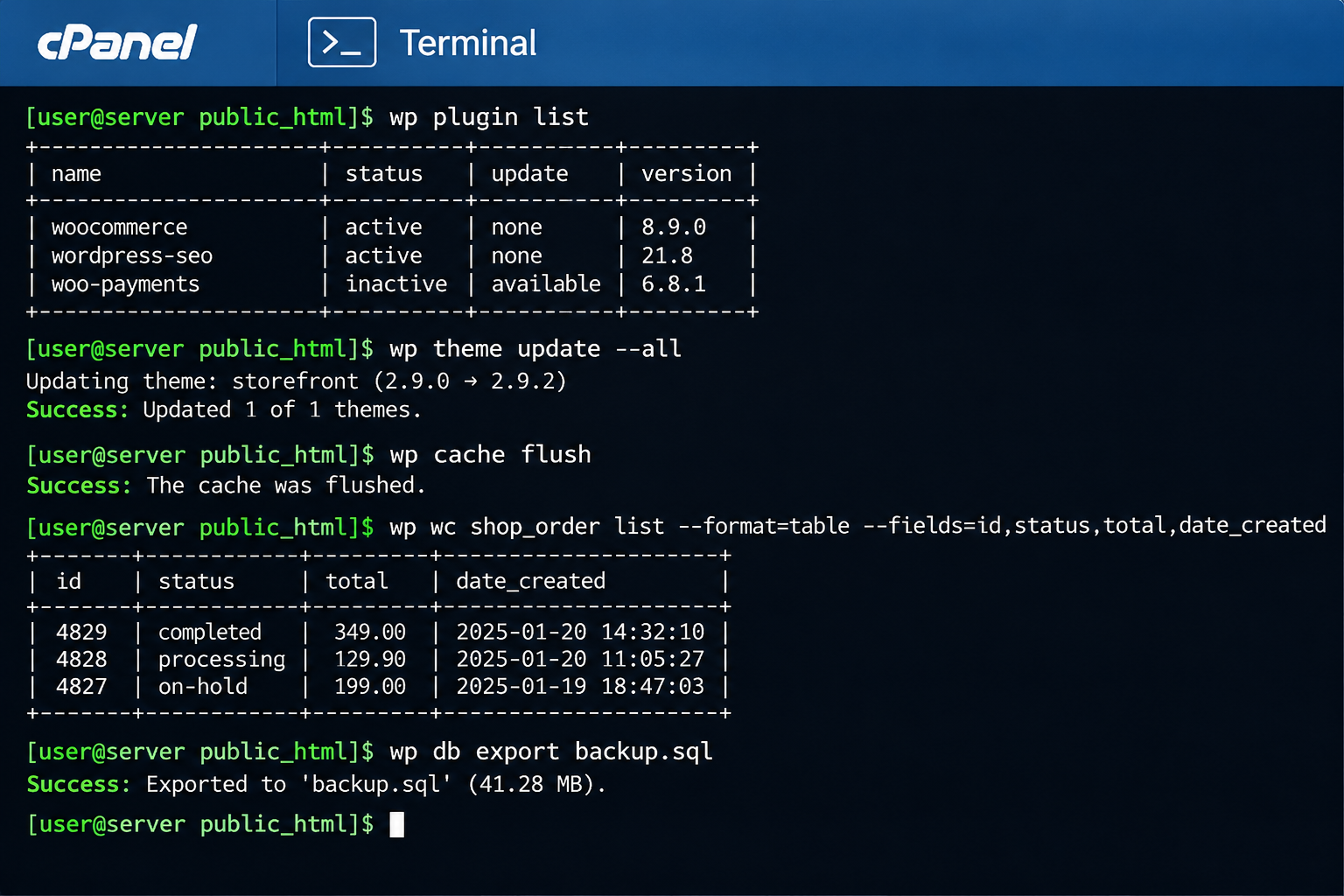
14. Verifică comenzile WooCommerce
Într-un magazin online, comenzile sunt date operaționale importante. Pentru listare, poți folosi interfața WooCommerce CLI dacă este disponibilă și documentată în versiunea instalată:
wp help wc shop_order
wp wc shop_order list --per_page=10 --user=1 --format=table
wp wc shop_order get 456 --user=1
Folosește ID-uri reale doar după ce ai confirmat că ai acces la mediul corect. Nu schimba statusul comenzilor printr-o comandă în masă fără să verifici fluxul de plată, notificările, facturarea și integrarea cu firma de curierat. O schimbare de status poate declanșa e-mailuri sau acțiuni automate.
Nu exporta date personale ale clienților într-un fișier păstrat în public_html. Pentru rapoarte, limitează câmpurile la ce este necesar și protejează fișierele rezultate. Respectă regulile de acces și retenție pentru datele comenzilor.
15. Caută produse duplicate și verifică SKU
SKU-ul ajută la identificarea produselor în sistemele de gestiune și import. Poți verifica un produs punctual folosind wp post meta get, iar pentru o analiză extinsă este mai sigur să exporți produsele prin WooCommerce și să verifici duplicările într-un instrument de raportare. Nu șterge automat produse doar pentru că au titluri asemănătoare: pot fi variații sau articole diferite.
wp post list --post_type=product --fields=ID,post_title,post_status --format=csv
wp post meta get 123 _sku
Verifică separat produsele variabile, variațiile, produsele fără SKU și produsele ascunse. Pentru sincronizări între magazine, folosește identificatori stabili și păstrează un jurnal al importurilor. Un import repetat fără reguli de potrivire poate crea duplicate sau poate suprascrie informații comerciale.
16. Optimizează baza de date cu atenție
WP-CLI oferă comenzi pentru exportul bazei de date și pentru rularea interogărilor. Înainte de optimizare, fă un export și verifică dimensiunea tabelelor. În special la WooCommerce, comenzile, sesiunile, logurile și tabelele de lookup pot avea un volum mare. Nu șterge tabele sau înregistrări doar pe baza numelui.
wp db size --tables
wp db check
wp db export ~/db-before-maintenance.sql
Pentru o verificare SQL doar în citire, poți rula o interogare SELECT. Prefixul tabelelor poate fi diferit de wp_, așa că verifică-l în configurația instalării sau cu wp db prefix.
wp db prefix
wp db query "SELECT COUNT(*) AS total_posts FROM wp_posts;"
wp db query "SHOW TABLE STATUS;"
Înlocuiește wp_posts cu numele corect dacă prefixul diferă. Interogările SQL pot fi utile pentru diagnosticare, dar comenzile DELETE, UPDATE și TRUNCATE pot produce pierderi de date. Nu le folosi fără backup verificat, criterii exacte, test pe staging și înțelegerea relațiilor dintre tabele.
17. Rulează și inspectează WP-Cron
WordPress folosește evenimente programate pentru publicare, actualizări, e-mailuri, sincronizări și alte operațiuni. WP-CLI poate lista evenimentele și poate rula un eveniment punctual. Înainte să execuți toate evenimentele, identifică sarcinile care ar putea declanșa importuri sau procese grele.
wp cron event list
wp cron test
wp cron event run --due-now
wp cron event run --due-now rulează evenimentele scadente și poate porni mai multe procese. Pe un server cu memorie limitată, nu îl executa repetat și nu îl combina cu importuri mari. Dacă ai configurat un cron real în cPanel, verifică intervalul și evită să ai două mecanisme care pornesc aceeași sarcină în paralel.
18. Verifică permisiunile și proprietarii fișierelor
Permisiunile incorecte pot provoca erori la încărcarea imaginilor, actualizarea extensiilor sau scrierea cache-ului. Poți inspecta permisiunile fără să le modifici:
ls -ld wp-content wp-content/uploads
find wp-content -maxdepth 2 -type d -printf "%m %p\n" | head -n 30
Nu aplica automat chmod -R 777. Această setare acordă permisiuni excesive și poate expune fișierele la modificări neautorizate. Valorile potrivite depind de utilizatorul PHP, handlerul serverului și recomandările furnizorului. Cere suport hostingului înainte de schimbări recursive de proprietar sau permisiuni.
19. Caută fișiere mari și investighează consumul
Dacă spațiul de hosting se apropie de limită, identifică directoarele și fișierele care ocupă cel mai mult. Comenzile de mai jos sunt utile pentru inventariere:
du -ah . | sort -h | tail -n 30
find wp-content/uploads -type f -size +20M -print
find . -type f -name "*.log" -size +50M -print
Aceste comenzi pot dura pe site-uri cu zeci de mii de fișiere. Rulează-le cu atenție și limitează căutarea la directoarele relevante. Nu șterge fișiere mari doar pentru că nu le recunoști: pot fi backupuri, fișiere de import, arhive de restaurare sau fișiere media folosite de produse.
20. Verifică URL-urile înainte de o migrare
La migrarea unui site, adresele vechi pot rămâne în conținut, metadate și setări. WP-CLI oferă comanda search-replace. Folosește întotdeauna modul de simulare înainte de a scrie modificările:
wp search-replace 'http://vechiul-domeniu.ro' 'https://noul-domeniu.ro' --all-tables --dry-runVerifică numărul de înlocuiri și tabelele afectate. Dacă rezultatul este corect, fă backup separat și execută comanda fără --dry-run. Nu folosi înlocuiri generale pe domenii fără să verifici staging, URL-uri externe, date serializate și integrări. Pentru site-uri cu configurații speciale, urmează ghidul oficial WP-CLI.
21. Folosește terminalul pentru pregătirea SEO
Terminalul te poate ajuta să verifici structura site-ului și să pregătești operațiuni tehnice, dar nu înlocuiește analiza editorială din Yoast SEO. Poți verifica dacă extensia este instalată și activă:
wp plugin get wordpress-seo
wp plugin status wordpress-seo
wp option get blogname
wp option get permalink_structure
Slug-ul extensiei Yoast SEO este de regulă wordpress-seo. Dacă nu este instalată, nu instala extensii de pe arhive neoficiale. Folosește directorul oficial WordPress sau instrumentele de administrare ale site-ului și verifică versiunea compatibilă.
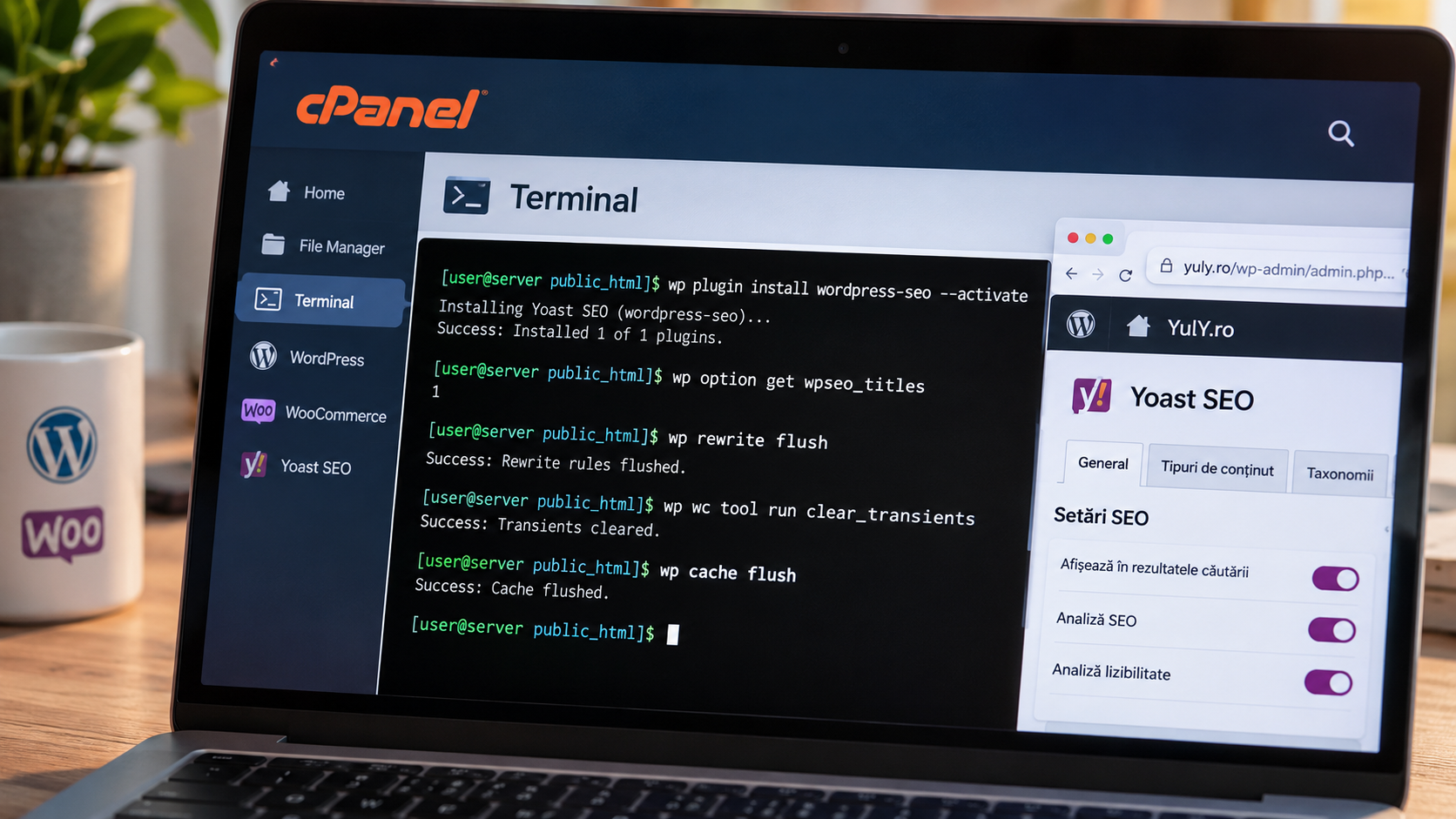
22. Cum configurezi corect Yoast SEO Free pentru articol
După publicarea unui articol, deschide editorul WordPress și găsește panoul Yoast SEO. Completează expresia-cheie principală, titlul SEO și meta descrierea. Pentru acest subiect, o expresie-cheie potrivită este terminal cPanel WordPress. Folosește expresia natural în titlu, introducere, unul dintre subtitluri și în text, fără repetiții forțate.
Titlul SEO recomandat este Terminal cPanel: comenzi WordPress și WooCommerce. Slug-ul recomandat este terminal-cpanel-comenzi-wordpress-woocommerce. Meta descrierea poate fi: Învață să folosești Terminalul cPanel și WP-CLI pentru WordPress și WooCommerce: backup, actualizări, produse, comenzi și diagnosticare.
Verifică lizibilitatea: paragrafe scurte, subtitluri descriptive, propoziții clare și liste acolo unde enumeri pași. Adaugă text alternativ relevant imaginilor și linkuri interne către articole despre backup WordPress, administrarea site-ului, securitate și WooCommerce. Yoast Free oferă analiza SEO și lizibilitate, dar scorurile sunt recomandări, nu garanții de poziționare.
Nu confunda verificarea extensiei prin terminal cu completarea câmpurilor editoriale Yoast. Comenzile WP-CLI de mai sus verifică instalarea și setările generale. Expresia-cheie, titlul SEO și meta descrierea trebuie confirmate în panoul Yoast al articolului după salvare.
23. Securitate: ce nu trebuie executat la întâmplare
Terminalul oferă acces puternic la fișiere și date. Nu rula comenzi primite din comentarii, forumuri sau mesaje private fără să le verifici. Evită comenzile care descarcă și execută scripturi direct, ștergerile recursive fără cale verificată, permisiunile 777 și comenzile SQL de ștergere în masă.
Nu introduce parole, tokenuri API, chei private sau date de plată în comenzi care pot rămâne în istoricul shell-ului. Dacă un secret a fost expus, rotește-l din panoul serviciului respectiv. Folosește conturi cu permisiuni limitate și păstrează accesul SSH doar pentru persoanele care au nevoie reală.
După o intervenție, verifică logurile, pagina principală, wp-admin, formularele și fluxul de checkout. Dacă observi fișiere necunoscute sau modificări neautorizate, păstrează dovezile, schimbă credențialele compromise și cere o analiză de securitate. Nu șterge imediat fișiere suspecte înainte să înțelegi dacă sunt dovezi ale unei compromiteri.
24. Checklist pentru o sesiune sigură în Terminal
- Confirmă domeniul și directorul în care lucrezi.
- Verifică versiunea PHP CLI și versiunea WordPress.
- Fă backup la fișiere și baza de date.
- Testează comenzile pe staging când este posibil.
- Folosește mai întâi opțiuni de simulare precum
--dry-run. - Verifică ID-urile produselor, utilizatorilor și comenzilor.
- Nu modifica direct metadatele WooCommerce fără să înțelegi efectele.
- Nu șterge fișiere sau tabele fără o copie verificată.
- Verifică logurile și funcțiile esențiale după intervenție.
- Păstrează secretele și backupurile în afara directoarelor publice.
Resurse și documentație oficială
Pentru sintaxa actualizată și opțiunile fiecărei comenzi, consultă documentația WP-CLI Commands, ghidul WP-CLI Handbook, documentația cPanel și referința WooCommerce Developer Documentation. Pentru extensia SEO, folosește centrul de ajutor Yoast.
Poți continua cu materialele interne despre backup complet pentru website, protejarea conturilor online și organizarea newsletterelor. Aceste resurse completează partea de mentenanță, securitate și administrare a unui website.
Concluzie
Terminalul din cPanel devine un instrument valoros atunci când știi unde se află instalarea WordPress, ce face fiecare comandă și cum revii în siguranță după o modificare. WP-CLI simplifică verificarea instalării, actualizările, backupurile, cache-ul, utilizatorii și anumite operațiuni WooCommerce. Începe cu comenzile de diagnosticare, lucrează cu backup verificat și evită modificările directe în baza de date atunci când există o metodă oficială prin WordPress sau WooCommerce.
