
Cum verifici starea SSD-ului și îl întreții
SSD-ul influențează viteza de pornire, încărcarea aplicațiilor și transferul fișierelor. Ca orice dispozitiv de stocare, poate avea probleme sau se poate uza în timp. Verificarea periodică a stării și păstrarea unui backup sunt mai importante decât rularea unor optimizatoare care promit să accelereze discul.
Verifică starea raportată de Windows
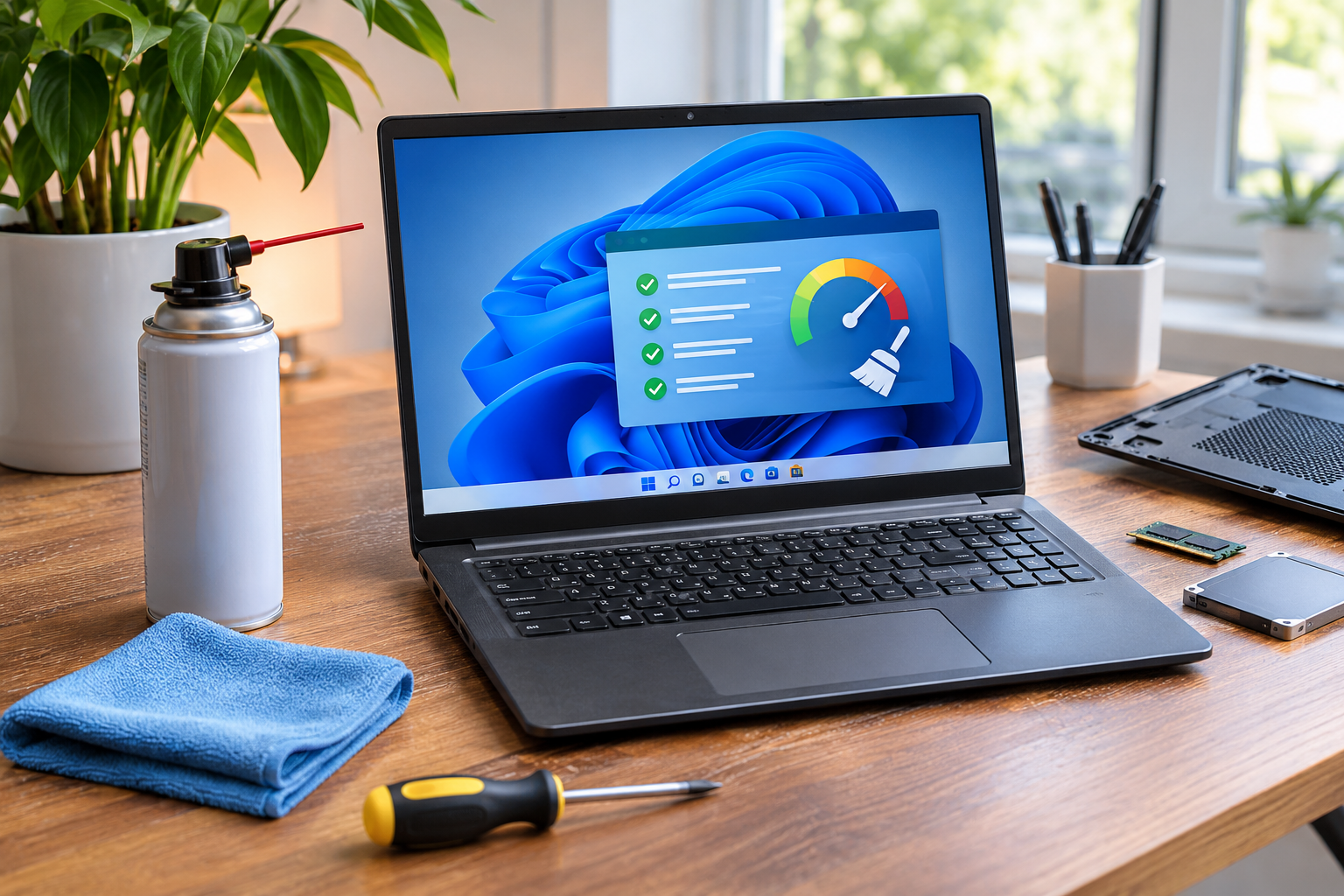
Windows poate afișa informații despre starea anumitor unități din Settings > System > Storage > Advanced storage settings > Disks & volumes, în funcție de dispozitiv și driver. Unele SSD-uri oferă și utilitare oficiale ale producătorului pentru firmware, temperatură și indicatori de uzură.
Înțelege indicatorii SMART
SMART poate raporta informații despre erori, uzură și funcționare, însă valorile diferă între producători. Un indicator de sănătate nu garantează că unitatea nu se va defecta. Dacă apar avertizări, erori repetate sau dispariții ale discului, fă imediat o copie a datelor și solicită o verificare.
Actualizări și spațiu disponibil
Instalează firmware numai prin utilitarul oficial și doar dacă actualizarea este recomandată pentru modelul tău. Păstrează spațiu liber pentru actualizări și fișiere temporare. Windows gestionează în mod normal TRIM pentru SSD-urile compatibile; nu aplica defragmentări manuale repetate ca pentru hard diskurile vechi.
Backup înainte de orice intervenție
Păstrează copii ale documentelor importante pe un mediu separat sau într-un serviciu cloud de încredere. Verifică periodic dacă poți restaura fișierele. Dacă SSD-ul produce erori sau devine instabil, limitează utilizarea și prioritizează recuperarea datelor. Mai multe informații tehnice găsești pe YulY.ro și WallSign.ro.
