
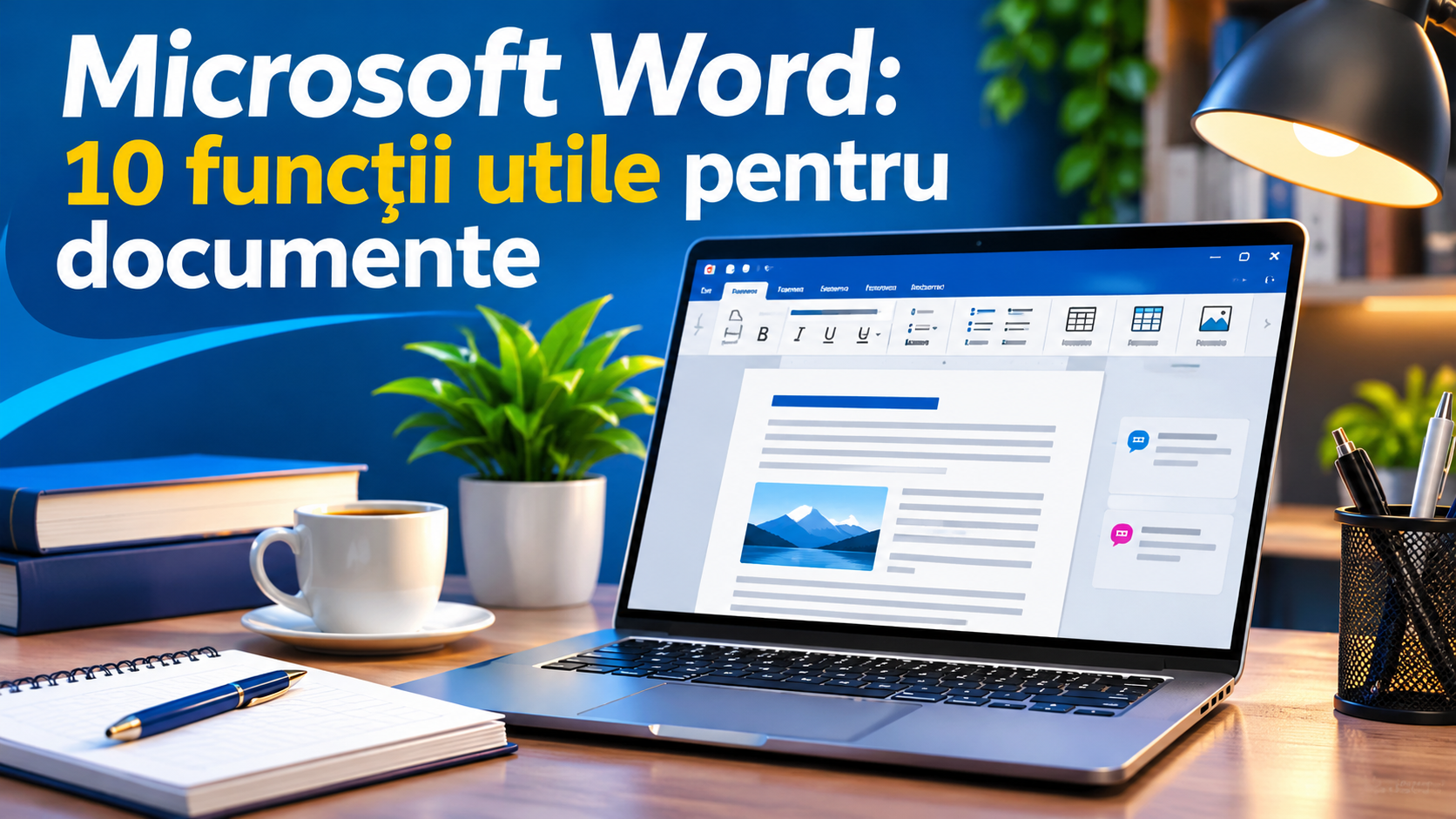
Când mai multe persoane editează același document, pot apărea versiuni diferite și modificări greu de urmărit. Word include instrumente pentru compararea fișierelor și combinarea reviziilor, astfel încât să poți identifica diferențele fără să verifici manual fiecare paragraf.
Compară două versiuni
Deschide Word și accesează fila Revizuire. Alege Comparare, apoi selectează documentul original și versiunea revizuită. Word generează un document separat în care marchează inserările, ștergerile și alte diferențe.
Analizează modificările
Folosește panoul de revizuire pentru a parcurge modificările. Poți accepta sau respinge fiecare intervenție și poți verifica zona din document în care a apărut diferența. Nu accepta automat toate modificările fără o verificare.
Combină reviziile primite
Dacă ai primit versiuni revizuite de la mai multe persoane, funcția Combinare poate integra modificările într-un document rezultat. Alege fișierul original și documentul modificat, apoi verifică rezultatul.
Lucrează cu Urmărire modificări
Activează Urmărire modificări înainte de a trimite documentul colaboratorilor. Astfel, intervențiile ulterioare pot fi identificate mai ușor. Comentariile sunt potrivite pentru observații care nu trebuie introduse direct în text.
Păstrează o copie de siguranță
Înainte de combinare, salvează separat originalul și toate versiunile primite. La final, redenumește clar documentul rezultat și exportă o copie PDF dacă trebuie distribuită în format stabil.
Concluzie
Instrumentele de comparare sunt utile pentru contracte, rapoarte, oferte și documente redactate în echipă. Verifică meniurile în versiunea ta Word, deoarece interfața poate varia.
Resurse utile
Continua cu articolul crearea unui cuprins automat in Word si consulta documentatia Microsoft Word.
