
Un design responsive trebuie să rămână clar și ușor de folosit atunci când ecranul se îngustează, textul se schimbă sau apar elemente noi.
În Figma, Auto Layout ajută designerul să construiască interfețe care se adaptează conținutului fără repoziționarea manuală a fiecărui obiect.
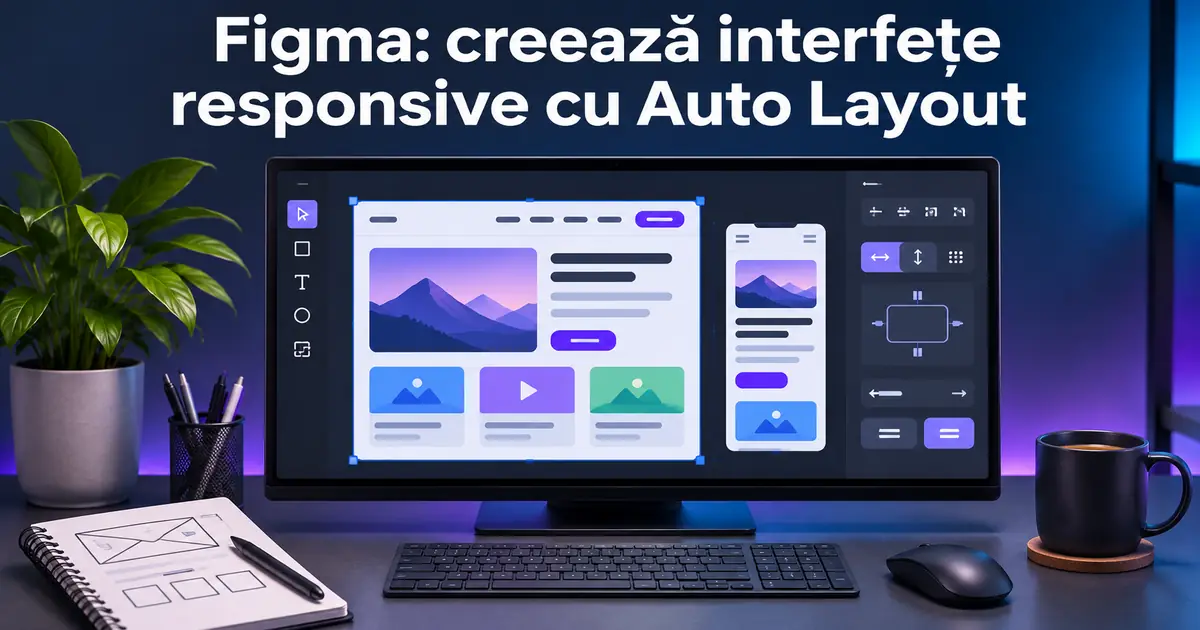
Funcția este utilă pentru butoane, carduri, meniuri, liste, formulare, panouri și pagini întregi.
Acest ghid explică un flux practic de lucru, de la primul frame până la componente reutilizabile și verificarea variantelor pentru mobil.
Scopul nu este să transformi orice obiect într-un container automat, ci să alegi reguli care reflectă structura reală a interfeței.
Un fișier bine organizat reduce corecturile repetitive și face colaborarea mai simplă pentru designeri, dezvoltatori și clienți.
Ce înseamnă Auto Layout în Figma
Auto Layout este un set de reguli care aranjează automat elementele dintr-un frame în funcție de direcție, spațiere, aliniere și dimensiuni.
Atunci când textul unui buton devine mai lung, containerul poate crește fără să fie redesenat de la zero.
Când adaugi un card într-o listă verticală, celelalte carduri se deplasează păstrând distanța stabilită.
Acest comportament seamănă cu principiile Flexbox și Grid din CSS, însă interfața Figma oferă controale vizuale pentru configurarea lor.
Auto Layout nu generează automat un site funcțional și nu înlocuiește testarea responsive în browser.
El construiește un model vizual flexibil, care poate comunica mai bine intenția de layout înainte de implementare.
Începe cu o structură simplă și clară
Înainte să activezi Auto Layout, selectează elementele care formează o unitate logică.
Un buton conține de obicei o etichetă și, uneori, o pictogramă.
Un card poate conține o imagine, un titlu, o descriere și o acțiune.
O bară de navigare grupează un logo, linkuri și un buton pentru acțiunea principală.
Dacă elementele nu au o relație clară, gruparea lor într-un singur Auto Layout poate crea comportamente greu de controlat.
Folosește nume descriptive pentru frame-uri, precum Button / Primary, Card / Product sau Navigation / Desktop.
Organizarea numelor face panoul Layers mai ușor de parcurs atunci când fișierul crește.
Pentru început, construiește un buton și un card înainte să creezi o pagină completă.
Cum activezi Auto Layout
Selectează un frame sau mai multe straturi care trebuie aranjate împreună.
Apasă Shift și A pentru a adăuga Auto Layout, sau folosește opțiunea din panoul din dreapta.
Figma creează un frame automat în jurul selecției și încearcă să aleagă un flux potrivit.
Verifică imediat direcția, distanța dintre obiecte și paddingul containerului.
Dacă rezultatul nu corespunde structurii dorite, schimbă fluxul și ajustează valorile manual.
Poți activa Auto Layout și pe un frame gol, apoi poți adăuga elementele în interior.
Această abordare este utilă când construiești componente de la zero și vrei să controlezi fiecare pas.
Flux vertical, orizontal și Grid
Fluxul vertical așază elementele unul sub altul și este potrivit pentru formulare, meniuri laterale și liste de conținut.
Fluxul orizontal aliniază obiectele pe aceeași linie și funcționează bine pentru butoane, etichete și bare de navigare.
Fluxul Grid organizează obiectele în rânduri și coloane și este util pentru galerii, panouri și colecții de carduri.
Alege direcția în funcție de felul în care utilizatorul citește și parcurge conținutul.
Un formular are de obicei o ordine verticală, chiar dacă unele câmpuri pot sta alăturat pe desktop.
O listă de filtre poate fi orizontală pe ecrane mari și poate trece pe mai multe rânduri pe ecrane înguste.
Grid este potrivit când elementele au o relație de grilă, nu doar când vrei să obții rapid coloane vizuale.
Setează paddingul și spațierea
Paddingul reprezintă spațiul dintre marginea containerului și elementele sale interioare.
Gap reprezintă distanța dintre elementele vecine dintr-un Auto Layout.
Aceste două valori controlează ritmul vizual și trebuie stabilite consecvent în întregul design.
Poți folosi aceeași valoare de padding pe toate laturile sau valori separate pentru sus, dreapta, jos și stânga.
Pentru un buton obișnuit, paddingul orizontal poate fi mai mare decât cel vertical.
Pentru un card, păstrează suficient spațiu între margine, titlu, descriere și acțiune.
Nu folosi distanțe arbitrare pentru fiecare componentă dacă proiectul are deja o scară de spațiere.
O scară simplă, de exemplu multipli de patru sau opt pixeli, face interfața mai coerentă.
Valorile trebuie adaptate la font, densitatea conținutului și dimensiunea componentelor.
Hug contents, Fill container și Fixed
Hug contents face ca un frame să își adapteze dimensiunea după elementele pe care le conține.
Setarea este potrivită pentru butoane, etichete, badge-uri și carduri cu înălțime variabilă.
Fill container permite unui copil să ocupe spațiul disponibil în containerul părinte.
Este util pentru câmpuri de formular, carduri dintr-un rând și coloane care trebuie să împartă lățimea.
Fixed păstrează o dimensiune stabilită și trebuie folosit când există un motiv clar pentru o măsură constantă.
De exemplu, o pictogramă poate avea dimensiune fixă, în timp ce textul de lângă ea se poate extinde.
Min width și Max width pot limita creșterea unui element și pot preveni layout-uri disproporționate.
Nu seta Fill container pe toate elementele fără să verifici relația cu părintele.
Un copil care umple spațiul disponibil poate comprima alte elemente sau poate crea o distribuție nedorită.
Construiește un buton flexibil
Adaugă un text scurt într-un frame și activează Auto Layout pe acel frame.
Setează fluxul orizontal și aliniază textul pe centru.
Adaugă padding orizontal și vertical, apoi alege o culoare de fundal și o rază pentru colțuri.
Setează dimensiunea pe Hug contents, astfel încât butonul să urmeze lungimea etichetei.
Testează apoi o etichetă mai lungă, precum Solicită o ofertă personalizată.
Dacă textul încape fără să atingă marginile, componenta se comportă corect.
Adaugă o pictogramă numai dacă aceasta are un rol funcțional și nu aglomerează butonul.
Într-un buton cu pictogramă, gapul trebuie să păstreze o distanță constantă între simbol și text.
Verifică și starea disabled, hover sau pressed dacă pregătești un sistem de componente pentru dezvoltare.
Construiește un card responsive
Un card bine organizat are de obicei un container vertical cu imagine, titlu, descriere și acțiune.
Imaginea poate avea o proporție stabilă, iar textul poate ocupa lățimea disponibilă.
Setează containerul principal pe Fill container dacă acesta trebuie să ocupe coloana în care este plasat.
Setează titlul și descrierea pe Fill container pentru a evita lățimi fixe inutile.
Folosește Hug contents pentru înălțimea cardului atunci când conținutul diferă de la un produs la altul.
Dacă toate cardurile trebuie să aibă aceeași înălțime, stabilește o regulă coerentă la nivelul grilei.
Nu forța aceeași înălțime pentru descrieri foarte diferite fără să verifici dacă textul devine greu de citit.
Pentru carduri de produs, păstrează prețul și acțiunea ușor de identificat.
Pentru carduri editoriale, acordă prioritate imaginii, titlului și datei relevante.
Poți studia ierarhia vizuală și în exemple de prezentare pentru [stickere decorative aplicate pe vitrine și pereți](https://wallsign.ro/stickere-decorative/), unde contrastul și lizibilitatea contează în spații diferite.
Folosește frame-uri imbricate
Puterea Auto Layout crește atunci când combini containere mici în structuri mai mari.
Un card poate conține un frame vertical pentru text și un frame orizontal pentru preț și acțiune.
Frame-ul exterior poate organiza imaginea și conținutul în coloană, iar zona de acțiuni poate rămâne pe un singur rând.
Fiecare nivel poate avea propriul padding, gap și comportament de redimensionare.
Această structură este mai ușor de întreținut decât un singur frame cu zeci de elemente fără grupare logică.
Nu crea însă prea multe niveluri fără motiv, deoarece panoul Layers devine dificil de navigat.
Un nume clar pentru fiecare container ajută la depanarea problemelor de aliniere.
Folosește frame-uri imbricate pentru relații reale între elemente, nu doar pentru a obține un anumit aspect temporar.
Activează Wrap pentru conținut adaptabil
Wrap permite elementelor dintr-un flux să treacă pe un rând sau pe o coloană nouă când nu mai au spațiu.
Într-un flux orizontal, cardurile sau etichetele pot continua pe următorul rând.
Funcția este utilă pentru taguri, filtre, colecții de butoane și galerii cu elemente de dimensiuni controlate.
Wrap nu transformă automat orice colecție într-un layout masonry.
Ordinea elementelor rămâne importantă, iar trecerea pe rândul următor urmează regulile fluxului.
Testează comportamentul la mai multe lățimi, nu doar la dimensiunea inițială a frame-ului.
Dacă elementele se înghesuie, mărește spațiul disponibil sau ajustează dimensiunea minimă a fiecărui copil.
Pentru etichete scurte, Wrap poate păstra o prezentare ordonată fără să micșoreze fontul.
Grid pentru galerii și dashboard-uri
Grid Auto Layout este util când ai nevoie de rânduri și coloane cu relații previzibile.
Poți construi o galerie de produse, un panou cu statistici sau o colecție de carduri pentru un dashboard.
Definește numărul de coloane și comportamentul de redimensionare în funcție de dimensiunea containerului.
Folosește span atunci când un element trebuie să ocupe mai multe coloane sau rânduri.
Un card de prezentare principală poate ocupa două coloane, în timp ce elementele secundare folosesc câte una.
Nu confunda Grid cu Wrap, deoarece cele două moduri distribuie elementele diferit.
Grid oferă control pe rânduri și coloane, iar Wrap mută elementele când spațiul disponibil nu mai ajunge.
Verifică ordinea de citire și comportamentul la dimensiuni mici pentru a evita o succesiune confuză.
Adaptează desktopul pentru mobil
Un design responsive nu înseamnă doar micșorarea tuturor elementelor până încap pe ecran.
Pe mobil, unele coloane trebuie să devină o singură coloană, iar anumite acțiuni trebuie mutate mai aproape de conținut.
Un meniu orizontal poate deveni un meniu compact sau un buton de navigare.
Cardurile care stau alăturat pe desktop pot fi stivuite vertical pe telefon.
Folosește frame-uri separate pentru breakpoint-uri atunci când ai nevoie de compoziții diferite.
Auto Layout te ajută să păstrezi spațierea și comportamentul intern al componentelor între aceste frame-uri.
Nu presupune că un singur frame se va transforma automat într-un site complet responsive.
Stabilește explicit ce se schimbă, ce rămâne fix și ce elemente dispar sau se reordonează.
Verifică designul la lățimi intermediare, nu doar la un desktop mare și un telefon îngust.
Componente reutilizabile și instanțe
Transformă butoanele, câmpurile, cardurile și elementele de navigare repetate în componente principale.
Componentele permit actualizarea unei reguli comune fără editarea manuală a fiecărei apariții.
Adaugă Auto Layout direct în componenta principală pentru a controla spațierea și redimensionarea internă.
Instanțele pot primi ajustări permise, dar anumite schimbări structurale trebuie făcute în componenta principală.
Un sistem de componente bine gândit reduce diferențele dintre pagini și accelerează construirea prototipurilor.
Folosește nume consecvente și descrieri clare pentru a ajuta echipa să găsească elementele potrivite.
Nu crea o componentă separată pentru fiecare variație minoră dacă proprietățile și variantele pot acoperi nevoia.
Folosește proprietăți pentru texte, vizibilitatea pictogramelor și alte diferențe controlate.
Variante pentru stări și dimensiuni
Variants grupează componente similare într-un set și oferă valori pentru diferențele dintre ele.
Un buton poate avea proprietăți precum Type, Size și State.
Valorile pot include Primary, Secondary, Small, Large, Default, Hover și Disabled.
Alege proprietăți care descriu diferențe reale și ușor de înțeles pentru colegi.
Nu crea combinații pentru fiecare posibilitate teoretică dacă proiectul nu le folosește.
Un set prea mare de variante poate îngreuna alegerea și poate crește complexitatea bibliotecii.
Verifică denumirile și păstrează o convenție unitară pentru toate componentele.
Documentația Figma explică organizarea componentelor similare în seturi de variante și configurarea proprietăților.
Textul și conținutul dinamic
Textul este una dintre cele mai frecvente cauze ale problemelor de layout.
Un titlu poate fi scurt într-o limbă și mult mai lung în alta.
Un buton poate primi o etichetă diferită după schimbarea fluxului de utilizare.
Evită casetele de text cu dimensiuni fixe atunci când conținutul trebuie să se adapteze.
Folosește comportamentul de redimensionare potrivit pentru lățime și înălțime.
Verifică textul cu un titlu lung, un paragraf mai amplu și o etichetă de acțiune mai descriptivă.
Testează și caracterele cu diacritice, deoarece acestea pot schimba ușor spațierea și înălțimea vizuală.
Nu rezolva fiecare problemă prin micșorarea fontului, deoarece lizibilitatea trebuie să rămână prioritară.
Pentru texte importante, stabilește o ierarhie tipografică și păstrează contraste suficient de mari.
Accesibilitate și consistență vizuală
Auto Layout nu garantează accesibilitatea, dar poate susține o structură mai coerentă și mai ușor de implementat.
Folosește dimensiuni confortabile pentru zonele interactive și păstrează distanțe suficiente între acțiuni.
Nu comunica starea unui buton numai prin culoare, deoarece utilizatorii pot percepe diferit contrastul.
Adaugă etichete clare și păstrează ordinea logică a elementelor în componente.
Verifică dacă titlurile, descrierile și butoanele rămân vizibile când textul crește.
Un design bun trebuie să funcționeze și pentru utilizatorii care măresc textul sau folosesc dispozitive cu ecrane mici.
Consistența nu înseamnă uniformitate rigidă, ci reguli comune care pot fi adaptate situației.
Un set de spațiere, culori și fonturi bine documentat ajută la păstrarea identității vizuale.
Organizează biblioteca de design
Grupează componentele după funcție și păstrează nume ușor de recunoscut.
Separă componentele de bază de exemplele de pagini complete.
Folosește pagini dedicate pentru culori, tipografie, pictograme, componente și șabloane.
Adaugă descrieri scurte pentru componentele care au reguli speciale de utilizare.
Elimină variantele vechi sau nefolosite după ce verifici dacă există instanțe care depind de ele.
Nu redenumi în grabă componente folosite în multe ecrane, deoarece echipa poate pierde repere importante.
Un fișier organizat reduce timpul necesar pentru revizii și pentru predarea către dezvoltatori.
Pentru un proiect web complet, documentează și comportamentul meniurilor, formularelor, cardurilor și mesajelor de eroare.
Prototipare și predare către dezvoltatori
Folosește prototipul pentru a arăta cum se comportă interfața în scenarii reale.
Verifică tranzițiile dintre ecrane și asigură-te că acțiunile principale sunt ușor de urmărit.
Notează stările care nu sunt evidente dintr-o captură statică.
În predarea către dezvoltatori, explică valorile de spațiere, comportamentul de redimensionare și excepțiile de layout.
Un dezvoltator are nevoie să înțeleagă regula, nu doar să copieze o dimensiune izolată.
Compară designul cu implementarea în browser și notează diferențele vizuale care afectează experiența.
Pentru proiecte realizate în echipă, un flux clar de design și dezvoltare poate fi documentat și într-un [proces de creare și administrare a unui website](https://bursasite.ro/).
Exemple de aplicare în proiecte reale
Un magazin online poate folosi Auto Layout pentru carduri de produs, filtre, prețuri și butoane de cumpărare.
Un blog poate folosi componente pentru titluri, etichete de categorie, metadate și recomandări de articole.
O pagină de servicii poate combina secțiuni verticale cu rânduri de beneficii și carduri care se adaptează la lățime.
Un dashboard poate folosi Grid pentru indicatori, grafice și panouri de activitate.
Un formular de contact poate păstra câmpurile pe o coloană pe mobil și poate grupa anumite câmpuri pe desktop.
În fiecare caz, structura trebuie să reflecte conținutul și obiectivul utilizatorului.
Nu copia un layout doar pentru că arată bine într-o captură, fără să verifici conținutul real.
Folosește texte realiste, imagini cu proporții diferite și etichete lungi pentru a testa limitele componentelor.
Greșeli frecvente și cum le corectezi
O greșeală frecventă este aplicarea Auto Layout pe obiecte care nu au o ordine logică.
Corectează problema prin separarea grupurilor și construirea unor frame-uri imbricate mai clare.
O altă greșeală este folosirea valorii Fixed pentru texte care trebuie să se extindă.
Schimbă redimensionarea textului și testează conținutul mai lung înainte de a finaliza componenta.
Gapul prea mare poate face ca un card să pară fragmentat, iar gapul prea mic poate reduce lizibilitatea.
Compară componentele în contextul paginii, nu doar izolat pe canvas.
Un frame părinte prea îngust poate forța elementele să se comprime sau să treacă pe rânduri neașteptate.
Verifică lățimea minimă și comportamentul Wrap înainte să modifici dimensiunile fiecărui copil.
Nu folosi constrângeri clasice ca substitut pentru setările de redimensionare ale copiilor din Auto Layout.
Documentația Figma precizează că elementele din fluxul Auto Layout folosesc reguli de redimensionare, iar constrângerile au un rol diferit.
Cum verifici un layout înainte de predare
Redimensionează frame-ul principal treptat și urmărește comportamentul fiecărui grup.
Testează o variantă cu text scurt și una cu text lung.
Verifică dacă imaginile își păstrează proporțiile și dacă butoanele rămân suficient de mari.
Urmărește alinierea dintre titluri, câmpuri, carduri și acțiuni.
Verifică dacă ordinea elementelor rămâne logică atunci când Wrap creează un rând nou.
Compară versiunea desktop cu cea mobilă și notează diferențele intenționate.
Solicită o revizie din partea unei persoane care nu a construit fișierul, deoarece aceasta poate observa mai ușor problemele de navigare.
Înainte de predare, curăță numele layerelor și elimină elementele temporare care nu mai au rol.
Resurse și documentație
Pentru pașii exacți și denumirile actuale ale comenzilor, consultă [ghidul oficial Figma pentru Auto Layout](https://help.figma.com/hc/en-us/articles/360040451373-Guide-to-auto-layout-in-Figma).
Pentru activarea funcției pe frame-uri și selecții existente, folosește [instrucțiunile Figma pentru activarea Auto Layout](https://help.figma.com/hc/en-us/articles/5731482952599-Toggle-on-auto-layout-in-designs).
Pentru fluxurile orizontale, verticale și Wrap, consultă [documentația despre fluxurile Auto Layout](https://help.figma.com/hc/en-us/articles/31289464393751-Use-the-horizontal-and-vertical-flows-in-auto-layout).
Pentru organizarea componentelor similare, citește [ghidul oficial despre variante](https://help.figma.com/hc/en-us/articles/360056440594-Create-and-use-variants).
Poți păstra exemplele și notițele într-un spațiu de lucru cu [articole și tutoriale despre design digital](https://yuly.ro/) pentru a reveni ușor la ele.
Pentru a înțelege mai bine relația dintre identitate vizuală și interfețe, poți consulta și [resurse despre procesul creativ și design](https://barbuiulian.ro/).
În proiectele care includ produse personalizate, o interfață clară poate susține configurarea și prezentarea opțiunilor, așa cum se întâmplă în [proiectele de personalizare textile](https://krow.ro/).
Checklist înainte de finalizare
- Verifică dacă fiecare componentă are o structură logică și un nume descriptiv.
- Confirmă că paddingul și gapul respectă scara de spațiere a proiectului.
- Testează Hug contents, Fill container și Fixed pe elementele potrivite.
- Verifică fluxurile verticale, orizontale și Grid acolo unde sunt necesare.
- Testează Wrap pe colecții care trebuie să treacă pe rânduri noi.
- Redimensionează frame-urile la lățimi mari, medii și mici.
- Verifică variantele componentelor și proprietățile lor.
- Testează texte lungi, diacritice, imagini diferite și stări interactive.
- Revizuiește contrastul, dimensiunea zonelor interactive și ordinea de citire.
- Pregătește explicații clare pentru dezvoltatori și pentru persoanele care vor întreține biblioteca.
Concluzie
Auto Layout devine valoros atunci când regulile sale urmează structura conținutului și nu sunt aplicate mecanic peste fiecare obiect.
Începe cu butoane și carduri, apoi construiește frame-uri imbricate și componente reutilizabile.
Folosește setările de redimensionare pentru a decide ce crește, ce rămâne fix și ce se adaptează la spațiul disponibil.
Testează layout-ul cu texte și dimensiuni variate înainte de a considera designul finalizat.
Un sistem coerent de componente economisește timp, îmbunătățește colaborarea și oferă o bază mai clară pentru implementarea responsive.
Cel mai bun rezultat apare atunci când designerul documentează deciziile și verifică interfața în scenarii apropiate de utilizarea reală.
