
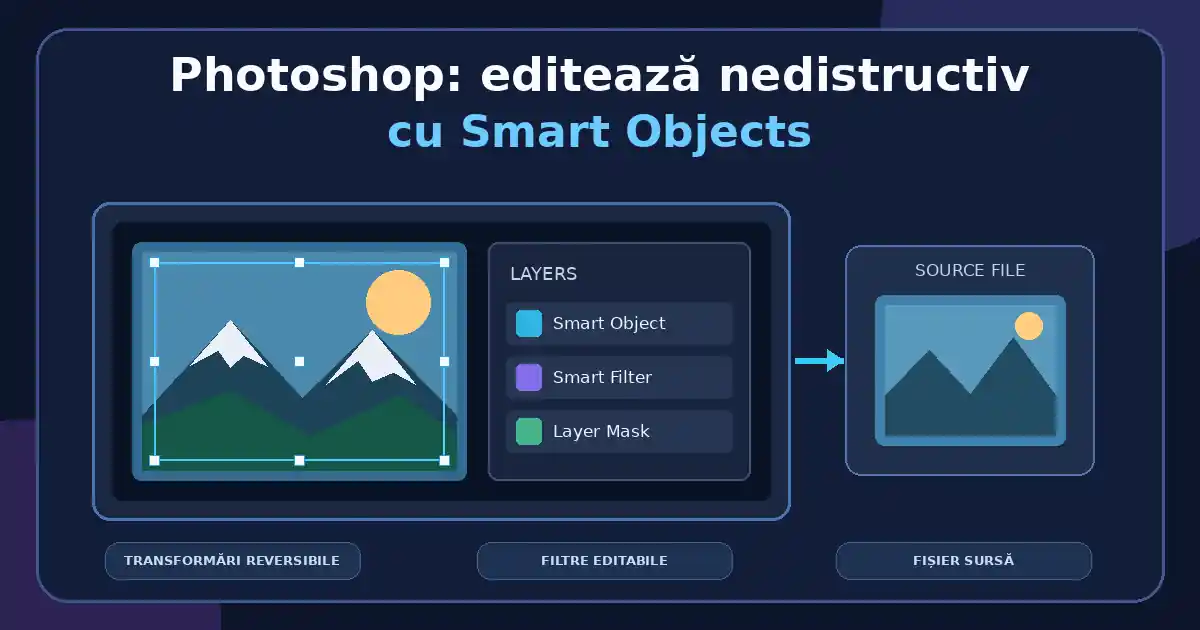
Smart Objects din Photoshop transformă editarea foto într-un proces mai flexibil, mai sigur și mai ușor de revizuit.
În loc să modifici definitiv sursa, păstrezi un obiect care poate primi transformări, filtre și măști editabile.
Tehnica este utilă pentru fotografii de produs, identitate vizuală, mockup-uri, bannere, materiale pentru tipar și conținut web.
Acest ghid explică pașii de bază, diferențele dintre tipurile de obiecte și greșelile care pot compromite un proiect.
Ce este un Smart Object și de ce contează
Un Smart Object este un container care păstrează datele originale ale unei imagini sau ale unei lucrări vectoriale în documentul Photoshop.
În loc să modifice direct fiecare pixel, Photoshop memorează transformările aplicate și păstrează conținutul sursă pentru editări ulterioare.
Poți redimensiona, roti, înclina sau deforma obiectul fără să distrugi fișierul original în timpul acestor operații.
Acest comportament devine important când pregătești mai multe variante ale aceluiași vizual pentru site, magazin online sau materiale tipărite.
Un logo introdus ca Smart Object rămâne clar când îl mărești, deoarece Photoshop păstrează datele vectoriale disponibile în fișierul sursă.
Un fișier raster păstrează totuși rezoluția inițială, deci obiectul inteligent nu poate inventa detalii care nu există în fotografie.
Smart Filters adaugă efecte editabile, iar măștile permit ascunderea selectivă a unor zone fără ștergerea definitivă a conținutului.
Adobe descrie aceste avantaje în prezentarea oficială a obiectelor inteligente, inclusiv păstrarea conținutului original și actualizarea copiilor conectate.
Obiecte încorporate și obiecte conectate
Photoshop oferă două moduri principale de păstrare a conținutului, numite Embedded Smart Objects și Linked Smart Objects.
Un obiect încorporat stochează datele sursă în interiorul documentului PSD, astfel încât proiectul poate fi mutat mai ușor între calculatoare.
Un obiect conectat păstrează o legătură către un fișier extern, iar documentul principal folosește acea sursă pentru afișare.
Varianta încorporată este potrivită când livrezi un proiect autonom, fără dependențe de fișiere aflate în alte directoare.
Varianta conectată este utilă când aceeași fotografie, siglă sau ilustrație apare în mai multe machete.
Dacă actualizezi fișierul sursă conectat, documentele care îl folosesc pot reflecta schimbarea fără să reconstruiești fiecare compoziție.
Legăturile externe cer însă o structură de foldere stabilă, deoarece mutarea sau redenumirea fișierului poate rupe referința.
Pentru proiecte colaborative, stabilește de la început dacă sursele vor fi încorporate sau păstrate într-un director comun sincronizat.
Cum creezi primul Smart Object
Cea mai simplă metodă începe prin plasarea unei imagini în document folosind comanda Place Embedded sau Place Linked.
Deschide documentul Photoshop și alege File, apoi Place Embedded pentru a include fișierul direct în proiect.
Alege Place Linked când vrei să păstrezi sursa separat și să actualizezi macheta după modificarea fișierului extern.
Poți transforma și un strat deja existent prin clic dreapta și alegerea opțiunii Convert to Smart Object.
Comanda de conversie păstrează conținutul stratului într-un obiect separat, dar nu recuperează detalii pierdute anterior prin rasterizare.
Pentru mai multe straturi, selectează grupul potrivit și verifică rezultatul înainte să continui cu efectele sau transformările.
Verifică pictograma specifică din miniatura stratului, deoarece aceasta indică faptul că stratul funcționează ca obiect inteligent.
Salvează imediat documentul într-un format PSD sau PSB, pentru a păstra structura și opțiunile editabile.
Editarea conținutului din interior
Un Smart Object poate fi deschis separat pentru modificarea conținutului său, fără să pierzi poziția și transformările din documentul principal.
Selectează stratul în panoul Layers și folosește Layer, Smart Objects, Edit Contents pentru a deschide sursa.
În funcție de format, Photoshop poate deschide un document PSB, un fișier PSD sau aplicația potrivită pentru materialul vectorial.
Modifică elementele necesare în documentul deschis și salvează folosind comanda obișnuită Save.
Revino la documentul principal și verifică actualizarea obiectului, deoarece Photoshop reîncarcă versiunea salvată a conținutului.
Nu folosi Save As cu alt nume dacă intenția ta este să actualizezi aceeași sursă încorporată.
Adobe explică pașii în ghidul pentru editarea conținutului unui Smart Object.
Poți păstra în documentul principal mai multe instanțe ale aceleiași surse, iar modificarea conținutului comun le poate actualiza împreună.
Transformări fără degradarea sursei
Transformările sunt printre cele mai vizibile beneficii ale obiectelor inteligente în proiectele de design și editare foto.
Poți micșora o fotografie, apoi o poți mări din nou fără degradarea suplimentară produsă de transformări raster repetate.
Poți roti, înclina, distorsiona sau aplica perspectivă pentru a integra un obiect într-o scenă ori într-un mockup.
Photoshop păstrează parametrii transformării, astfel încât poți reveni asupra dimensiunii și poziției fără să reconstruiești stratul.
Pentru un produs fotografiat frontal, perspectiva poate simula amplasarea graficii pe o suprafață ușor înclinată.
Pentru un logo, păstrarea datelor vectoriale ajută la menținerea contururilor curate în machete de dimensiuni diferite.
Totuși, rezultatul final depinde de rezoluția sursei raster și de dimensiunea la care intenționezi să exporți imaginea.
Lucrează la dimensiunea realistă de livrare și verifică marginile la zoom unu la unu înainte de export.
Smart Filters și efecte reversibile
Smart Filters permit aplicarea unor efecte asupra unui obiect inteligent fără să modifici permanent pixelii sursei.
Adaugă un filtru din meniul Filter după ce selectezi stratul care conține obiectul inteligent.
Filtrul apare sub strat în panoul Layers și poate fi redeschis prin dublu clic pe numele său.
Poți ajusta intensitatea, opacitatea și modul de amestecare fără să refaci fotografia de la început.
Ordinea filtrelor contează, deoarece fiecare efect poate schimba rezultatul filtrelor care urmează în listă.
Folosește măștile Smart Filter pentru a limita efectul la anumite zone și pentru a păstra detaliile importante.
Un blur discret poate separa fundalul de produs, în timp ce claritatea rămâne păstrată în zona principală.
Înainte să aplici mai multe efecte, salvează o versiune de lucru și notează combinațiile care produc rezultate consistente.
Măști de strat și corecții locale
Un obiect inteligent poate primi o mască de strat care ascunde selectiv porțiuni fără să șteargă datele originale.
Masca albă arată conținutul, negrul îl ascunde, iar nuanțele de gri produc tranziții parțiale.
Folosește o pensulă moale pentru a estompa marginile unui produs introdus într-o fotografie de fundal.
Poți inversa masca atunci când selecția inițială păstrează zona greșită și ascunde partea pe care vrei să o vezi.
Masca poate fi modificată în orice moment, ceea ce face procesul mai sigur decât ștergerea directă a pixelilor.
Corecțiile de culoare pot fi plasate pe straturi separate, astfel încât să nu afecteze definitiv obiectul sursă.
Pentru proiecte complexe, numește măștile după rolul lor și păstrează grupurile ordonate în panoul Layers.
Eticheta existentă despre organizarea componentelor și a interfețelor oferă un exemplu complementar de structură reutilizabilă în design.
Înlocuirea rapidă a conținutului
Comanda Replace Contents schimbă sursa unui Smart Object și păstrează multe dintre transformările deja aplicate stratului.
Selectează stratul potrivit și deschide meniul Layer, apoi Smart Objects și Replace Contents.
Alege noul fișier și confirmă plasarea, apoi verifică dacă proporțiile și poziția se potrivesc compoziției.
Metoda este utilă pentru machete de produse în care schimbi culoarea, fotografia sau grafica fără să refaci perspectiva.
Verifică raportul de aspect al noului fișier, deoarece diferențele mari pot produce spații goale sau decupări nedorite.
Dacă noua sursă are dimensiuni diferite, ajustează transformarea după înlocuire și verifică marginile în raport cu scena.
Pentru serii de produse, păstrează un fișier de referință și creează copii de lucru pentru fiecare variantă.
Nu suprascrie sursa originală înainte să verifici dacă înlocuirea a păstrat toate detaliile necesare.
Copii, instanțe și diferențe între ele
Duplicarea obișnuită a unui Smart Object poate crea o instanță care folosește același conținut ca stratul inițial.
Când editezi conținutul comun, instanțele conectate la aceeași sursă se pot actualiza împreună.
Acest comportament este util când aceeași siglă apare pe ambalaj, etichetă, afiș și pagină web.
Dacă ai nevoie de o copie independentă, folosește comanda New Smart Object via Copy atunci când este disponibilă.
Noua copie permite modificarea separată a conținutului, fără să schimbe automat originalul din celelalte instanțe.
Înainte de editare, verifică dacă duplicatul trebuie să rămână sincronizat sau să devină o variantă autonomă.
Un nume clar precum Logo principal, Logo inversat sau Logo monocrom reduce confuziile în documentele cu multe straturi.
Pentru un sistem de design, stabilește reguli de duplicare și denumire înainte să creezi zeci de variante.
Mockup-uri pentru produse și materiale comerciale
Smart Objects sunt foarte utile în mockup-uri deoarece permit înlocuirea graficii fără reconstruirea întregii scene.
Poți plasa o grafică pe un tricou, pe o cană, pe o etichetă sau pe ambalajul unui produs.
Deschide conținutul obiectului, introdu designul nou și salvează sursa pentru actualizarea machetei principale.
Aplică transformări de perspectivă numai după ce ai verificat poziția suprafeței și direcția luminii din fotografie.
Umbrele, reflexiile și textura materialului pot rămâne pe straturi separate deasupra sau dedesubtul obiectului inteligent.
Pentru un magazin de produse personalizate, această metodă ajută la prezentarea mai multor variante fără fotografierea fiecărei combinații.
Un exemplu potrivit este prezentarea de tricouri personalizate prin sublimare, unde aceeași machetă poate primi mai multe grafici.
Poți simula și aplicarea unui autocolant pe o vitrină, apoi poți compara variantele de culoare înainte de producție.
Pentru inspirație, poți analiza modele de stickere decorative pentru pereți și vitrine și pregăti machete de prezentare cu suprafețe realiste.
Pregătirea fișierelor pentru web și tipar
Un Smart Object păstrează flexibilitatea proiectului, dar exportul final trebuie pregătit separat pentru canalul de publicare.
Pentru web, verifică dimensiunile în pixeli, profilul de culoare și formatul potrivit pentru platforma care va afișa imaginea.
Pentru tipar, discută cu tipografia despre dimensiunea fizică, rezoluție, profilul de culoare și eventualele zone de bleed.
Nu presupune că un fișier RGB se transformă automat într-un document pregătit pentru orice echipament de imprimare.
Păstrează documentul PSD cu obiectele inteligente și exportă separat JPEG, PNG sau TIFF conform cerințelor proiectului.
Folosește nume diferite pentru fișierul de lucru și pentru fișierul final, ca să nu suprascrii accidental versiunea editabilă.
Verifică imaginea exportată pe un ecran obișnuit și, când este posibil, într-o probă de tipar.
Un proces coerent de design vizual poate fi completat cu servicii de identitate vizuală și dezvoltare web atunci când proiectul depășește editarea unei singure imagini.
Dimensiunea fișierului și performanța
Obiectele inteligente pot mări dimensiunea unui document PSD, mai ales când încorporezi fotografii de înaltă rezoluție.
Mai multe surse încorporate pot consuma spațiu și memorie, chiar dacă pe pânză fiecare obiect apare la dimensiuni mici.
Obiectele conectate pot reduce uneori dimensiunea documentului principal, deoarece sursa este păstrată separat.
Economia nu este garantată, fiindcă Photoshop poate stoca și date de previzualizare pentru afișarea obiectului.
În proiectele mari, folosește doar rezoluția necesară pentru livrare și evită păstrarea inutilă a zeci de copii ascunse.
Curăță straturile de test după ce ai confirmat că nu mai sunt necesare pentru variantele finale.
Arhivează sursele externe împreună cu documentul principal, ca proiectul să poată fi redeschis peste câteva luni.
Adobe menționează în documentația sa că obiectele conectate pot ajuta la reducerea dimensiunii, dar rezultatul depinde de conținut.
Legături lipsă și depanarea documentelor
Un Smart Object conectat poate afișa o alertă atunci când Photoshop nu mai găsește fișierul sursă în locația memorată.
Verifică dacă discul extern, directorul sincronizat sau folderul partajat este disponibil înainte să schimbi legătura.
Folosește comanda Relink to File pentru a indica noua locație a sursei fără să recreezi stratul.
Dacă ai mutat mai multe fișiere, organizează-le într-un director stabil și actualizează legăturile în mod consecvent.
Adobe explică actualizarea obiectelor conectate în instrucțiunile oficiale pentru Linked Smart Objects.
Poți folosi Update Modified Content pentru un singur obiect sau Update All Modified Content pentru toate sursele modificate.
Reține că legăturile imbricate în alte Smart Objects pot avea limitări de actualizare și cer verificări suplimentare.
Înainte de predarea proiectului, deschide-l pe un alt calculator sau într-un director de test pentru a descoperi dependențele lipsă.
Organizarea unui proiect profesional
Un document Photoshop bine organizat este mai ușor de corectat, predat și reutilizat decât un fișier cu straturi anonime.
Grupează obiectele după rol, de exemplu fundal, produs, grafică, umbre, reflexii și elemente de decor.
Folosește denumiri clare și consecvente, deoarece numele Layer 27 nu explică rolul unui element într-un proiect complex.
Adaugă culori de etichetare pentru grupurile importante și păstrează ordinea logică de sus în jos.
Separă variantele de produs în grupuri distincte și ascunde versiunile care nu fac parte din exportul curent.
Salvează periodic versiuni numerotate când faci schimbări importante de compoziție sau de structură.
Pentru notițe despre decizii, poți documenta procesul creativ într-un jurnal de proiecte și idei digitale.
Un sistem de numire consecvent ajută și când mai mulți designeri lucrează pe același document.
Greșeli frecvente și cum le eviți
O greșeală comună este rasterizarea prea devreme, înainte să fie stabilite dimensiunile și efectele finale ale obiectului.
Rasterizarea elimină flexibilitatea Smart Object și poate face imposibilă revenirea la datele sursă în același mod.
Altă greșeală este editarea unei copii care nu este conectată la instanța pe care intenționezi să o actualizezi.
Verifică întotdeauna miniatura stratului și sursa înainte să modifici conținutul sau să înlocuiești fișierul.
Nu șterge fișierele externe folosite de Linked Smart Objects până când proiectul nu este arhivat și verificat.
Nu confunda o mască de strat cu ștergerea pixelilor, deoarece masca ascunde conținutul fără să îl elimine.
Nu aplica filtre repetate fără să verifici ordinea și intensitatea lor, deoarece efectele se pot cumula.
Nu considera obiectul inteligent un substitut pentru o fotografie de calitate, fiindcă rezoluția sursei rămâne o limită reală.
Flux de lucru recomandat, pas cu pas
Începe prin stabilirea dimensiunii documentului și a destinației finale, deoarece aceste decizii influențează sursele necesare.
Importă fotografiile, logo-urile și ilustrațiile prin Place Embedded sau Place Linked, în funcție de modul de livrare.
Redenumește fiecare strat imediat și grupează elementele care aparțin aceleiași zone a compoziției.
Aplică transformările principale înainte de retușurile locale, apoi verifică perspectiva și alinierea la dimensiunea reală.
Adaugă Smart Filters pentru efectele care trebuie ajustate ulterior și păstrează măștile pentru controlul local.
Înlocuiește sursele de test cu fișierele finale după ce compoziția este aprobată.
Verifică legăturile externe, salvează documentul principal și arhivează toate sursele necesare redeschiderii.
Exportă variantele pentru web și tipar în fișiere separate și păstrează PSD-ul ca document principal editabil.
Cum alegi metoda potrivită pentru fiecare proiect
Folosește obiecte încorporate când ai nevoie de un singur fișier autonom, ușor de mutat și de trimis către client.
Alege obiecte conectate când aceeași sursă trebuie actualizată în mai multe machete sau documente.
Folosește copii independente când fiecare variantă trebuie să evolueze separat, fără să modifice celelalte instanțe.
Păstrează Smart Filters când efectele trebuie ajustate, comparate sau eliminate după feedback.
Adaugă măști când ai nevoie de corecții locale și de margini controlate fără ștergere permanentă.
Rasterizează numai atunci când o operație cere editare directă a pixelilor și păstrează o copie inteligentă de siguranță.
Pentru proiecte de branding, stabilește de la început cine deține sursele, unde sunt păstrate și cum se actualizează.
Pentru documentare suplimentară, consultă și ghidurile practice despre instrumente digitale și design publicate pe site.
Listă finală de verificare înainte de predare
Verifică dacă toate imaginile importante sunt păstrate ca Smart Objects și dacă sursele lor sunt disponibile.
Confirmă că obiectele conectate nu afișează avertismente și că fișierele externe se află în locația corectă.
Deschide câteva obiecte reprezentative și verifică dacă editarea conținutului actualizează documentul principal.
Controlează ordinea Smart Filters, opacitatea lor și măștile care limitează efectele.
Verifică dacă instanțele trebuie să rămână sincronizate sau să devină copii independente.
Testează exportul la dimensiunea finală și compară claritatea cu documentul de lucru.
Arhivează PSD-ul, sursele conectate, fonturile licențiate și instrucțiunile necesare pentru continuarea proiectului.
Încheie cu o copie de siguranță separată, pentru a putea reveni la o versiune stabilă după predare.
