
Un inbox aglomerat îți consumă atenția și face mesajele importante mai greu de găsit.
Microsoft Outlook oferă reguli, categorii, foldere și filtre pentru o organizare mai clară.
Aceste instrumente pot sorta automat corespondența și pot evidenția mesajele care cer acțiune.
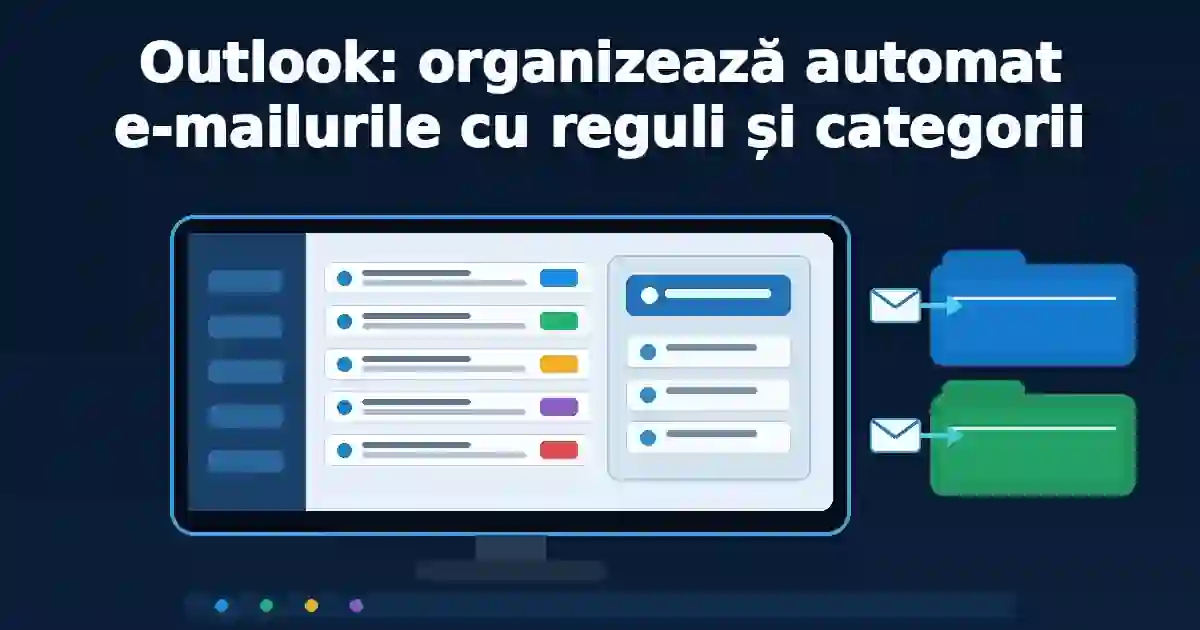
Un sistem simplu te ajută să separi proiectele, clienții, facturile și notificările automate.
Nu ai nevoie de zeci de foldere pentru a obține rezultate bune.
Important este să stabilești câteva criterii stabile și să verifici periodic modul lor de funcționare.
Acest ghid explică pașii pentru Outlook nou, Outlook clasic și versiunea web.
Vei putea construi un flux practic fără să pierzi mesajele importante.
Alege versiunea Outlook pe care o folosești
Outlook există în mai multe variante, iar meniurile nu sunt identice în toate edițiile.
Outlook nou pentru Windows folosește o interfață apropiată de versiunea web.
Outlook clasic păstrează meniuri și opțiuni suplimentare pentru reguli avansate.
Outlook pe web oferă administrarea mesajelor direct din browser.
Înainte să urmezi un tutorial, verifică numele aplicației din bara de titlu.
Unele funcții diferă în funcție de tipul contului și de serviciul de e-mail conectat.
Conturile Microsoft 365 pentru firme pot avea politici stabilite de administrator.
Conturile Gmail, Yahoo sau iCloud pot avea limitări în Outlook nou.
Microsoft precizează că regulile pentru conturile terțe nu sunt disponibile în Outlook nou.
Pentru asemenea conturi, configurează filtrele direct în serviciul care găzduiește adresa.
Stabilește o structură simplă pentru inbox
Începe prin a identifica tipurile de mesaje pe care le primești frecvent.
Separă corespondența personală de mesajele profesionale, comerciale și administrative.
Notează expeditorii care trimit facturi, comenzi, notificări și rapoarte periodice.
Observă mesajele care necesită răspuns rapid și pe cele păstrate doar pentru referință.
Nu crea un folder separat pentru fiecare persoană sau conversație.
Prea multe foldere cresc timpul de căutare și complică administrarea zilnică.
Folosește foldere pentru fluxuri stabile, precum Proiecte, Financiar, Clienți și Arhivă.
Folosește categorii colorate când același mesaj aparține mai multor proiecte.
Folosește semnalizări pentru acțiuni care au un termen sau necesită urmărire.
Scopul este să găsești rapid mesajul, nu să construiești o arhivă perfectă.
Înțelege diferența dintre reguli, categorii și foldere
Regulile execută automat acțiuni atunci când un mesaj îndeplinește condiții stabilite.
De exemplu, o regulă poate muta facturile într-un folder dedicat.
Categoriile adaugă etichete vizuale fără să mute mesajul din locul său.
Un mesaj poate avea mai multe categorii și poate rămâne în inbox.
Folderele grupează mesajele într-o structură de navigare ușor de înțeles.
Filtrele caută temporar mesaje după criterii precum expeditor, dată sau atașamente.
Comanda Sweep gestionează rapid mesajele provenite de la același expeditor.
Fiecare instrument rezolvă o problemă diferită și merită folosit în situația potrivită.
Nu folosi reguli pentru orice decizie care necesită judecată umană.
Automatizează sarcinile repetitive, dar păstrează vizibile mesajele cu impact important.
Creează prima regulă în Outlook nou
Deschide Outlook nou și selectează un mesaj reprezentativ pentru expeditorul vizat.
Apasă clic dreapta pe mesaj și deschide meniul Rules.
Alege Create rule pentru a porni de la expeditorul selectat.
Selectează folderul în care dorești să ajungă mesajele viitoare.
Confirmă alegerea și verifică dacă regula a fost creată.
Pentru condiții suplimentare, deschide More options în fereastra regulii.
Introdu un nume scurt care descrie scopul regulii.
Adaugă condițiile necesare și alege acțiunea dorită.
Poți adăuga excepții pentru mesajele care nu trebuie procesate automat.
Salvează regula și verifică lista completă din setările Outlook.
Microsoft descrie acești pași în ghidul despre administrarea regulilor pentru mesaje.
Configurează reguli în Outlook clasic
În Outlook clasic, deschide fila File din bara principală.
Alege Manage Rules and Alerts pentru a vedea regulile existente.
Apasă New Rule și selectează un șablon potrivit scopului.
Poți porni de la mesajele unui expeditor sau de la un subiect specific.
Selectează condițiile și completează valorile cerute de asistentul de configurare.
Alege acțiunea, precum mutarea într-un folder sau marcarea mesajului.
Adaugă excepții când anumite mesaje trebuie să rămână în inbox.
Scrie un nume clar și verifică descrierea completă a regulii.
Opțiunea Run this rule now poate procesa și mesajele existente din folderul curent.
Unele reguli din Outlook clasic funcționează numai când aplicația desktop rămâne deschisă.
Verifică avertismentele afișate înainte să confirmi o regulă care depinde de calculator.
Alege condițiile potrivite pentru fiecare regulă
Condițiile definesc mesajele care trebuie recunoscute de regulă.
Poți folosi expeditorul, destinatarii, cuvintele din subiect sau anumite expresii.
Unele versiuni permit criterii legate de importanță, atașamente și dimensiunea mesajului.
Un criteriu prea general poate muta mesaje care nu au legătură cu proiectul.
Un criteriu prea strict poate rata mesaje legitime cu formulări ușor diferite.
Începe cu o singură condiție și verifică rezultatele înainte să adaugi altele.
Folosește domeniul expeditorului când mesajele provin constant din aceeași organizație.
Folosește subiectul când furnizorul păstrează un prefix stabil în notificări.
Nu presupune că numele afișat confirmă identitatea expeditorului.
Adresele pot fi imitate, iar mesajele suspecte trebuie verificate separat.
Înțelege acțiunile și excepțiile
Acțiunea stabilește ce face Outlook după identificarea mesajului.
Poți muta mesajul, îl poți marca drept citit sau îi poți schimba importanța.
În funcție de versiune, poți aplica o categorie sau o semnalizare.
Redirecționarea automată trebuie folosită numai către adrese aprobate și verificate.
Excepțiile protejează mesajele care seamănă cu regula, dar au altă prioritate.
De exemplu, poți exclude mesajele care conțin un anumit cuvânt în subiect.
Poți păstra în inbox mesajele de la un manager sau de la un client important.
Verifică fiecare excepție folosind exemple reale din corespondența ta.
Nu adăuga excepții doar pentru că par utile în teorie.
Regulile simple sunt mai ușor de testat și de întreținut.
Controlează ordinea regulilor
Ordinea regulilor contează când un mesaj îndeplinește mai multe condiții.
Prima regulă poate muta mesajul înainte ca următoarea regulă să îl proceseze.
Unele versiuni oferă opțiunea Stop processing more rules.
Activează această opțiune doar când dorești oprirea celorlalte reguli potrivite.
Un mesaj important poate fi prins de o regulă generală creată prea devreme.
Mută regulile specifice deasupra celor care acoperă categorii largi.
Revizuiește lista după fiecare schimbare majoră a fluxului de lucru.
Dezactivează temporar o regulă atunci când investighezi o clasificare greșită.
Construiește categorii colorate care au sens
Categoriile sunt utile când vrei să vezi rapid contextul unui mesaj.
Poți crea categorii precum Urgent, Financiar, Proiect, Client și De verificat.
Folosește culori distincte și păstrează aceeași semnificație în toate folderele.
Nu crea o categorie nouă pentru fiecare campanie sau expeditor.
Aplică o categorie din lista mesajelor sau din bara de instrumente.
În Outlook nou, meniul Categorize permite crearea unei categorii noi.
În Outlook clasic, opțiunea All Categories oferă administrare mai detaliată.
Poți redenumi categoriile existente și poți schimba culoarea lor.
Unele tipuri de cont nu acceptă toate funcțiile de categorisire.
Conturile IMAP pot avea limitări pentru categoriile Outlook, conform documentației Microsoft.
Vezi pașii oficiali pentru crearea și atribuirea categoriilor colorate.
Folosește foldere fără să fragmentezi arhiva
Folderele sunt potrivite pentru grupuri mari de mesaje care au un scop comun.
Un folder Proiecte poate conține subfoldere pentru proiectele active.
Un folder Financiar poate păstra facturi, extrase și confirmări de plată.
Un folder Clienți poate organiza corespondența care trebuie păstrată pe termen lung.
Nu muta automat toate mesajele unui client dacă unele sunt urgente.
Poți crea foldere din meniul contextual al contului sau al inboxului.
Mută manual câteva mesaje vechi pentru a testa structura înainte de automatizare.
Folosește Favorite pentru folderele accesate frecvent.
Nu confunda arhivarea cu ștergerea definitivă a mesajelor.
Documentația Microsoft explică lucrul cu folderele de mesaje în versiunea web.
Când este mai potrivită comanda Sweep
Sweep este utilă când primești multe mesaje repetitive de la același expeditor.
Poți muta toate mesajele acelui expeditor într-un folder ales.
Poți păstra numai cel mai recent mesaj, în funcție de opțiunile disponibile.
Poți elimina automat mesajele vechi dintr-un flux care nu mai este relevant.
Verifică atent opțiunea aleasă înainte să confirmi operațiunea.
Nu folosi Sweep pentru facturi, contracte sau notificări care trebuie păstrate.
Regulile sunt mai potrivite când ai nevoie de condiții și excepții complexe.
Sweep este mai rapid pentru curățarea punctuală a mesajelor repetitive.
Microsoft prezintă diferențele în ghidul pentru organizarea inboxului cu Archive și Sweep.
Arhivează mesajele fără să le ștergi
Arhivarea mută mesajul din inbox și îl păstrează în cont.
Mesajele arhivate pot fi găsite ulterior prin căutare.
Ștergerea mută mesajul în folderul Deleted Items sau în coșul contului.
Mesajele șterse pot fi eliminate definitiv după perioada stabilită de serviciu.
Arhivează confirmările, documentele și conversațiile care pot deveni utile.
Șterge mesajele promoționale fără valoare și notificările care nu mai sunt necesare.
Nu folosi Delete ca metodă de organizare pentru documente importante.
Verifică periodic folderul Deleted Items înainte de golirea definitivă.
Pentru arhive pe termen lung, respectă politicile companiei și cerințele legale.
Caută rapid mesajele folosind filtre
Căutarea este mai eficientă când combini câteva criterii clare.
Poți căuta după expeditor, destinatar, subiect sau expresii din conținut.
Filtrele pot restrânge rezultatele după dată, atașamente și starea mesajului.
Folosește intervale de timp când cauți o confirmare primită recent.
Adaugă numele unui furnizor pentru a reduce rezultatele inutile.
Nu introduce prea multe cuvinte dacă nu cunoști formularea exactă.
Începe cu un termen simplu și rafinează căutarea treptat.
Salvează căutările folosite frecvent dacă versiunea ta oferă Search Folders.
Search Folders afișează rezultate după criterii, fără să mute mesajele originale.
Verifică dacă ai selectat contul corect înainte să cauți în mai multe cutii poștale.
Folosește Quick Steps în Outlook clasic
Quick Steps grupează mai multe acțiuni într-o singură comandă.
Poți muta un mesaj, îl poți marca și poți începe un răspuns.
Funcția este disponibilă în Outlook clasic pentru Windows.
Deschide fila Home și caută grupul Quick Steps.
Alege Create New pentru a construi o acțiune personalizată.
Dă un nume scurt care descrie rezultatul comenzii.
Adaugă acțiunile în ordinea în care trebuie executate.
Testează Quick Step pe un mesaj obișnuit înainte de utilizarea zilnică.
Poți crea comenzi pentru arhivare, urmărire, mutare sau răspunsuri standard.
Nu include acțiuni ireversibile într-o comandă folosită fără verificare.
Organizează mesajele comerciale și newsletterele
Newsletterele pot ocupa mult spațiu dacă ajung amestecate cu mesajele de lucru.
Poți crea un folder separat pentru informări comerciale și actualizări periodice.
Folosește expeditorul sau domeniul legitim ca prim criteriu pentru filtrare.
Nu muta automat mesajele care conțin facturi sau confirmări de comandă.
Verifică dacă expeditorul folosește mai multe adrese pentru campanii diferite.
Un magazin online poate separa comenzile, facturile și ofertele în fluxuri distincte.
De exemplu, ofertele despre stickere decorative pentru vitrine și pereți pot avea o categorie comercială proprie.
Mesajele despre tricouri personalizate și produse promoționale pot fi grupate într-un flux de campanii.
Pentru comunicarea unui site, mesajele despre servicii de dezvoltare și promovare online pot primi o categorie dedicată.
Nu marca drept spam newsletterele la care te-ai abonat în mod voluntar.
Folosește linkul de dezabonare când nu mai dorești să primești comunicări comerciale.
Adaptează organizarea la activitatea profesională
Un inbox profesional trebuie să susțină deciziile, nu doar să arate ordonat.
Separă solicitările noi de proiectele în desfășurare și de lucrările finalizate.
Folosește categorii pentru priorități, iar foldere pentru arhivarea pe termen lung.
Mesajele care cer răspuns pot primi o semnalizare cu termen de verificare.
Confirmările automate pot fi mutate fără să ascundă conversațiile importante.
Pentru administrarea unui site, separă notificările tehnice de solicitările clienților.
Poți păstra un folder pentru rapoarte și altul pentru facturi.
Un sistem de e-mail bine organizat completează procedurile de backup și securitate.
Pentru protecția conturilor, consultă și ghidul despre protejarea datelor pe Windows 11.
Pentru gestionarea permisiunilor mobile, poți consulta și verificarea accesului aplicațiilor Android.
Alte ghiduri practice despre tehnologie și productivitate pot completa rutina de lucru.
Pentru idei despre design și organizarea proiectelor digitale, păstrează o categorie separată de lectură.
Verifică organizarea pe telefon și în browser
Outlook pentru telefon oferă acces la inbox, foldere, categorii și căutare.
Unele opțiuni de reguli se configurează mai ușor din aplicația desktop sau web.
Verifică dacă mesajele mutate apar în același folder pe toate dispozitivele.
Sincronizarea poate întârzia atunci când conexiunea la internet este instabilă.
Nu presupune că o categorie colorată este disponibilă identic în orice cont.
Testează regulile folosind un mesaj de probă și verifică rezultatul pe telefon.
Folosește notificările numai pentru mesajele care necesită atenție imediată.
Dezactivează alertele pentru newslettere și notificări care nu cer acțiune.
Depanează regulile care nu funcționează
Începe prin a verifica dacă regula este activă și salvată.
Verifică ordinea regulilor și condițiile care se suprapun.
Confirmă că mesajul testat îndeplinește exact criteriile stabilite.
Verifică folderul destinație și caută mesajul după expeditor.
Unele reguli depind de Outlook clasic deschis pe calculator.
Regulile server-side pot funcționa chiar dacă aplicația desktop este închisă.
Mesajele mutate de o altă regulă pot să nu mai ajungă la condiția așteptată.
Dezactivează temporar regulile noi pentru a identifica sursa problemei.
Recreează regula dacă o migrare sau o schimbare de cont a afectat-o.
Verifică și spațiul disponibil al căsuței poștale.
În conturile de firmă, administratorul poate limita anumite acțiuni automate.
Protejează inboxul împotriva phishingului
Regulile de organizare nu înlocuiesc verificarea mesajelor suspecte.
Nu deschide atașamente neașteptate doar pentru că au ajuns într-un folder cunoscut.
Verifică adresa completă a expeditorului înainte să răspunzi.
Nu introduce parola după accesarea unui link primit fără să îl verifici.
Nu transmite coduri temporare sau date bancare prin e-mail.
Raportează mesajele suspecte prin opțiunea de phishing a serviciului.
Nu crea reguli care redirecționează automat toate mesajele către o adresă necunoscută.
Un atacator care obține acces la cont poate modifica regulile pentru a ascunde alertele.
Verifică periodic regulile de redirecționare și sesiunile conectate.
Activează autentificarea în doi pași pentru conturile care permit această protecție.
Construiește un plan de organizare în douăzeci de minute
Începe prin a identifica cei mai frecvenți cinci expeditori din inbox.
Creează trei foldere pentru proiecte, financiar și corespondență de păstrat.
Adaugă patru categorii pentru urgent, client, de verificat și informativ.
Construiește o regulă pentru facturi și una pentru notificări automate.
Testează fiecare regulă cu mesaje reale și verifică folderul destinație.
Mută manual mesajele vechi care nu sunt procesate automat.
Dezactivează notificările pentru fluxurile care nu necesită răspuns rapid.
Notează regulile create într-un document scurt pentru administrarea ulterioară.
Revizuiește sistemul după o săptămână și elimină regulile inutile.
Schimbă o singură regulă odată pentru a observa efectul modificării.
Greșeli frecvente care merită evitate
Nu crea reguli foarte largi doar pentru a goli rapid inboxul.
Nu muta toate mesajele unui client într-un folder fără excepții.
Nu folosi aceeași culoare pentru priorități care au sensuri diferite.
Nu șterge automat mesajele cu atașamente fără să verifici scopul lor.
Nu păstra reguli vechi după schimbarea furnizorilor sau a proiectelor.
Nu presupune că regulile locale funcționează pe server.
Nu lăsa redirecționări automate active după încheierea unui proiect.
Nu crea categorii pe care nu le mai folosești.
Nu confunda mesajele arhivate cu cele șterse definitiv.
Concluzie: un inbox organizat îți protejează timpul
Outlook devine mai ușor de folosit când fiecare instrument are un rol clar.
Regulile automatizează sarcinile repetitive, iar categoriile evidențiază contextul mesajelor.
Folderele păstrează arhiva structurată, iar filtrele găsesc rapid informațiile necesare.
Începe cu câteva reguli simple și verifică rezultatele înainte de extinderea sistemului.
Revizuiește periodic categoriile, excepțiile și regulile care nu mai au utilitate.
Nu automatiza mesajele sensibile fără să verifici consecințele acțiunilor.
Un inbox curat îți oferă mai mult timp pentru activitățile care contează.
Organizarea consecventă este mai valoroasă decât o structură complicată și greu de întreținut.
