
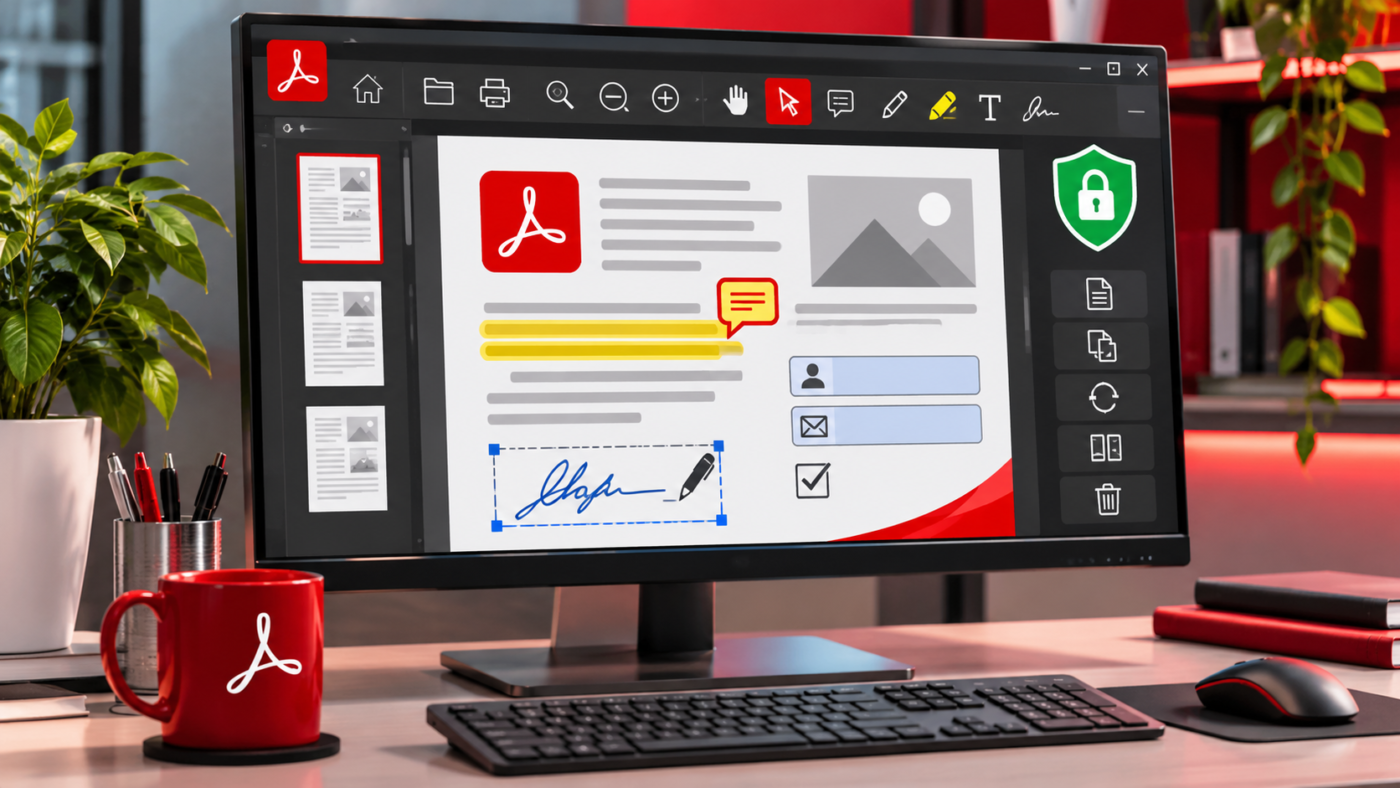
Semnarea unui PDF poate însemna lucruri diferite: inserarea unei semnături vizuale, folosirea unui certificat digital sau aplicarea unei semnături electronice calificate printr-un furnizor autorizat. Este important să alegi metoda cerută de instituția sau compania care primește documentul.

Adaugă o semnătură vizuală
Deschide documentul în Adobe Acrobat Reader și caută instrumentul Fill & Sign. În funcție de versiune, poți tasta numele, desena semnătura sau insera o imagine. Plasează semnătura în zona indicată și salvează o copie.
Semnătură cu certificat digital
Pentru documente care cer validarea identității și integrității, poate fi necesară o semnătură bazată pe certificat. În Acrobat, instrumentele de certificate și semnare digitală permit selectarea certificatului și aplicarea semnăturii.
Verifică cerințele destinatarului
Înainte să semnezi, verifică dacă este acceptată o semnătură simplă, avansată sau calificată. Cerințele juridice depind de tipul documentului și de cadrul aplicabil. O imagine cu semnătura nu oferă singură aceleași garanții ca o semnătură calificată.
Verifică documentul final
După salvare, redeschide PDF-ul și verifică poziția semnăturii, toate paginile și eventualele avertismente de validare. Nu modifica documentul după semnarea digitală, deoarece orice schimbare poate afecta validitatea semnăturii.
Protejează fișierul
Trimite documentul doar prin canale de încredere și verifică adresa destinatarului. Pentru informații sensibile, folosește metode de partajare aprobate de organizație.
Concluzie
Adobe documentează instrumentele de semnare și actualizările Acrobat aici: https://helpx.adobe.com/acrobat/desktop/whats-new/release-notes.html. Pentru acte oficiale, verifică cerințele legale și tehnice aplicabile.
Resurse utile
Continua cu articolul cum protejezi un PDF cu parola si consulta buletinele oficiale de securitate Adobe.
