
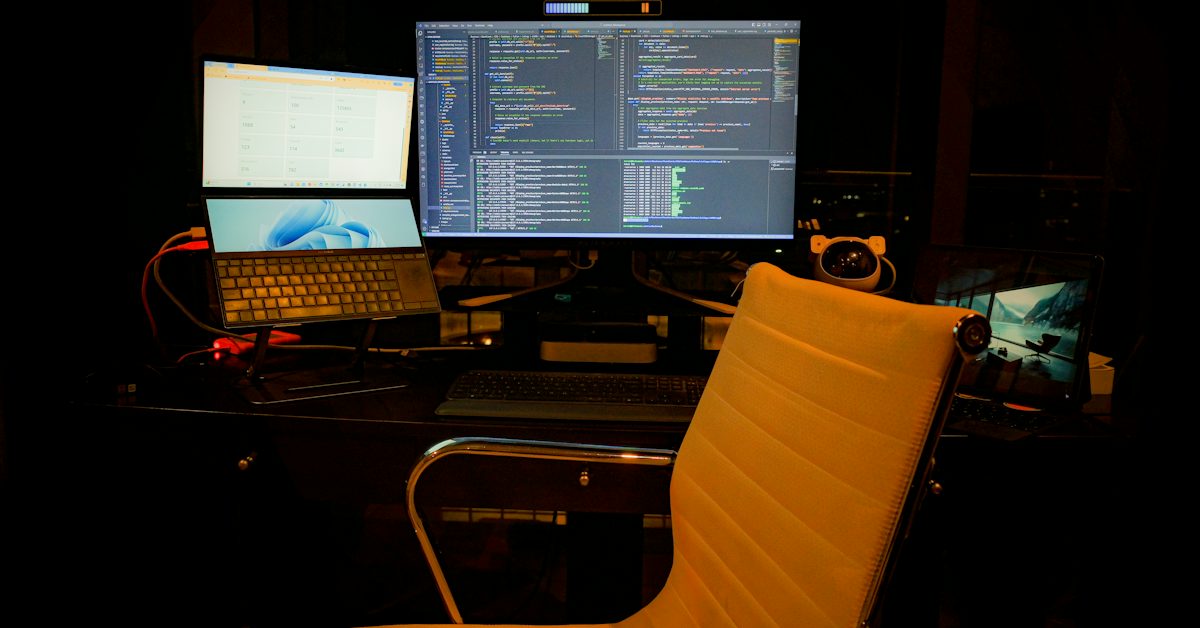
Două monitoare pot face mai ușoară lucrul cu documente, aplicații, browserul și instrumentele de comunicare. În Windows 11 poți extinde desktopul pe ambele ecrane, astfel încât fiecare să afișeze conținut diferit. Înainte să conectezi cablurile, verifică porturile disponibile și limitele plăcii video sau ale stației de andocare.
1. Verifică porturile și cablurile
Identifică ieșirile video ale calculatorului: HDMI, DisplayPort, USB-C cu suport DisplayPort Alt Mode sau Thunderbolt. Nu orice port USB-C transmite semnal video; verifică manualul laptopului sau simbolurile de lângă port. Alege cabluri și adaptoare compatibile cu rezoluția și rata de refresh dorite.
Dacă placa video are o singură ieșire, un splitter HDMI obișnuit va duplica imaginea, nu va crea două desktopuri independente. Pentru extindere poate fi necesară o stație de andocare compatibilă sau un adaptor video acceptat de producător. Verifică și numărul maxim de ecrane suportate de GPU.
2. Conectează ecranele și alege modul Extend
- Oprește monitorul suplimentar și conectează cablul la ieșirea video potrivită.
- Pornește monitorul și selectează intrarea corectă din meniul lui, de exemplu HDMI 1 sau DisplayPort.
- Apasă Windows + P pe tastatură.
- Alege Extindere pentru a folosi fiecare monitor ca suprafață separată.
Opțiunea „Duplicare” afișează aceeași imagine pe ambele ecrane. „Doar ecranul PC” și „Doar al doilea ecran” sunt utile atunci când vrei să lucrezi temporar cu un singur monitor.
3. Identifică și aranjează monitoarele
Deschide Setări > Sistem > Afișaj. Apasă Identificare; Windows va afișa un număr pe fiecare ecran. Trage dreptunghiurile numerotate astfel încât poziția lor pe ecran să corespundă poziției fizice de pe birou. Dacă monitorul secundar este în stânga, mută reprezentarea lui în stânga monitorului principal.
Apasă Aplicare și testează deplasarea cursorului între ecrane. Dacă trecerea pare inversată sau cursorul „se lovește” de margine, revino la aceeași secțiune și ajustează alinierea dreptunghiurilor.
4. Setează rezoluția, scalarea și monitorul principal
Selectează fiecare monitor separat în pagina Afișaj. Alege rezoluția recomandată de Windows, apoi ajustează Scalare dacă textul este prea mic sau prea mare. Monitoarele pot avea rezoluții și dimensiuni diferite; nu este obligatoriu să folosești aceeași valoare pe ambele.
Activează opțiunea pentru a transforma monitorul preferat în ecran principal. Meniul Start, bara de activități și ferestrele noi se pot comporta diferit în funcție de setarea aleasă și de versiunea Windows. Dacă folosești ecrane cu rate de refresh diferite, selectează fiecare monitor și verifică secțiunea Afișaj avansat.
5. Rezolvă problemele frecvente
- Al doilea ecran nu apare: verifică alimentarea, intrarea selectată, cablul și apoi apasă Detectare în pagina Afișaj.
- Imaginea pâlpâie: testează alt cablu sau alt port și selectează o rată de refresh suportată.
- Nu poți extinde desktopul: verifică limita plăcii video și dacă adaptorul este doar splitter.
- Textul este neclar: folosește rezoluția nativă și ajustează scalarea.
- Monitorul se deconectează la andocare: verifică setările pentru memorarea pozițiilor ferestrelor în secțiunea Mai multe ecrane.
Ghidul Microsoft despre folosirea mai multor monitoare în Windows explică opțiunile de identificare, detectare și aranjare. Pentru alegerea cablului, citește și articolul YulY despre USB-C, transfer de date, încărcare și video, precum și ghidul despre rata de refresh a monitorului.
Un birou organizat poate fi personalizat și cu stickere decorative pentru biroul de acasă, alese în funcție de stilul spațiului de lucru.
Concluzie
Configurarea a două monitoare în Windows 11 înseamnă conectare corectă, selectarea modului Extindere și aranjarea ecranelor în Setări. Dacă ai probleme, verifică întâi cablurile și compatibilitatea plăcii video, apoi ajustează rezoluția și rata de refresh.
