
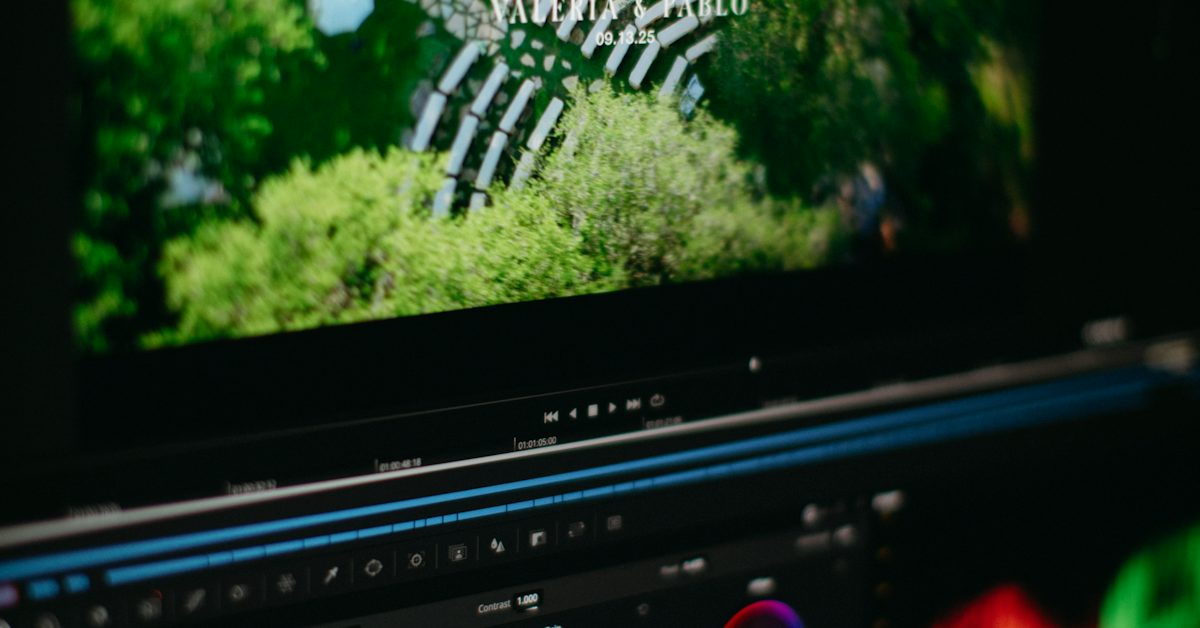
DaVinci Resolve este un program de editare video care reunește montajul, corecția de culoare, efectele vizuale și postproducția audio. Interfața poate părea complexă la prima deschidere, dar pentru un clip simplu ai nevoie doar de câteva zone: Media, Edit sau Cut, Color și Deliver.
Descarcă aplicația din pagina oficială Blackmagic Design DaVinci Resolve. Există o ediție gratuită și o ediție Studio cu funcții suplimentare contra cost. Verifică cerințele de sistem și spațiul liber înainte de instalare, mai ales dacă lucrezi cu fișiere 4K.
1. Creează proiectul și stabilește formatul
La pornire, creează un proiect nou și oferă-i un nume clar. Înainte să începi montajul, deschide Project Settings și verifică rezoluția și rata de cadre. Pentru un clip obișnuit destinat webului poți folosi 1920 × 1080 și rata de cadre potrivită materialului sursă. Dacă ai filmat la 25 fps, păstrează de regulă aceeași rată în timeline pentru a evita conversii inutile.
2. Importă materialele video și audio
În pagina Media sau în Media Pool, navighează la folderul cu fișierele sursă și trage clipurile în proiect. Păstrează materialele originale într-un folder organizat și evită să le muți în timpul editării. Pentru proiecte importante, folosește un disc cu spațiu suficient și o copie de siguranță separată.
3. Construiește montajul pe timeline
Deschide pagina Edit și creează o secvență prin tragerea clipurilor pe timeline. Poți scurta începutul sau finalul unui clip prin tragerea marginilor, poți muta secvențele pentru a schimba ordinea și poți folosi instrumentele de tăiere pentru a elimina pauzele. Redă frecvent montajul pentru a verifica ritmul și continuitatea.
- Începe cu un cadru de deschidere care explică subiectul clipului.
- Elimină pauzele lungi și repetările.
- Adaugă titluri doar acolo unde ajută privitorul să înțeleagă.
- Verifică tranzițiile; tăieturile simple sunt adesea mai clare decât efectele excesive.
4. Corectează culoarea fără să exagerezi
În pagina Color poți ajusta expunerea, contrastul, balansul de alb și saturația. Începe prin a corecta imaginea astfel încât albul să nu fie prea galben sau prea albastru și zonele luminoase să nu fie arse. Compară cadrele alăturate pentru a păstra o aparență consecventă. Dacă nu cunoști încă nodurile și instrumentele avansate, folosește ajustări simple și salvează o versiune înainte de schimbări ample.
5. Reglează sunetul
Ascultă clipul cu căști și urmărește nivelurile audio. Vocea trebuie să fie inteligibilă, fără distorsiuni. Redu muzica de fundal astfel încât să nu acopere vorbirea și elimină pauzele sau zgomotele evidente. Pentru un material simplu, nu este necesar să aplici multe efecte; o balanță curată este mai importantă.
6. Exportă clipul în format potrivit
Deschide pagina Deliver, alege o presetare potrivită platformei sau configurează manual formatul. Pentru distribuire web, un fișier MP4 cu codec H.264 este o alegere compatibilă în multe situații. Verifică rezoluția, rata de cadre, calitatea și folderul de destinație, apoi adaugă lucrarea în Render Queue și pornește randarea.
După export, redă fișierul complet într-un player separat. Verifică începutul, finalul, sunetul, subtitrările și eventualele cadre negre. Nu șterge materialele sursă până când nu ai confirmat că exportul este corect.
Blackmagic Design pune la dispoziție materiale oficiale de training DaVinci Resolve, inclusiv ghiduri pentru editare, culoare și livrarea proiectului. Dacă ai nevoie să transferi materiale video mai vechi pe PC, vezi și tutorialul YulY despre transferul filmărilor VHS pe laptop.
Pentru amenajarea unui colț de filmare sau creație, poți lua în calcul și stickere decorative pentru studioul de creație.
Concluzie
Un prim proiect în DaVinci Resolve poate fi realizat cu un flux simplu: setezi formatul, imporți fișierele, montezi, corectezi culoarea, reglezi sunetul și exporți. Învață fiecare etapă pe un clip scurt înainte să treci la proiecte complexe.
