
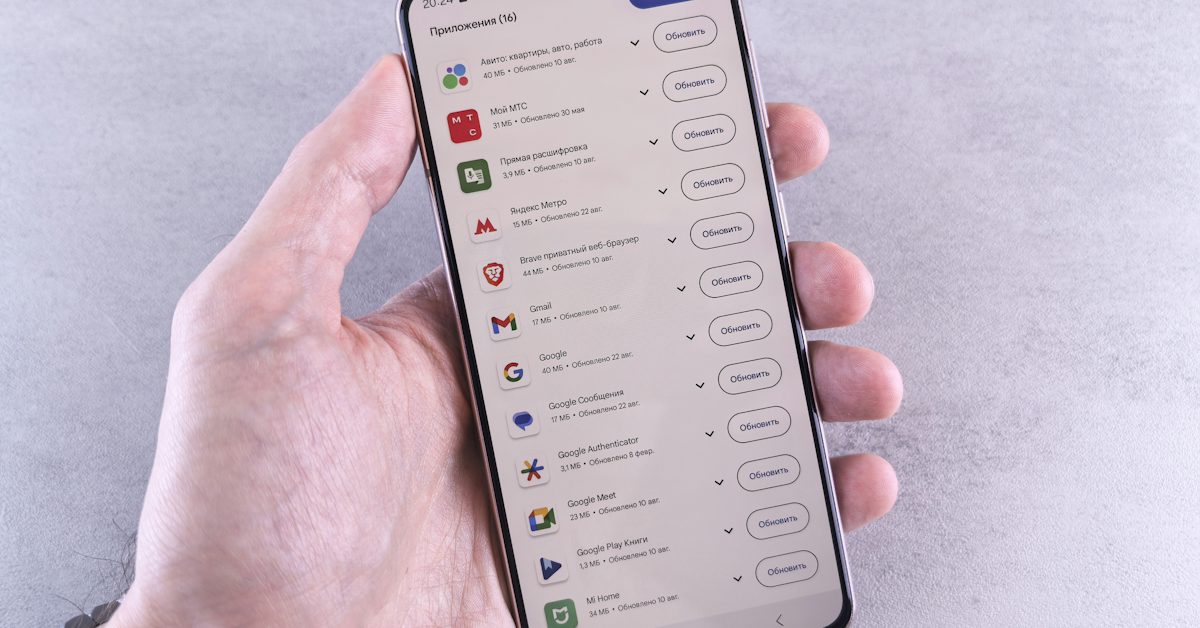
Un fișier APK este pachetul prin care Android instalează o aplicație. Uneori ai nevoie de el atunci când dezvoltatorul oferă aplicația direct pe site-ul său sau când testezi o versiune care nu este disponibilă în magazinul obișnuit. Instalarea din afara Google Play poate fi utilă, dar presupune verificări suplimentare: un APK modificat sau descărcat de pe un site necunoscut poate conține cod nedorit.
Acest ghid explică metoda prudentă. Nu recomandăm dezactivarea permanentă a protecțiilor Android și nici instalarea aplicațiilor piratate, modificate sau „premium deblocate”.
1. Verifică sursa înainte să descarci APK-ul
- Preferă site-ul oficial al dezvoltatorului sau pagina oficială a proiectului.
- Verifică atent domeniul și evită linkurile primite în mesaje nesolicitate.
- Compară numele aplicației și dezvoltatorul cu informațiile publicate pe site-ul oficial.
- Dacă dezvoltatorul publică o amprentă SHA-256 sau o semnătură, verific-o folosind instrucțiunile sale.
- Nu instala fișiere care promit funcții imposibile, monede nelimitate sau eliminarea plăților din aplicații comerciale.
Un nume familiar sau o pictogramă copiată nu demonstrează că fișierul este autentic. Dacă nu poți confirma proveniența, renunță la instalare și caută aplicația în Google Play.
2. Permite instalarea numai aplicației care deschide APK-ul
Android nu folosește întotdeauna un comutator global pentru toate sursele. Permisiunea se acordă aplicației care încearcă să deschidă fișierul, de exemplu browserului sau managerului de fișiere.
- Descarcă APK-ul din sursa verificată, dar nu îl deschide încă.
- Intră în Setări > Aplicații.
- Deschide secțiunea Acces special la aplicații. Pe unele telefoane o găsești prin căutarea din Setări.
- Alege Instalare aplicații necunoscute.
- Selectează browserul sau aplicația Fișiere pe care o folosești.
- Activează temporar Permite din această sursă.
- Revino la APK, deschide-l și verifică numele aplicației și permisiunile cerute înainte să confirmi.
Denumirile meniurilor pot varia în funcție de producător și versiunea Android. Pe Samsung, Xiaomi, Motorola și alte telefoane, folosește căutarea din Setări pentru expresia „aplicații necunoscute” dacă nu găsești traseul exact.
3. Păstrează Google Play Protect activ
Play Protect verifică aplicațiile și poate avertiza asupra celor considerate periculoase. Nu îl dezactiva pentru a forța instalarea unui APK suspect. Dacă primești un avertisment, oprește procesul și verifică din nou sursa fișierului. Un dezvoltator legitim ar trebui să poată explica de ce aplicația este distribuită în acel mod.
4. Revocă permisiunea după instalare
După ce instalarea s-a încheiat, revino în Setări > Aplicații > Acces special la aplicații > Instalare aplicații necunoscute și dezactivează permisiunea pentru browserul sau managerul de fișiere folosit. Astfel reduci riscul ca un fișier descărcat ulterior să fie instalat accidental.
5. Verifică permisiunile aplicației instalate
Deschide pagina aplicației din Setări și verifică accesul la cameră, microfon, contacte, SMS, locație și fișiere. O aplicație simplă de lanternă nu ar trebui să aibă nevoie de acces la SMS sau contacte. Retrage permisiunile care nu sunt necesare funcției declarate și dezinstalează aplicația dacă solicită acces nejustificat.
Pentru mai multe recomandări de protecție, consultă și ghidul nostru despre setările de securitate pe telefoanele Samsung și articolul despre gestionarea spațiului pe Android. Pentru explicații despre protecția aplicațiilor, poți consulta și informațiile Google despre Play Protect.
Dacă îți personalizezi biroul sau colțul în care testezi aplicații, poți descoperi și idei de stickere decorative pentru un spațiu de lucru personalizat.
Concluzie
Instalarea unui APK nu este automat periculoasă, dar cere mai multă atenție decât instalarea din magazin. Verifică sursa, păstrează Play Protect activ, acordă permisiunea numai aplicației necesare și revoc-o după instalare. Dacă ai dubii asupra fișierului, nu îl instala.
