
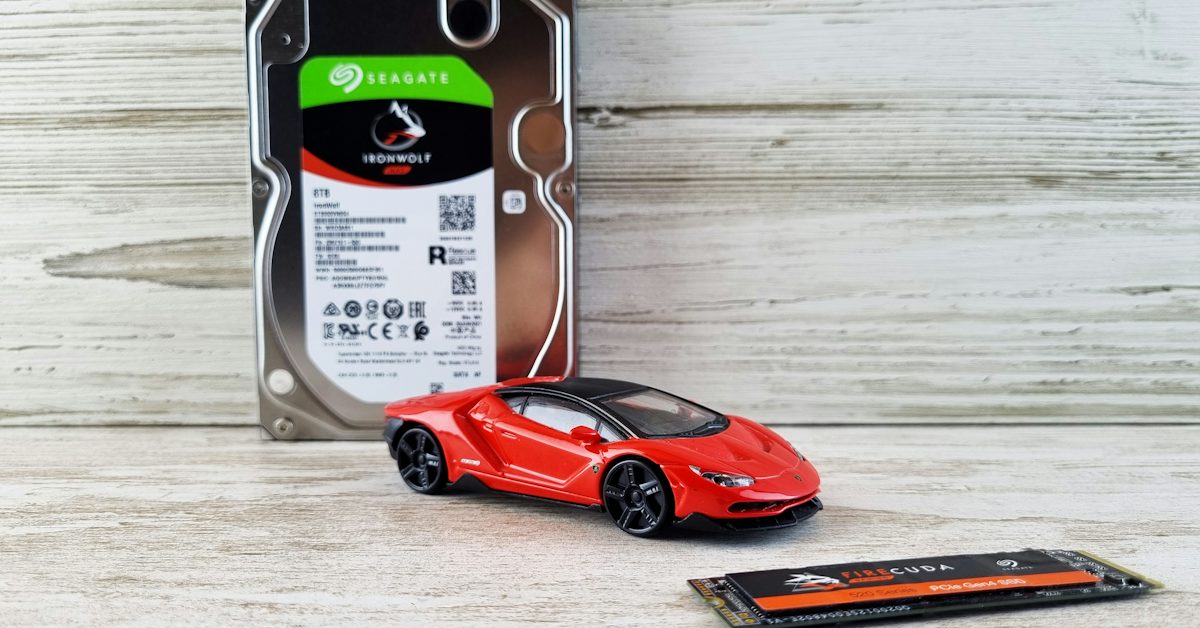
Înlocuirea unui hard disk cu un SSD poate face pornirea sistemului și încărcarea aplicațiilor mult mai rapide. Dacă nu vrei să reinstalezi Windows și toate programele, poți clona discul vechi pe cel nou. Clonarea copiază partițiile și datele de pe sursă pe destinație, dar trebuie făcută cu atenție: alegerea greșită a discului poate șterge definitiv datele de pe el.
Înainte de clonare: verifică și salvează datele
- Fă o copie de siguranță separată a documentelor importante pe un alt disc sau într-un spațiu cloud.
- Verifică modelul și capacitatea SSD-ului. Pentru o clonare simplă, alege o unitate suficient de mare pentru partițiile și datele care trebuie copiate.
- Dacă folosești BitLocker sau criptarea dispozitivului, salvează în prealabil cheia de recuperare și verifică recomandările producătorului.
- Conectează SSD-ul printr-un adaptor USB compatibil sau instalează-l în al doilea slot M.2/SATA, dacă sistemul permite.
- Deconectează alte unități externe care nu sunt necesare, ca să reduci riscul de a selecta discul greșit.
1. Pregătește mediul Clonezilla
Clonezilla este un instrument open-source pentru clonarea și salvarea discurilor. Descarcă imaginea ISO numai de pe site-ul oficial Clonezilla. Creează un stick USB bootabil cu un utilitar precum Rufus. Atenție: pregătirea stickului poate șterge conținutul lui, așa că salvează fișierele de pe USB înainte.
2. Pornește calculatorul de pe stick
- Lasă SSD-ul conectat și introdu stickul Clonezilla.
- Repornește calculatorul și deschide meniul Boot folosind tasta indicată de producător, de regulă F12, F11, Esc sau o tastă similară.
- Alege stickul USB din lista dispozitivelor de pornire.
- În meniul Clonezilla selectează Start Clonezilla, apoi limba și configurația tastaturii.
Dacă stickul nu apare sau nu pornește, consultă manualul laptopului sau al plăcii de bază. Nu schimba la întâmplare setările UEFI, Secure Boot sau modul de pornire: modificările greșite pot împiedica pornirea instalării existente.
3. Alege clonarea directă disc-la-disc
În interfața Clonezilla selectează device-device pentru copiere directă între două unități. Pentru un scenariu obișnuit, alege modul Beginner, apoi opțiunea disk_to_local_disk. Denumirile pot varia ușor între versiuni.
- Identifică discul sursă după model și capacitate. Acesta este HDD-ul sau SSD-ul pe care se află Windows.
- Selectează discul destinație, adică noul SSD.
- Verifică încă o dată ordinea sursă-destinație. Conținutul destinației va fi suprascris.
- Confirmă operația numai după ce ești sigur că ai selectat unitatea corectă.
- Așteaptă finalizarea procesului și nu opri alimentarea în timpul copierii.
Documentația Clonezilla prezintă scenariul disk-to-disk clone și explică selectarea discului sursă și a celui destinație. Citește instrucțiunile oficiale înainte să începi, mai ales dacă ai mai multe unități conectate.
4. Pornește Windows de pe SSD
După mesajul de finalizare, oprește complet calculatorul. Dacă este posibil, deconectează temporar vechiul disc pentru prima pornire sau intră în UEFI și setează SSD-ul ca prim dispozitiv de boot. Astfel verifici dacă noua unitate poate porni independent.
După pornire, verifică dacă Windows, aplicațiile, documentele și conexiunea la internet funcționează. Deschide Disk Management pentru a vedea partițiile. Dacă SSD-ul are capacitate mai mare, poate rămâne spațiu nealocat; îl poți extinde în partiția potrivită doar după ce ai confirmat că sistemul pornește corect și ai o copie de siguranță.
5. Păstrează vechiul disc până la verificarea completă
Nu formata imediat HDD-ul vechi. Folosește sistemul clonat câteva zile, verifică aplicațiile și deschide fișierele importante. Abia după ce ai confirmat că totul este în regulă poți decide dacă păstrezi vechiul disc ca spațiu secundar sau îl ștergi în siguranță.
Pe YulY găsești și ghidul despre eliberarea spațiului pe SSD, precum și tutorialul pentru instalarea Windows 11 de pe stick USB.
Dacă amenajezi un birou nou pentru calculatorul actualizat, poți explora și stickere decorative pentru amenajarea spațiului de lucru.
Concluzie
Clonarea Windows pe SSD poate economisi timp, dar nu înlocuiește o copie de siguranță. Identifică atent sursa și destinația, urmează pașii Clonezilla și testează pornirea de pe noua unitate înainte să ștergi discul vechi.
