
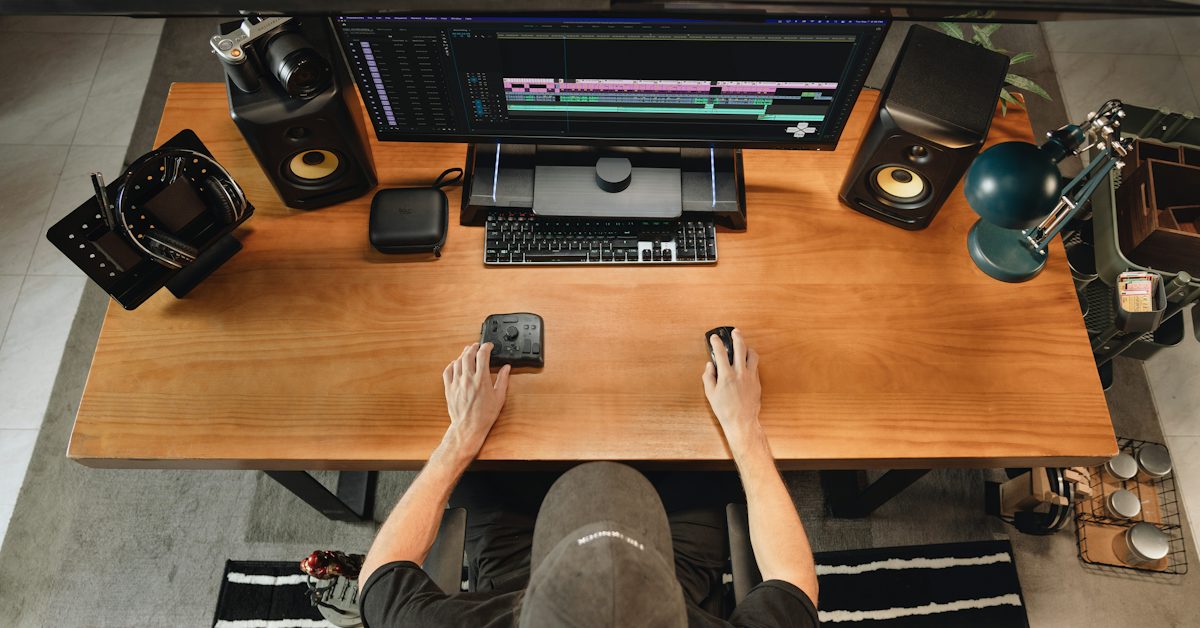
OBS Studio este o aplicație gratuită și open-source pentru înregistrarea ecranului și transmiterea live. Poți captura întregul desktop, o fereastră, un joc, o cameră web sau o placă de captură, apoi poți combina sursele în scene. Pentru un tutorial, o prezentare sau un live, este important să configurezi întâi imaginea, sunetul și locul în care se salvează fișierul.
1. Descarcă OBS din sursa oficială
Intră pe site-ul oficial OBS Project și descarcă versiunea potrivită pentru sistemul tău. Evită instalatoarele oferite de pagini terțe. După instalare, pornește aplicația și acceptă rularea expertului de configurare automată dacă apare.
2. Rulează expertul de configurare
Din meniul Tools > Auto-Configuration Wizard poți alege dacă prioritatea este streamingul sau înregistrarea locală. Expertul ia în calcul scopul, hardware-ul și, pentru live, condițiile conexiunii la internet. Setările propuse sunt un punct de pornire; nu reprezintă o garanție că orice PC poate transmite la rezoluție maximă.
3. Creează prima scenă și adaugă surse
În zona Scenes, apasă plus și creează o scenă numită, de exemplu, „Desktop”. Apoi, în zona Sources, apasă plus și selectează sursa potrivită:
- Display Capture – înregistrează întregul monitor.
- Window Capture – capturează o anumită fereastră, utilă pentru demonstrații.
- Game Capture – potrivită pentru capturarea jocurilor pe Windows.
- Video Capture Device – adaugă o cameră web sau o placă de captură compatibilă.
- Image și Text – adaugă un logo, un titlu sau o etichetă vizuală.
Aranjează sursele în previzualizare prin tragere și redimensionare. Ordinea lor contează: sursele aflate mai sus în listă pot acoperi elementele de dedesubt. Dacă nu vrei să înregistrezi notificări sau informații private, folosește Window Capture și închide aplicațiile sensibile înainte de captură.
4. Configurează microfonul și sunetul desktopului
În Settings > Audio, selectează dispozitivul corect pentru Desktop Audio și Microphone/Auxiliary Audio. Vorbește în microfon și urmărește indicatorul din Audio Mixer. Dacă bara nu se mișcă, verifică dispozitivul selectat și permisiunea pentru microfon în setările Windows. Evită ca două surse să captureze același sunet, deoarece poți obține ecou.
5. Alege locul și calitatea înregistrării
Deschide Settings > Output și verifică folderul în care se salvează înregistrările. Alege un disc cu suficient spațiu liber. Pentru început, poți păstra un profil de calitate ridicată propus de expertul automat, apoi faci un test scurt și verifici dacă imaginea și sunetul sunt fluide.
În Settings > Video, rezoluția de bază a canvasului descrie spațiul în care așezi sursele, iar rezoluția de ieșire stabilește dimensiunea fișierului sau a fluxului transmis. 30 FPS solicită, în general, mai puține resurse decât 60 FPS. Dacă observi cadre pierdute sau encoder suprasolicitat, redu rezoluția, FPS-ul ori presetarea de calitate.
6. Pregătește un live și protejează cheia de stream
În Settings > Stream, selectează serviciul dorit și conectează contul sau introdu serverul și cheia de stream furnizată de platformă. Tratează cheia ca pe o parolă: nu o publica în capturi de ecran și nu o trimite altor persoane. Dacă ai expus-o, generează una nouă în contul platformei.
Înainte de un live real, apasă Start Recording și testează câteva minute. Verifică nivelul microfonului, sincronizarea, încadrarea, notificările și spațiul liber. Pentru streaming, testează și stabilitatea uploadului; o conexiune instabilă poate produce cadre pierdute chiar dacă viteza de download este mare.
Documentația oficială oferă un ghid de pornire OBS în cinci pași. Dacă lucrezi și cu materiale video mai vechi, poți citi pe YulY și cum transferi o filmare VHS pe laptop.
Pentru un studio creativ plăcut, poți completa zona de lucru cu stickere decorative pentru un spațiu de creație.
Concluzie
Începe cu o singură scenă, o sursă video și un microfon. Configurează calea de salvare, fă un test scurt și ajustează calitatea în funcție de rezultatul real. După ce fluxul funcționează stabil, poți adăuga scene, tranziții, camere și elemente grafice.
