
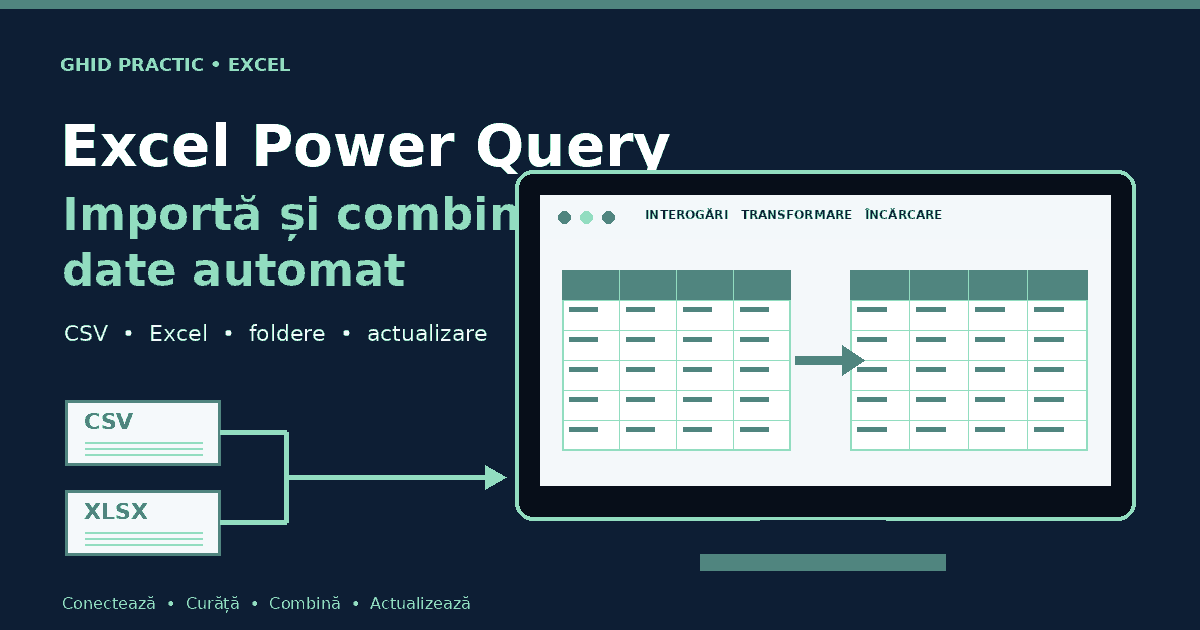
Când primești lunar rapoarte din mai multe fișiere, copierea manuală consumă timp și provoacă erori.
La început, un tabel pare ușor de administrat, însă situația se schimbă când apar sute de înregistrări.
Power Query transformă importul și curățarea datelor într-un proces repetabil, controlat din Excel.
Totodată, în loc să refaci aceiași pași, configurezi o interogare și o actualizezi când primești date noi.
Instrumentul poate prelua informații din registre Excel, fișiere CSV, foldere, baze de date și surse web.
În plus, păstrează separat sursa originală și rezultatul transformat, astfel încât procesul rămâne ușor de verificat.
Așadar, acest ghid explică pașii practici, de la pregătirea fișierelor până la actualizarea raportului final.
Vom folosi exemple de vânzări, stocuri și comenzi, dar principiile se aplică multor activități.
Ce este Power Query și de ce merită folosit
Power Query este tehnologia Excel pentru conectarea, transformarea și combinarea datelor din surse diferite.
Mai mult, interfața sa principală se numește Power Query Editor și afișează o previzualizare a informațiilor importate.
Fiecare modificare este salvată ca pas aplicat, iar ordinea pașilor poate fi revizuită ulterior.
De exemplu, poți elimina coloane inutile, filtra rânduri și schimba tipuri de date.
În plus, poți combina mai multe tabele fără să copiezi manual fiecare înregistrare.
De aceea, interogarea păstrează instrucțiunile, nu o listă de acțiuni pe care trebuie să le repeți.
La actualizare, Excel execută din nou pașii și reconstruiește rezultatul pe baza sursei disponibile.
Astfel, aceeași procedură poate procesa rapoarte noi în fiecare săptămână sau lună.
În schimb, Power Query este util atât pentru un singur fișier, cât și pentru fluxuri de date complexe.
Când este potrivit să folosești Power Query
Folosește Power Query când primești periodic fișiere cu aceeași structură și coloane similare.
Este potrivit pentru rapoarte lunare, liste de comenzi și exporturi de produse.
De asemenea, ajută când trebuie să unești date din mai multe departamente.
De asemenea, poți transforma un export dezordonat într-un tabel curat, fără să modifici fișierul original.
Este util când primești valori cu formate diferite sau denumiri care trebuie uniformizate.
În plus, poți pregăti date pentru tabele pivot și rapoarte de management.
În plus, nu este obligatoriu pentru liste foarte mici, editate o singură dată.
Pentru asemenea situații, filtrele obișnuite și formulele Excel pot fi suficiente.
Pregătește fișierele înainte de import
Începe prin a verifica dacă fiecare fișier are un scop clar și o structură consecventă.
De exemplu, folosește un singur rând pentru anteturile coloanelor și evită titlurile decorative deasupra tabelului.
Fiecare coloană trebuie să descrie un singur tip de informație.
De exemplu, separă numele clientului, adresa, data comenzii și valoarea totală.
Evită celulele îmbinate în zona de date, deoarece pot complica detectarea tabelului.
În general, elimină rândurile goale dintre înregistrări și păstrează aceleași denumiri de coloane.
În plus, verifică dacă valorile numerice nu sunt salvate ca text.
Stabilește un format consecvent pentru date, monede și coduri de produs.
Prin urmare, dacă primești fișiere de la mai multe persoane, oferă un model comun de completare.
Astfel, interogarea va întâlni mai puține diferențe și va avea nevoie de mai puține corecții.
Importă un tabel sau un interval din Excel
Deschide registrul care conține datele și selectează o celulă din interiorul tabelului.
În final, accesează fila Data și caută comanda From Table/Range.
Dacă intervalul nu este deja tabel, Excel îți va propune conversia lui.
Verifică opțiunea pentru anteturi și confirmă selecția.
În special, Power Query Editor se va deschide cu o previzualizare a datelor.
În partea dreaptă găsești setările interogării și lista pașilor aplicați.
În plus, poți redenumi interogarea dintr-un nume generic într-unul ușor de recunoscut.
Astfel, alege un nume precum Vanzari_Lunare sau Produse_Active.
Nu modifica încă sursa dacă vrei să păstrezi o copie de referință.
După transformare, rezultatul poate fi încărcat într-o foaie separată.
Importă date din fișiere CSV și TXT
Pe scurt, pentru un fișier CSV, accesează Data, apoi Get Data și From Text/CSV.
Selectează fișierul din calculator și așteaptă previzualizarea importului.
În practică, verifică separatorul folosit între coloane, deoarece poate fi virgulă, punct și virgulă sau tab.
În România, exporturile folosesc frecvent punctul și virgula pentru separarea câmpurilor.
Setează codarea corectă dacă diacriticele apar ca simboluri neobișnuite.
Totodată, UTF-8 este o alegere obișnuită pentru fișierele moderne care conțin text românesc.
Verifică dacă primul rând conține denumirile coloanelor și promovează anteturile când este necesar.
Înainte de încărcare, compară câteva valori cu fișierul original.
Așadar, dacă separatorul este greșit, toate informațiile pot ajunge într-o singură coloană.
Folosește Transform Data pentru a corecta importul înainte de a încărca rezultatul.
Combină automat fișierele dintr-un folder
Mai mult, una dintre cele mai utile funcții este importul tuturor fișierelor compatibile dintr-un folder.
Pregătește un folder separat pentru rapoartele care trebuie reunite.
De aceea, mută acolo numai fișierele care au aceleași coloane și o structură apropiată.
În Excel, accesează Data, Get Data, From File și From Folder.
Selectează folderul și verifică lista fișierelor găsite.
În schimb, comanda Combine permite alegerea unui fișier exemplu și a structurii de interpretare.
Power Query creează pași pentru deschiderea și transformarea fișierelor similare.
În plus, adaugă numele fișierului sursă, informație utilă pentru verificări.
De asemenea, poți exclude fișiere temporare, copii de siguranță și documente care nu aparțin raportului.
Folosește filtre pe extensie sau pe nume pentru a păstra numai fișierele dorite.
În plus, adaugă raportul nou în folder și actualizează interogarea pentru a include înregistrările suplimentare.
Nu redenumi sau muta folderul fără să verifici setările sursei.
Pentru pașii oficiali, consultă documentația Microsoft despre importul fișierelor dintr-un folder.
Înțelege interfața Power Query Editor
Power Query Editor are o zonă centrală pentru previzualizarea tabelului.
De exemplu, în stânga apare lista interogărilor, iar în dreapta se află Query Settings.
Secțiunea Applied Steps arată transformările executate asupra sursei.
În general, selectează un pas pentru a vedea rezultatul din acel moment.
Poți redenumi pașii pentru a înțelege mai ușor logica procesului.
De asemenea, poți șterge un pas greșit și poți reface transformarea.
Prin urmare, unele comenzi apar în meniul contextual al coloanelor.
Altele se găsesc în filele Home, Transform și Add Column.
Previzualizarea nu înlocuiește verificarea rezultatului încărcat în foaia finală.
Elimină coloanele inutile și curăță rândurile
În final, începe curățarea prin eliminarea coloanelor care nu contribuie la raport.
Selectează coloanele dorite și folosește Remove Columns pentru restul.
În special, comanda Choose Columns poate fi mai sigură când structura sursei se schimbă periodic.
Astfel, păstrezi numai câmpurile necesare pentru analiză.
Filtrează rândurile goale și elimină înregistrările care nu au identificatori utili.
Astfel, pentru o coloană cu valori repetate, poți folosi Remove Duplicates.
Verifică înainte dacă două înregistrări identice reprezintă duplicate reale sau tranzacții separate.
În plus, folosește Trim pentru eliminarea spațiilor inutile de la marginea textului.
Clean poate elimina caracterele de control care afectează compararea valorilor.
Pe scurt, comanda Replace Values ajută la uniformizarea unor denumiri scrise diferit.
De exemplu, poți transforma variantele prescurtate într-o singură denumire standard.
Aplică transformările pe o copie logică și compară rezultatul cu sursa originală.
Corectează tipurile de date și formatele regionale
În practică, tipul fiecărei coloane influențează sortarea, filtrarea și calculele ulterioare.
Datele calendaristice trebuie interpretate ca date, nu ca text simplu.
Totodată, valorile financiare trebuie recunoscute ca numere, cu zecimalele potrivite.
Codurile poștale și identificatorii pot necesita tipul text, chiar dacă arată numeric.
Altfel, zerourile de la început pot dispărea în timpul transformării.
Selectează coloana și folosește Change Type pentru alegerea tipului potrivit.
Așadar, dacă datele sunt interpretate greșit, alege Using Locale.
Setează localizarea corespunzătoare formatului folosit în fișierul sursă.
În România, separatorii zecimali și ordinea zilei pot diferi de setările englezești.
Mai mult, verifică valorile suspecte înainte să continui cu alte calcule.
Adaugă, unește și completează informații
Power Query oferă două metode importante pentru combinarea tabelelor.
Append adaugă rândurile unui tabel sub rândurile altui tabel.
Folosește Append când ai rapoarte lunare cu aceleași coloane.
Merge unește tabele pe baza unor valori comune din una sau mai multe coloane.
În schimb, folosește Merge când vrei să aduci numele produsului într-un raport de comenzi.
Înainte de unire, verifică dacă identificatorii au același tip de date.
De asemenea, elimină spațiile ascunse și uniformizează scrierea codurilor.
De asemenea, selectează coloana cheie din primul tabel și apoi coloana corespondentă din al doilea.
Alege tipul de îmbinare potrivit rezultatului dorit.
Left Outer păstrează toate rândurile din primul tabel și potrivirile găsite în al doilea.
În plus, Inner păstrează numai rândurile care au potrivire în ambele surse.
Expand deschide coloanele din tabelul asociat și permite alegerea câmpurilor necesare.
Creează coloane personalizate și condiționale
De exemplu, coloanele personalizate calculează informații noi din câmpurile existente.
Poți calcula valoarea totală folosind cantitatea și prețul unitar.
În general, poți crea o coloană care extrage luna dintr-o dată.
Add Column oferă opțiuni pentru coloane condiționale și coloane din exemple.
Coloana condițională atribuie rezultate diferite în funcție de reguli definite.
De exemplu, poți marca comenzile în funcție de valoarea lor.
În plus, poți separa numele complet în prenume și nume.
Prin urmare, folosește aceste funcții pentru a pregăti datele înainte de raportare.
Încarcă rezultatul într-o foaie sau în Data Model
După ce ai verificat transformările, selectează Home și apoi Close & Load.
În mod obișnuit, Excel încarcă rezultatul într-o foaie nouă.
În final, poți folosi Close & Load To pentru a alege destinația.
În fereastra de import poți selecta o foaie existentă sau o foaie nouă.
În special, pentru modele complexe, poți încărca datele în Data Model.
Acest model este util când lucrezi cu tabele relaționate și volume mai mari.
Poți păstra o interogare doar ca legătură, fără tabel vizibil în foaie.
Astfel, registrul rămâne mai curat și poate folosi interogarea ca sursă pentru alte transformări.
Actualizează interogările și controlează conexiunile
Astfel, după ce sursa primește date noi, folosește Refresh pentru a actualiza rezultatul.
Poți actualiza o interogare individuală din tabelul încărcat.
Pe scurt, comanda Refresh All actualizează conexiunile care permit reîmprospătarea.
În plus, poți deschide Queries & Connections pentru administrarea interogărilor.
Verifică proprietățile conexiunii când actualizarea nu pornește automat.
În practică, unele surse pot cere autentificare sau permisiuni suplimentare.
Power Query păstrează o previzualizare locală, care poate fi mai veche decât sursa.
De aceea, actualizează previzualizarea când informațiile afișate par depășite.
Reține că actualizarea previzualizării din Editor nu înlocuiește întotdeauna încărcarea rezultatului în foaie.
Totodată, execută Refresh după ce ai terminat modificările și verifică data ultimei actualizări.
Rezolvă erorile frecvente de import
O eroare de tip DataFormat.Error apare frecvent când valorile nu respectă tipul așteptat.
Așadar, verifică separatorii, codarea și formatul regional al fișierului sursă.
Dacă o coloană conține text și numere, stabilește o regulă clară de interpretare.
Mai mult, mesajul de tip Formula.Firewall poate apărea când sursele au niveluri de confidențialitate diferite.
Verifică setările de Privacy Levels înainte să modifici protecțiile globale.
Nu dezactiva controalele de confidențialitate doar pentru a ascunde o eroare.
De aceea, dacă o coloană lipsește, verifică dacă fișierul nou respectă structura așteptată.
În plus, verifică dacă numele coloanei a fost schimbat în sursă.
Pentru o eroare la accesarea folderului, verifică dacă locația mai există.
În schimb, un fișier deschis exclusiv în alt program poate fi blocat temporar.
Înțelege limbajul M fără să scrii totul manual
Power Query folosește limbajul M pentru descrierea pașilor de transformare.
De asemenea, nu trebuie să cunoști M pentru operațiunile obișnuite din interfață.
Totuși, bara de formule poate ajuta la verificarea unei expresii.
Advanced Editor afișează codul complet al interogării.
Următorul exemplu importă un CSV, promovează anteturile și setează tipurile coloanelor.
let
    Source = Csv.Document(
        File.Contents("C:\\Rapoarte\\Vanzari.csv"),
        [Delimiter=";", Encoding=65001, QuoteStyle=QuoteStyle.Csv]
    ),
    Anteturi = Table.PromoteHeaders(Source, [PromoteAllScalars=true]),
    Tipuri = Table.TransformColumnTypes(
        Anteturi,
        {{"Data", type date}, {"Cantitate", Int64.Type}, {"Valoare", type number}},
        "ro-RO"
    )
in
    Tipuri
Înlocuiește calea și denumirile coloanelor cu valorile reale din fișierul tău.
Începe prin a modifica numai pași pe care îi înțelegi.
În plus, păstrează o copie înainte de a edita manual expresii complexe.
În plus, codul M poate fi reutilizat în alte registre cu surse similare.
Exemplu practic: raport lunar de vânzări
Să presupunem că primești câte un fișier CSV pentru fiecare lună.
De exemplu, fiecare fișier conține data comenzii, codul produsului, cantitatea și valoarea.
Salvează toate fișierele într-un folder dedicat raportului anual.
În general, importă folderul folosind comanda From Folder și combină fișierele compatibile.
Verifică dacă anteturile sunt identice și elimină rândurile fără comandă.
Setează data ca tip Date și valorile ca numere.
Prin urmare, unește tabelul de vânzări cu lista produselor pentru a aduce denumirile.
Adaugă o coloană pentru luna comenzii și una pentru valoarea pe unitate.
În final, încarcă rezultatul într-o foaie numită Raport_Vanzari.
Creează apoi un tabel pivot pentru totalurile pe lună și categorie.
În special, când primești un fișier nou, îl adaugi în folder și apeși Refresh All.
Raportul va include datele noi fără să reconstruiești manual tabelul.
Aplică Power Query în magazine și proiecte digitale
Un magazin online poate exporta periodic comenzile și produsele pentru analiză.
De exemplu, un catalog de produse decorative și autocolante pentru interior poate fi urmărit prin exporturi de stoc.
Astfel, un magazin de articole textile personalizate poate compara comenzile și variantele vândute.
În ambele situații, Power Query poate reuni exporturi și pregăti rapoarte pentru decizii.
Un proiect web poate centraliza statistici din mai multe surse prin servicii de dezvoltare și automatizare digitală.
Pe scurt, pentru organizarea vizuală a informațiilor, sunt utile și resurse despre design și productivitate digitală.
Poți găsi și alte ghiduri practice despre aplicații și instrumente digitale.
Pentru analiza avansată, compară rezultatele cu metodele de lucru cu tabele pivot în Excel.
În practică, curățarea inițială poate fi completată cu tehnici pentru identificarea înregistrărilor duplicate.
Securitate, confidențialitate și protecția surselor
Verifică întotdeauna proveniența fișierelor înainte să le conectezi la un registru.
Totodată, nu importa automat documente necunoscute din foldere partajate public.
Unele surse conțin informații personale sau comerciale care necesită acces limitat.
Așadar, respectă permisiunile de acces și regulile interne pentru păstrarea datelor.
Setările de confidențialitate controlează modul în care Power Query combină surse diferite.
Nu elimina aceste protecții fără să înțelegi consecințele.
Mai mult, salvează registrele într-o locație securizată și limitează distribuirea lor.
În plus, păstrează o copie a surselor brute pentru verificări ulterioare.
Performanță și organizarea interogărilor
Pentru fișiere mari, elimină coloanele inutile cât mai devreme în proces.
De aceea, aplică filtre înaintea transformărilor costisitoare, atunci când logica permite.
Folosește nume clare pentru interogări, coloane și pașii aplicați.
În schimb, grupează interogările după rol și evită copii inutile ale aceleiași surse.
Nu încărca în foaie fiecare interogare intermediară dacă nu ai nevoie de ea.
În plus, păstrează doar rezultatele necesare pentru rapoartele finale.
Testează actualizarea pe un eșantion înainte de a procesa volume mari.
De asemenea, un registru bine organizat este mai ușor de întreținut și de predat colegilor.
Greșeli care pot compromite raportul
Nu presupune că două coloane cu nume asemănătoare au același înțeles.
În plus, verifică unitățile, monedele și formatele înainte să unești informațiile.
Nu folosi coduri numerice ca numere dacă trebuie păstrate zerourile inițiale.
De exemplu, nu șterge duplicatele fără să stabilești ce reprezintă o înregistrare unică.
Nu modifica numele coloanelor din sursă fără să verifici pașii dependenți.
De asemenea, nu muta folderul sursă fără actualizarea căii din interogare.
Nu confunda previzualizarea din Editor cu rezultatul deja încărcat în foaie.
În general, verifică totalurile după fiecare schimbare importantă și compară-le cu sursa.
Concluzie: transformă actualizarea într-un proces repetabil
Power Query reduce munca repetitivă și oferă un mod controlat de pregătire a datelor.
Prin urmare, începe cu un singur fișier, învață pașii de bază și extinde treptat fluxul.
Folosește tabele bine structurate, tipuri corecte și denumiri consecvente.
În final, combină sursele numai după ce verifici coloanele și identificatorii comuni.
În final, testează actualizarea și compară rezultatele cu documentele originale.
Cu o interogare bine construită, rapoartele periodice devin mai rapide și mai ușor de verificat.
